В разделе "Пользователи" представлена информация об учетных записях пользователей контроллера с возможностью создания новых учетных записей и их редактирования.
В данном разделе можно настроить множество учётных записей с двумя ролями:
- ADMIN – пользователи с данной ролью не имеют ограничений и могут выполнять любые доступные действия на контроллере;
- OPERATOR – пользователи с данной ролью не могут изменять никакие настройки контроллера, кроме настроек своей учетной записи, а также имеют права на выполнение некоторых сервисных действий, например таких как сброс клиентов с Wi-Fi сетей.
Для перехода в раздел нажмите на вкладку бокового меню "Администрирование" и в открывшемся выпадающем списке выберите раздел "Пользователи".
На странице раздела "Пользователи" представлены:
- кнопка для применения фильтрации (расширенный фильтр);
- строка для быстрого поиска пользователей по имени (быстрый фильтр);
- кнопка для добавления пользователя;
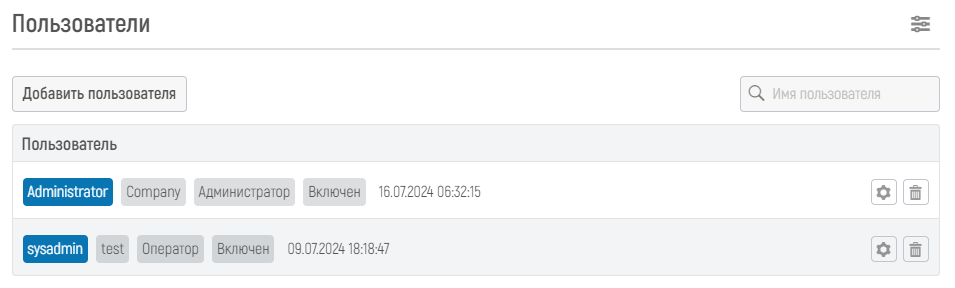
- таблица со списком пользователей.
7.5.2.1 Таблица пользователей
Список пользователей представлен на странице в табличной форме, основными элементами являются:
- список пользователей с базовыми параметрами;
- кнопка для изменения информации о пользователе;
- кнопка для удаления пользователя.
В таблице отображаются все пользователи с дополнительной информацией (набором параметров). При наведении курсора мыши на каждый параметр отображается его название.

В названии параметра содержится следующая информация:
- имя пользователя, заданное в настройках пользователя;
- название организации пользователя;
- роль пользователя при использовании контроллера;
- статус учетной записи пользователя (включена или выключена);
- дата и время, когда последних раз выполнялся вход под данной учетной записью.
Для добавления нового пользователя нажмите на кнопку "Добавить пользователя", расположенную слева под названием открытого раздела "Пользователи". Настройки для нового пользователя аналогичны настройка из пункта "Просмотр и изменение настроек пользователя".
Для изменения настроек пользователя нажмите на кнопку " ", откроется страница для внесения изменений в настройки выбранного пользователя (см. пункт "Просмотр и изменение настроек пользователя").
Для удаления пользователя из базы данных нажмите на кнопку " " и подтвердите операцию удаления в открывшемся модальном окне.
7.5.2.2 Просмотр и изменение настроек пользователя
Для просмотра и изменения настроек пользователя нажмите на кнопку изменить "", расположенную справа напротив названия пользователя и его параметров. Откроется страница "Пользователи" для внесения изменений в настройки данного пользователя.
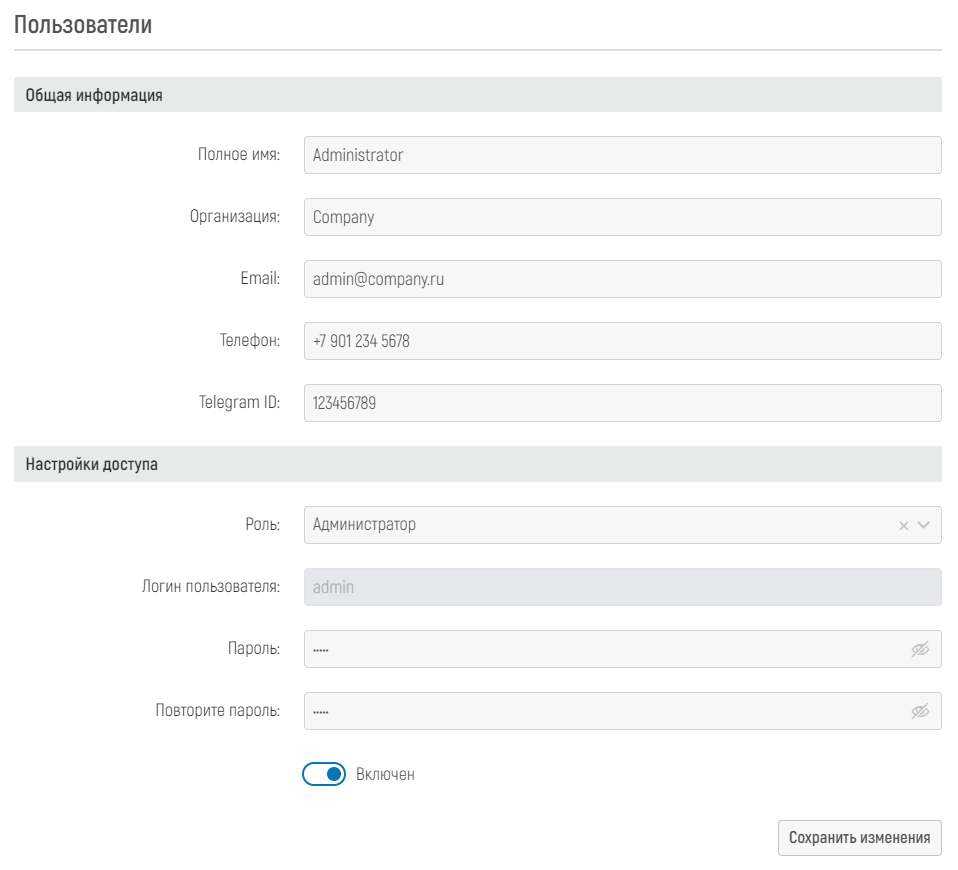
Все поля в блоке "Общая информация" заполняются вручную и служат для описания учетной записи пользователя.
Информация в блоке "Настройки доступа" заполняется следующим образом:
- в поле "Роль" выберите желаемую роль для данного пользователя. Данное поле может настраиваться только если учетная запись создается или редактируется при выполненном входе из-под учетной записи какого-либо администратора;
- поле "Логин пользователя" при изменении настроек учетной записи неактивно и его нельзя редактировать, оно служит для отображения логина пользователя, заданного при создании данной учетной записи;
- в поле "Пароль" введите пароль для учетной записи, и повторите его ввод в поле "Повторите пароль";
- для включения или отключения возможности входа из-под настраиваемой учетной записи пользователя переместите ползунок "Включен" в активное или неактивное положение соответственно.
Для сохранения изменений, внесённых в настройки пользователя, нажмите кнопку "Сохранить изменения". При успешном сохранении изменений появится модальное окно с индикацией успеха выполнения операции.
Если при сохранении изменений были допущены ошибки, то при нажатии на кнопку "Сохранить изменения" система проинформирует Вас об этом, выделив такие поля красным цветом.
7.5.2.3 Механизм фильтрации
Механизм фильтрации позволяет просмотреть список пользователей, отвечающих заданному фильтру по его критериям.
Для поиска пользователя из списка используется быстрый фильтр и расширенный фильтр.
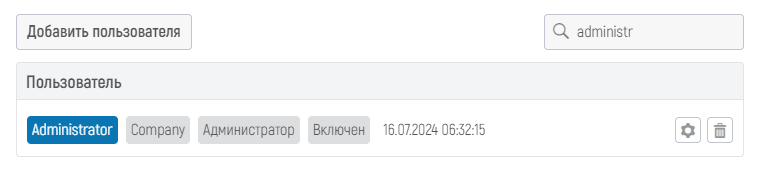
Для использования быстрого фильтра введите искомое имя пользователя или его часть в поисковую строку, расположенную в верней правой части страницы. Веб-интерфейс автоматически отобразит в таблице совпадения по имени пользователя.
Расширенный фильтр дает возможность выполнить фильтрацию пользователей по выбранным параметрам. Для открытия расширенного фильтра нажмите кнопку " ", расположенную справа напротив названия открытого раздела "Пользователи". Откроется модальное окно "Фильтр по пользователям" со списком параметров для выполнения фильтрации.
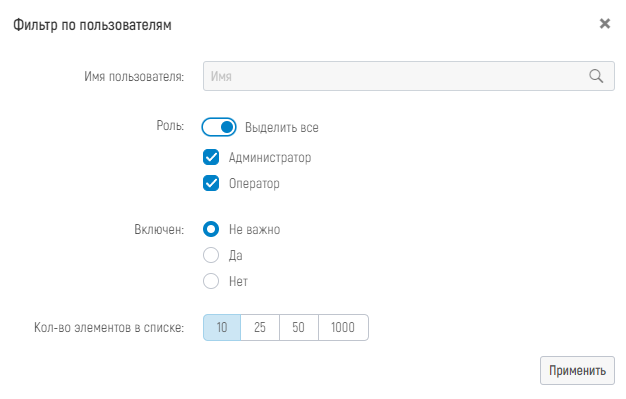
Выберите интересующие Вас параметры и заполните (при необходимости) информацию по ним следующим образом:
- в поле "Имя пользователя" введите имя пользователя для поиска или его часть;
- выберите, пользователей с какими ролями необходимо показать в списке;
- параметр "Включен" определяет, каких пользователей необходимо показать: включенных, отключенных или всех вместе;
- параметр "Кол-во элементов в списке" задает количество элементов, которое будет отображено на одной странице раздела.
Для автоматической настройки выбранных параметров нажмите кнопку "Применить", после этого веб-интерфейс применит настроенные параметры фильтрации к списку.
При активированном фильтре (если его значения отличаются от значений, выбранных по умолчанию) его иконка изменит цвет, а при наведении на нее будет отображена подсказка об этом (если для пользователя включены подсказки в его настройках):