...
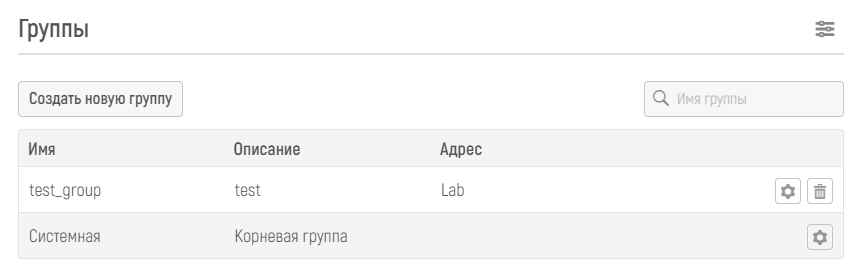
- кнопка для применения фильтрации (расширенный фильтр);
- строка для быстрого поиска групп по имени (быстрый фильтр);
- кнопка для создания новой группы;
- таблица со списком групп.
| Anchor | ||||
|---|---|---|---|---|
|
7.3.2.1 Таблица групп
В таблице отображаются все настроенные группы со следующими характеристиками:
...
- Для изменения настроек группы нажмите на кнопку "
 ", откроется страница для внесения изменений в настройки выбранной группы (см. раздел 7.3.2.1 Параметры группы);
 - Для удаления группы из базы данных нажмите кнопку "
 " и подтвердите операцию удаления в открывшемся модальном окне. При удалении группы все точки, находящиеся в группе, будут перемещены в системную группу.
7.3.2.2 Механизм фильтрации списка групп
Механизм фильтрации позволяет просмотреть список групп, отвечающих заданному фильтру по его критериям.
Для поиска групп из списка используется два вида фильтров:
- быстрый фильтр;
- расширенный фильтр.
Быстрый фильтр
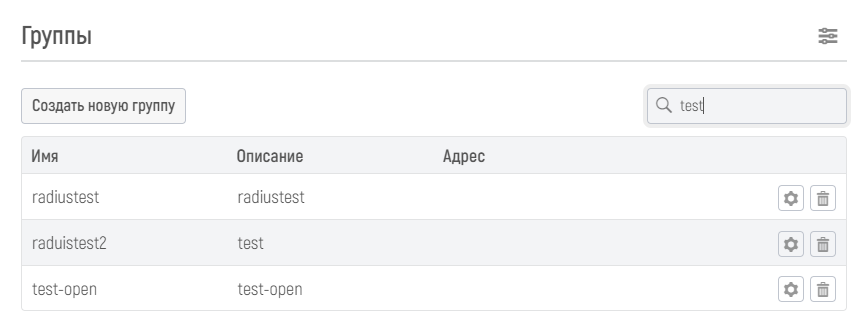
Для использования быстрого фильтра нажмите на поисковую строку со знаком " ", расположенную справа под названием открытого раздела "Группы" и введите интересующее Вас имя группы или его часть в поле поиска. Веб-интерфейс автоматически найдет совпадения в наименовании имени группы и отобразит найденные варианты в таблице.
Расширенный фильтр
Расширенный фильтр дает возможность выполнить фильтрацию групп по выбранным параметрам.
Для открытия расширенного фильтра нажмите кнопку " ", расположенную справа напротив названия открытого раздела "Группы". Откроется модальное окно "Фильтр по группам" со списком параметров для выполнения фильтрации.
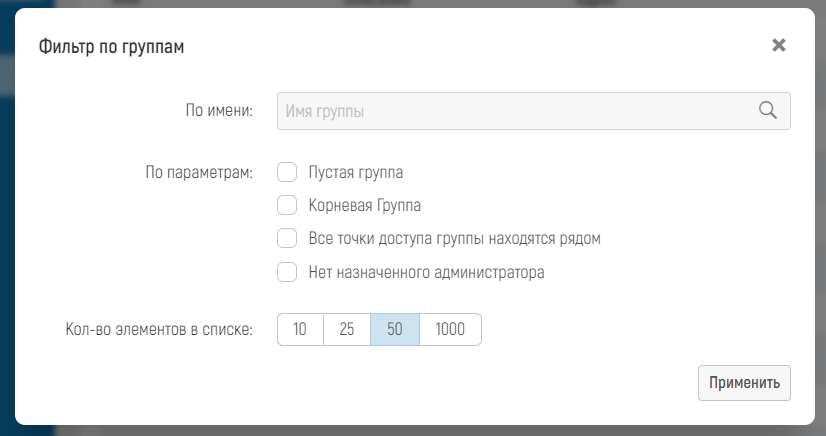
Заполните необходимые параметры следующим образом:
- в поле "Имя группы" введите имя группы (частично или целиком);
- установите чек-боксы напротив необходимых параметров фильтрации;
- для задания количества отображаемых элементов на странице выберите необходимое число элементов из предложенных значений.
После настройки параметров фильтрации нажмите кнопку "Применить", после нажатия фильтр будет применен к списку групп.
| Anchor | ||||
|---|---|---|---|---|
|
7.3.2.
...
2 Создание новой группы
Для создания новой группы нажмите кнопку "Создать новую группу", расположенную слева под названием открытого раздела "Группы". Откроется страница "Новая группа" для создания новой группы.
...
- в поля "Имя", "Описание", "Адрес" и "Место" введите соответствующие данные группы;
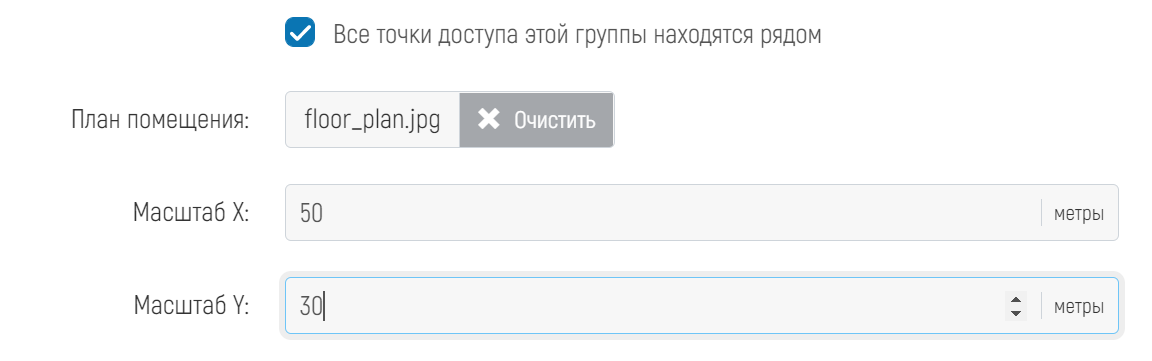
- если вам необходима визуализация местоположения точек доступа на карте (см. раздел "Карта" на странице 7.3.2.1 Параметры группы), включите параметр "Все точки доступа этой группы находятся рядом" и заполните дополнительные данные:
- нажмите на кнопку "Выберите план помещения" и загрузите изображение плана помещения, где установлены точки, в формате JPG или PNG;
- в поля "Масштаб X" и Масштаб Y" введите масштаб карты по ширине и высоте в метрах соответственно, это необходимо для правильного отображения осей на карте и отображения приблизительного распространения сигнала от точек доступа.
...
После создания группы вы можете перейти к нее настройке, обратившись к разделу документации 7.3.2.1 Параметры группы.
| Anchor | ||||
|---|---|---|---|---|
|
7.3.2.3 Механизм фильтрации списка групп
Механизм фильтрации позволяет просмотреть список групп, отвечающих заданному фильтру по его критериям.
Для поиска групп из списка используется два вида фильтров:
- быстрый фильтр;
- расширенный фильтр.
Быстрый фильтр
Для использования быстрого фильтра нажмите на поисковую строку со знаком "", расположенную справа под названием открытого раздела "Группы" и введите интересующее Вас имя группы или его часть в поле поиска. Веб-интерфейс автоматически найдет совпадения в наименовании имени группы и отобразит найденные варианты в таблице.
Расширенный фильтр
Расширенный фильтр дает возможность выполнить фильтрацию групп по выбранным параметрам.
Для открытия расширенного фильтра нажмите кнопку "", расположенную справа напротив названия открытого раздела "Группы". Откроется модальное окно "Фильтр по группам" со списком параметров для выполнения фильтрации.
Заполните необходимые параметры следующим образом:
- в поле "Имя группы" введите имя группы (частично или целиком);
- установите чек-боксы напротив необходимых параметров фильтрации;
- для задания количества отображаемых элементов на странице выберите необходимое число элементов из предложенных значений.
После настройки параметров фильтрации нажмите кнопку "Применить", после нажатия фильтр будет применен к списку групп.
При активированном фильтре (если его значения отличаются от значений, выбранных по умолчанию) его иконка изменит цвет, а при наведении на нее будет отображена подсказка об этом (если для пользователя включены подсказки в его настройках):
