| Table of Contents | ||
|---|---|---|
|
В разделе "Группы" представлена информация представлена информация о настроенных на контроллере группах точек.
Группа точек - логический контейнер, в которые входят обслуживаемые контроллером точки доступа.объединяющий несколько точек доступа по общему признаку (например, расположение в здания или на этаже), для которых необходимо использовать общие настройки (беспроводные сети, параметры радио и т.д.).
Контроллер по умолчанию уже имеет одну группу с названием "Системная", и в нее по умолчанию будут автоматически попадать все новые, и еще не настроенные точки доступа.
Группы в контроллере поддерживают иерархию, при которой вложенные группы наследуют параметры из родительской группы по цепочке до верхнего уровня. По умолчанию в вершине иерархии находится системная группа, и все остальные группы являются дочерними для нее, соответственно они будут наследовать параметры, которые в них не были настроены, из системной группы.
Данный раздел веб-интерфейса позволяет:
- создать или удалить группу;
- просмотреть отследить информацию о каждой группегруппах, настроенных на контроллере;
- внести изменения в конфигурацию любой группы;
- создать новую группу;
- удалить группу.
Для перехода в раздел нажмите на вкладку бокового меню "Конфигурация" и в открывшемся выпадающем списке выберите раздел "Группы".
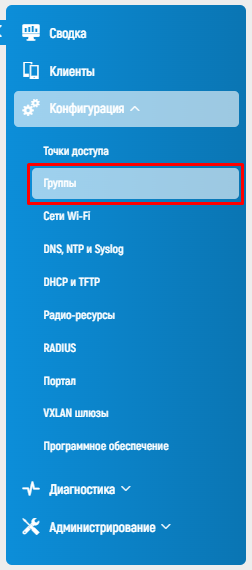
- какой-либо группы.
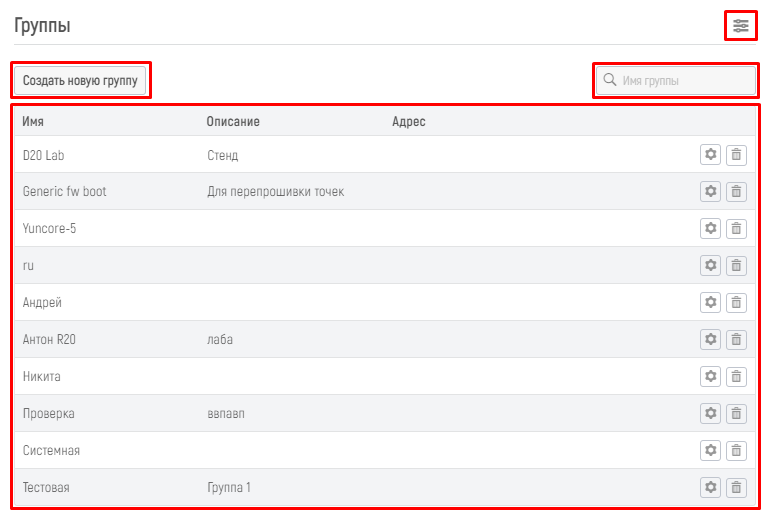
На странице раздела "Группы" представлены:
- кнопка для применения фильтрации (расширенный фильтр);
- строка для быстрого поиска групп по имени (быстрый фильтр);
- кнопка для создания новой группы;
- таблица со списком групп.
7.3.2.1 Таблица групп
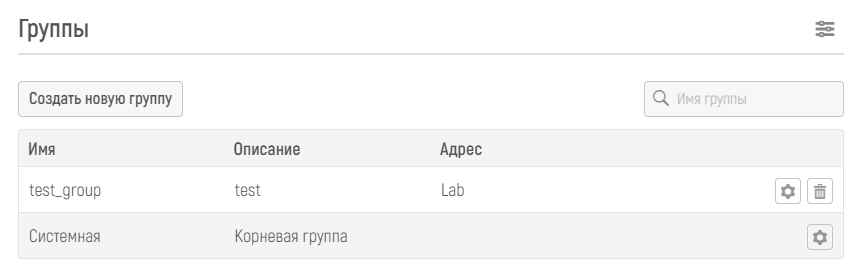
Список групп представлен на странице в табличной форме, основными элементами являются:
| Anchor | ||||
|---|---|---|---|---|
|
...
7.3.2.1
...
Таблица групп
В таблице отображаются все настроенные группы со следующими характеристиками:
- имя – символьное имя группы, заданное в ее настройках группы (используется для удобства администратора);
- описание – дополнительная информация о группе для облегчения её идентификации;
- адрес – конкретный – физический адрес, по которому располагается группа.располагаются точки доступа, находящиеся в группе.
Каждая группа имеет справа кнопки-иконки для изменения ее параметров или ее удаления:
- Для изменения настроек группы нажмите на кнопку "
 ",
",
...
- откроется страница для внесения изменений в настройки выбранной группы (см. раздел
...
- 7.3.2.1 Параметры группы);
- Для удаления группы из базы данных нажмите кнопку "
 "
"
...
- и подтвердите операцию удаления в открывшемся модальном окне. При удалении группы все точки, находящиеся в группе, будут перемещены в системную группу.
| Anchor | ||||
|---|---|---|---|---|
|
...
7.3.2.
...
2 Создание новой группы
Для просмотра и изменения настроек группы:
- Нажмите на кнопку изменить "", расположенную справа напротив названия группы и её характеристик.
- Откроется страница с подробной информацией о группе.
Вверху страницы представлены вкладки со следующими параметрами:
- Сводка;
- Настройки;
- Сети Wi-Fi;
- Точки доступа;
- Радио;
- Вложенные группы;
- Панель управления;
- Карта.
создания новой группы нажмите кнопку "Создать новую группу", расположенную слева под названием открытого раздела "Группы". Откроется страница "Новая группа" для создания новой группы.
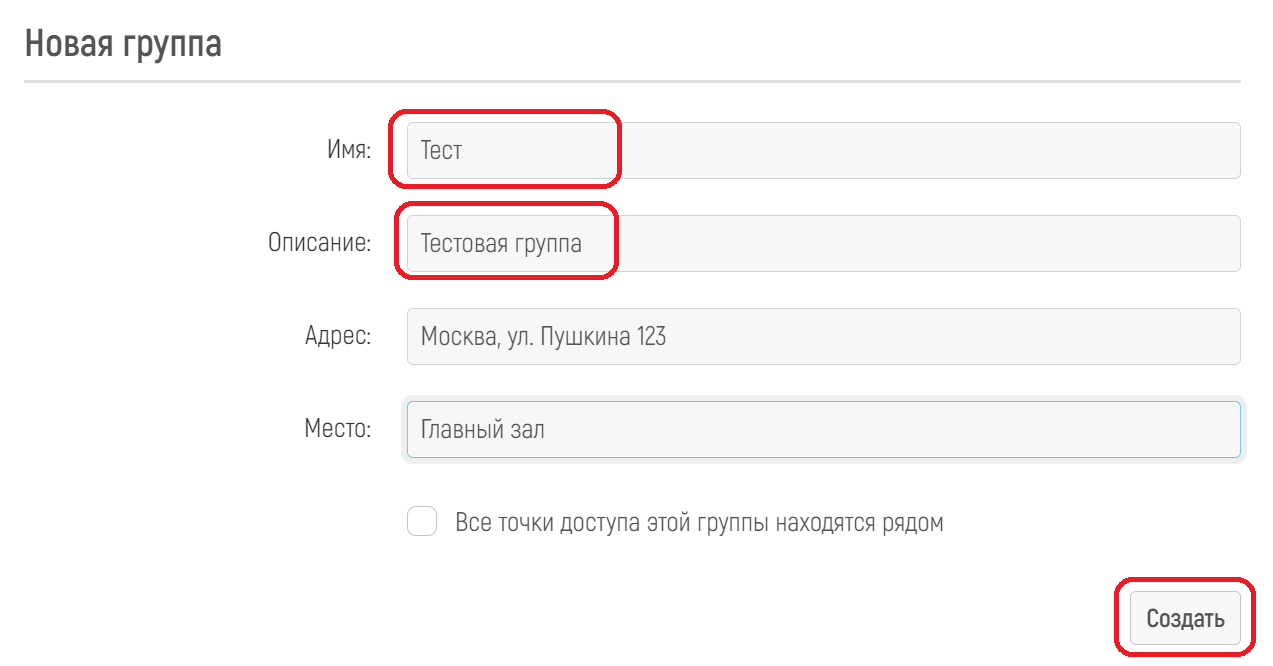
Заполните информацию на странице "Новая группа" следующим образом:
- в поля "Имя", "Описание", "Адрес" и "Место" введите соответствующие данные группы;
- если вам необходима визуализация местоположения точек доступа на карте (см. раздел "Карта" на странице 7.3.2.1 Параметры группы), включите параметр "Все точки доступа этой группы находятся рядом" и заполните дополнительные данные:
- нажмите на кнопку "Выберите план помещения" и загрузите изображение плана помещения, где установлены точки, в формате JPG или PNG;
- в поля "Масштаб X" и Масштаб Y" введите масштаб карты по ширине и высоте в метрах соответственно, это необходимо для правильного отображения осей на карте и отображения приблизительного распространения сигнала от точек доступа.
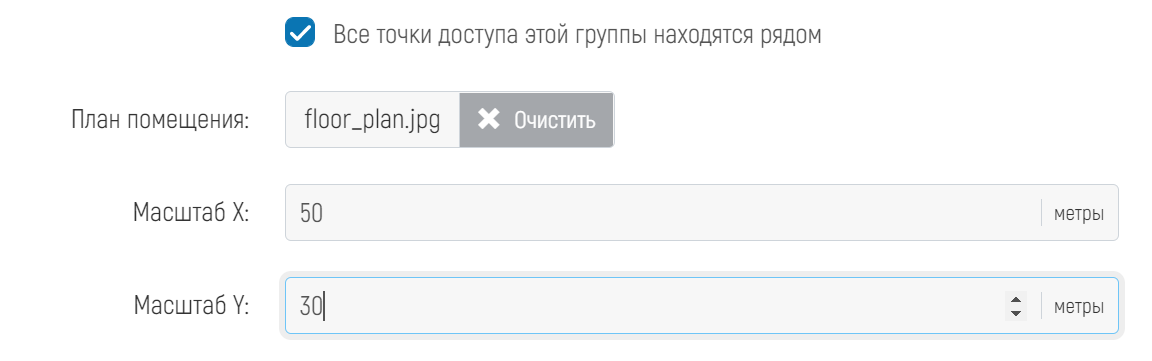
После того как данные будут заполнены, нажмите кнопку "Создать". Если при создании группы не все поля будут заполнены, то при нажатии кнопки "Создать" веб-интерфейс проинформирует Вас об этом, выделив пустые поля цветом.
После создания группы вы можете перейти к нее настройке, обратившись к разделу документации Подробное описание каждой вкладки см. в разделе 7.3.2.1 .3 Параметры группы.
| Anchor | ||||
|---|---|---|---|---|
|
7.3.2.
...
3 Механизм фильтрации списка групп
Механизм фильтрации позволяет просмотреть список групп, отвечающих заданному фильтру по его критериям.
...
- быстрый фильтр;
- расширенный фильтр.
...
Быстрый фильтр
...
Для использования быстрого фильтра нажмите на поисковую строку со знаком " ", расположенную справа под названием открытого раздела "Группы" . Поисковая строка содержит один элемент поиска: "Имя группы".
Для выполнения поиска:
и введите интересующее Вас имя группы или его часть в поле поиска.
...
Веб-интерфейс автоматически найдет совпадения в наименовании имени группы и отобразит найденные варианты в таблице.
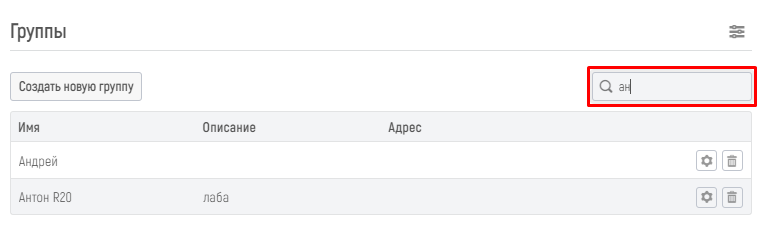
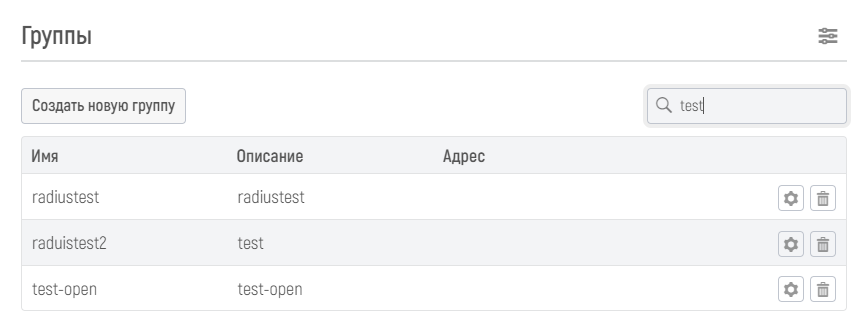
...
Расширенный фильтр
Расширенный фильтр дает возможность выполнить фильтрацию групп по выбранным параметрам.
Для открытия расширенного фильтра нажмите кнопку " ", расположенную справа напротив названия открытого раздела "Группы". Откроется модальное окно "Фильтр по группам" со списком параметров для выполнения фильтрации.
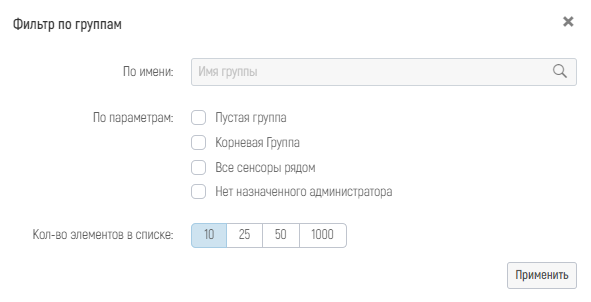
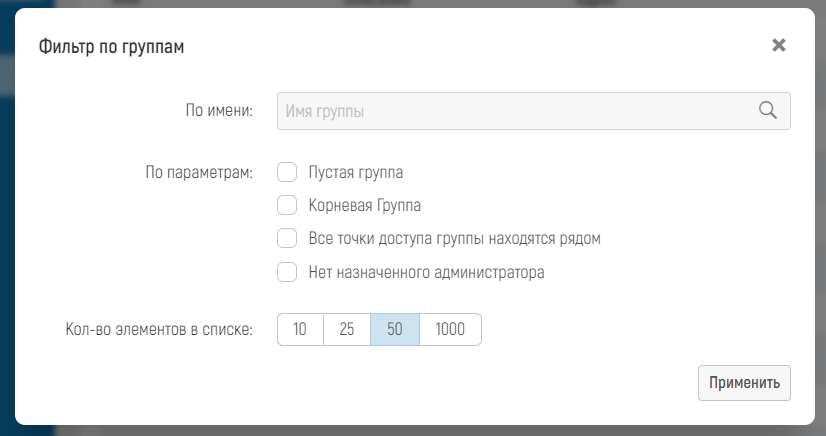
Заполните необходимые параметры следующим Выберите интересующие Вас параметры и заполните (при необходимости) информацию по ним следующим образом:
- для параметра "По имени" введите вручную информацию в поле "Имя группы" введите имя группы (частично или целиком);для параметра "По параметрам"
- установите чек-бокс "
 " напротив выбранного значениябоксы напротив необходимых параметров фильтрации;
 - для параметра "Кол-во элементов в списке" нажмите на выбранное количество элементов (по умолчанию выбрано значение "10").задания количества отображаемых элементов на странице выберите необходимое число элементов из предложенных значений.
После настройки параметров фильтрации нажмите Для автоматической настройки выбранных параметров нажмите кнопку "Применить", для закрытия модального окна нажмите " ".
".
7.3.2.3 Создание новой группы
Для создания новой группы нажмите кнопку "Создать новую группу", расположенную слева под названием открытого раздела "Группы". Откроется страница "Новая группа" для создания новой группы.
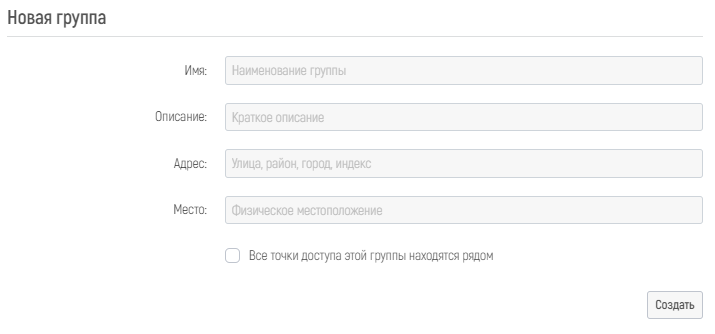
Заполните информацию на странице "Новая группа" следующим образом:
- поля "Имя", "Описание", "Адрес" и "Место" заполните вручную;
- при необходимости активируйте параметр "Все точки доступа этой группы находятся рядом", установив чек-бокс "" (при выборе параметра необходимо внести дополнительные данные).
Дополнительные данные заполните следующим образом:
- для заполнения параметра "План помещения" нажмите на кнопку "Выберите план помещения" и загрузите изображение плана помещения, где установлены точки, в формате JPG или PNG;
- для заполнения параметров "Масштаб X", Масштаб Y" и "Ширина карты на экране" введите информацию вручную.
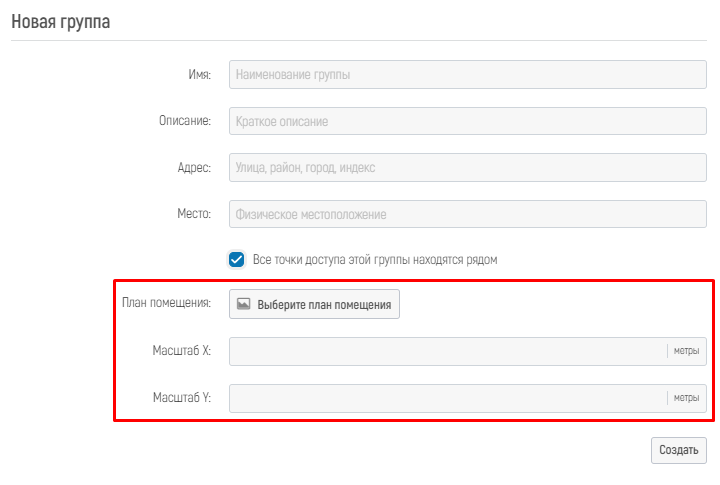
После включения и настройки данного параметра Вы сможете просматривать и редактировать расположение точек во вкладке "Карта" этой группы.
...
после нажатия фильтр будет применен к списку групп.
При активированном фильтре (если его значения отличаются от значений, выбранных по умолчанию) его иконка изменит цвет, а при наведении на нее будет отображена подсказка об этом (если для пользователя включены подсказки в его настройках):
