Ниже описан типовой доступ гостя (посетителя) организации к открытой сети Wi-Fi с подтверждением запроса через E-mail уведомление сотруднику (спонсору).
...
Настройка механизма отправки электронной почты
В административном интерфейсе WNAM 2 в разделе «Главная - Настройки - E-mail сервер» укажите параметры почтового сервера предприятия. Он должен разрешать отправку писем с WNAM-сервера.
...
Сохраните настройки и попробуйте отправить тестовое сообщение. За механикой отправки можно следить с сервера командой:
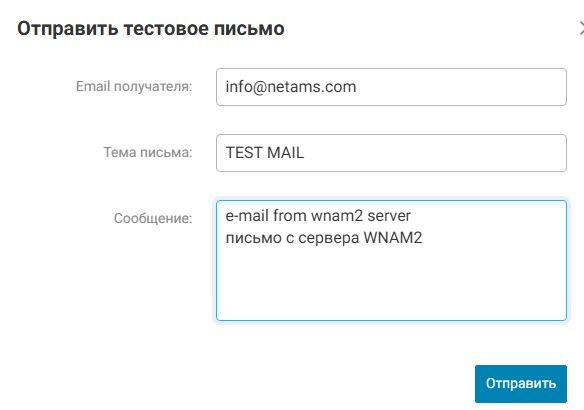
| journalctl -feu wnam2 Mar 16 22:47:07 ui2 start.sh[575315]: 22:47:07.359 DEBUG [com.netams.w2.services.EmailService:66] - Send email to info@netams.com, subject: TEST MAIL Mar 16 22:47:07 ui2 start.sh[575315]: 22:47:07.423 DEBUG [com.netams.w2.services.EmailService:103] - Message 'TEST MAIL' has been sent to info@netams.com |
Если письма не приходят, попробуйте разные порты сервера и способы авторизации на нём. При необходимости обратитесь к администратору почтового сервера (релея).
...
Настройка спонсорской авторизации на гостевом портале
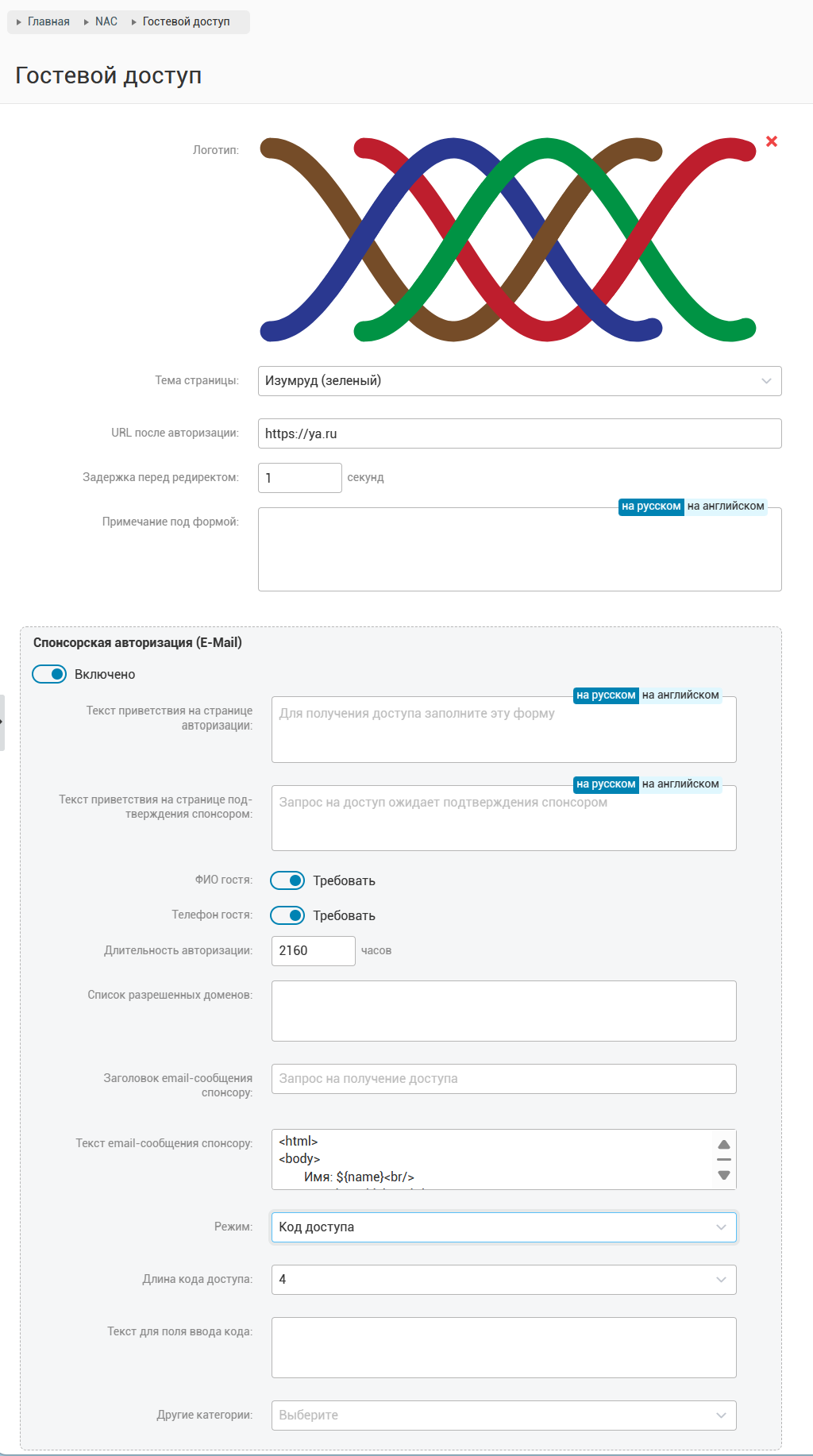
Настройте гостевой портал в разделе «Главная - NAC - Гостевой доступ». Выберите логотип компании, укажите обязательность предоставления телефона или ФИО, разрешённые домены получателей письма и текстовые строки.
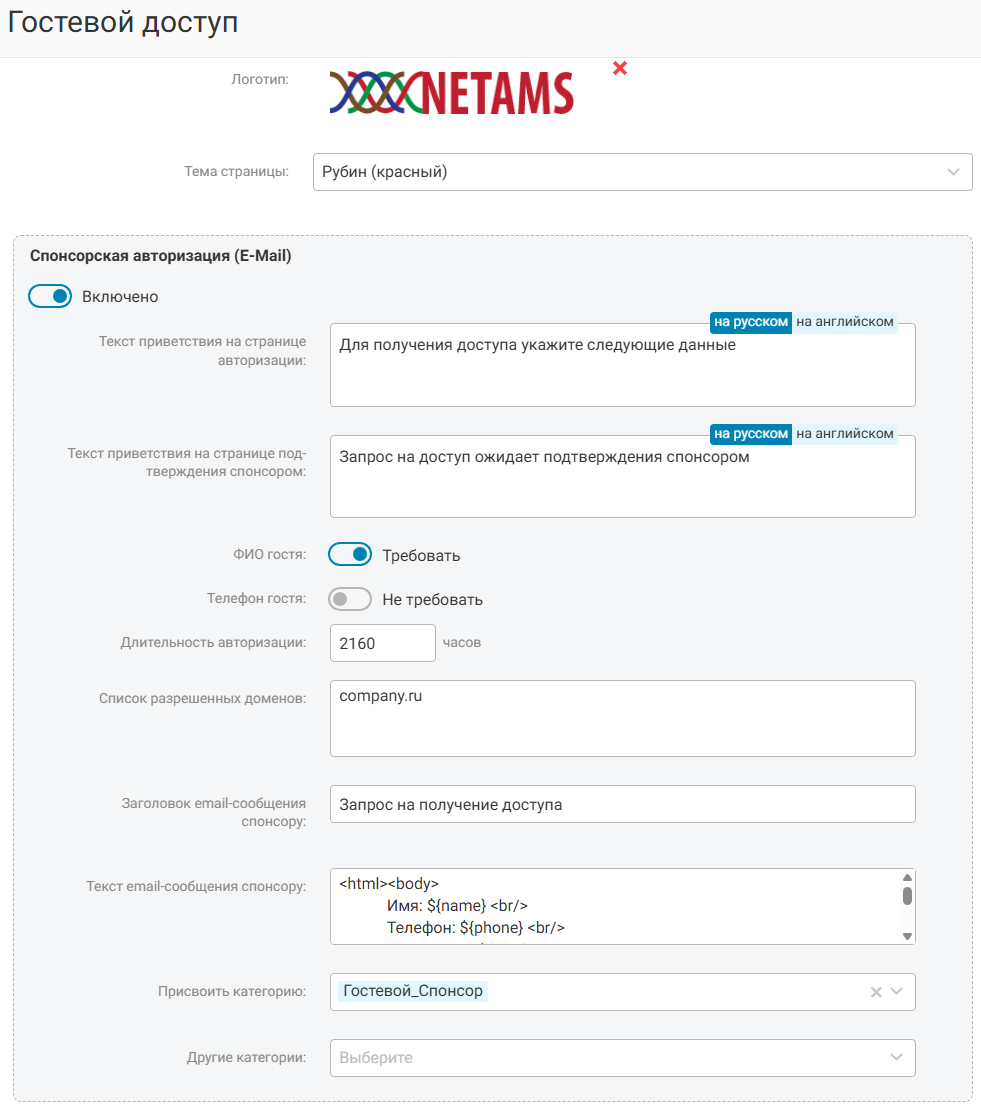
В поле «Текст Email-сообщения спонсору» можно использовать следующий код:
|
Для спонсорской авторизации доступны два режима подтверждения доступа:
...
- «Код доступа» - спонсор получает цифровой код и передаёт его гостю. Гость вводит код на странице авторизации. Для режима «Код доступа» можно выбрать длину кода - 4, 5 или 6 цифр - и настроить текст сообщения. Для подстановки кода в email используется переменная ${code}.
...
Проверка доступности портала
Проверьте доступность портала из корпоративной сети по ссылке, указанной ранее в настройках E-mail сервера, например: https://portal.wnam.ru/portal/. Она должна быть доступна любому пользователю (сотруднику) предприятия. Если портал недоступен, обратитесь к специалисту, отвечающему за межсетевые экраны. Также можно организовать доступ через отдельный сервер реверс-проксирования запросов.
...
Проверка сценария гостевой авторизации
Подключитесь беспроводным клиентом к гостевой сети WNAM2-Guest. Для диагностики можно использовать команды journalctl -feu wnam2 и journalctl -feu wnam2-radius. Если всё настроено верно, у Wi-Fi клиента появится стандартное окно веб-авторизации.
...