Взаимодействие с новым контроллером QTECH модели QWC-ATLAS поддерживается с релиза WNAM2-UPD4 (05 мая 2026 г).
В качестве способа взаимодействия "WNAM 2 - контроллер" используются протоколы RADIUS и портальный CMPP.
Гостевая авторизация через портальный протокол работает следующим образом:
- Первоначальное подключение клиента к SSID вызывает RADIUS MAC авторизацию. WNAM 2 согласно своим правилам ищет в своей базе данных устройство (эндпоинт) по МАС адресу, не находит (или находит, но с просроченной авторизацией), возвращает RADIUS Access-Reject
- Контроллер использует настроенные в его конфигурации данные (ссылка редиректа, параметры, разрешенные ресурсы) для редиректа веб-сессии клиента на портал
- Клиент попадает на портал по адресу http://имя-wnam2-сервера/portal , где проходит авторизацию настроенным гостевым методом
- По её окончании WNAM 2 создаёт в БД эндпоинт типа GUEST, и отправляет на контроллер на его IP адрес, UPD port 2000 специальный пакет протокола CMPP, запрашивающий открытие доступа
- WNAM 2 согласно своим правилам ищет в своей базе данных эндпоинт, находит, возвращает RADIUS Access-Accept
- Повторное подключение клиента вызывает отправку Access-Accept без дополнительных редиректов
Настройка сервера WNAM 2 начинается с указания параметров, определяющих способы гостевой авторизации, и их параметры, как описано в этом документе.
Затем следует сделать запись о сетевом устройстве (NAS), беспроводном контроллере типа QTECH, указав его внутренний IP адрес, а также опционально публичный (если он за NAT).
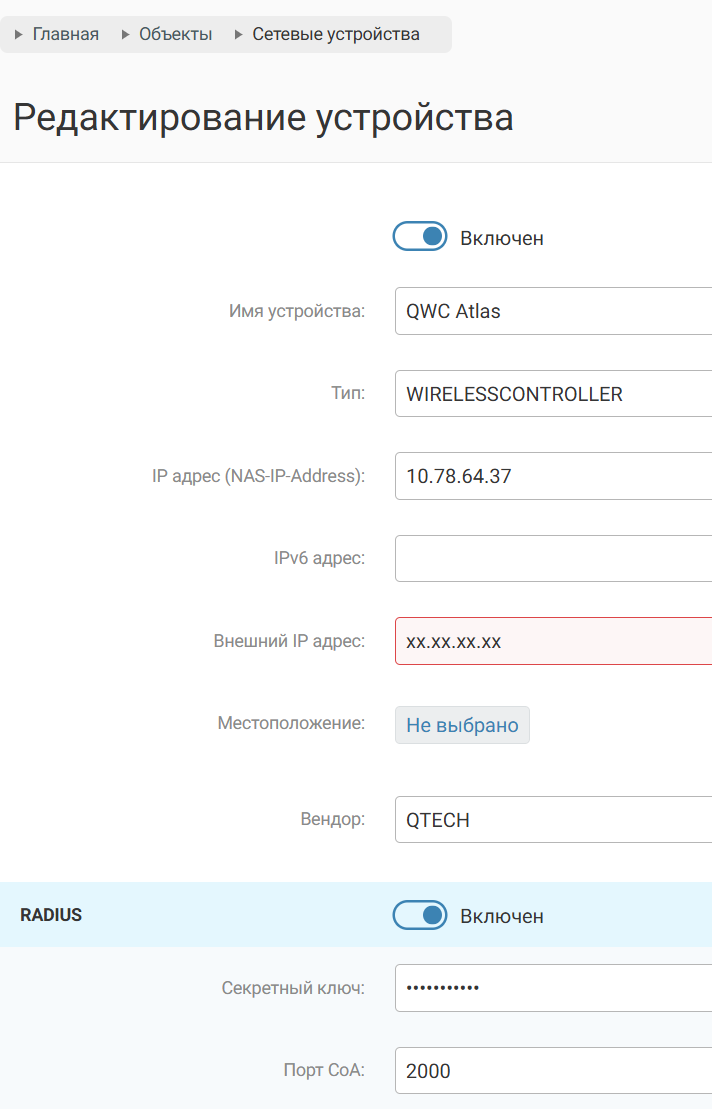
Обязательное условие - настройка порта 2000 для работы СоА (этим и включается CMPP-механизм).
Затем следует сделать настройку двух правил аутентификации типа "Беспроводный MAB":
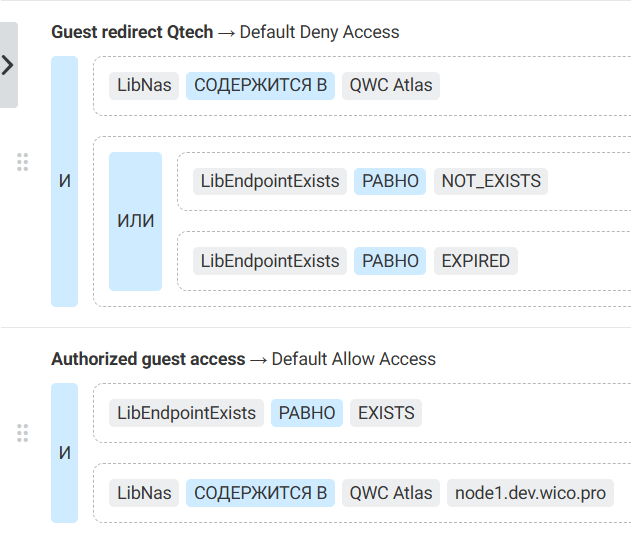
- Первое правило сработает для неизвестных/просроченных гостевых устройств, и вызовет отдачу Radius Access-Reject контроллеру.
- Второе правило сработает для известных/авторизованных гостевых устройств, и вызовет отдачу Radius Access-Accept контроллеру.
Также необходимо развернуть приложение /portal, что должно происходить автоматически при установке/обновлении системы WNAM 2, и так же описано в предыдущей ссылке.
Настройку контроллера желательно производить из CLI. В примере:
- 10.78.64.37 - адрес контроллера
- 172.16.133.12 - адрес сервера WNAM 2
1. Перейдите на страницу WEB CLI. Введите команды в соответствии с примером ниже:
ATLAS WLC>en
ATLAS WLC#conf t
ATLAS WLC(config)#radius-server key 0 wnam_radius
ATLAS WLC(config)#radius-server authentication host 172.16.133.12 key 0 wnam_radius
ATLAS WLC(config)#radius-server accounting host 172.16.133.12 key 0 wnam_radius
ATLAS WLC(config)#aaa-accounting enable
ATLAS WLC(config)#aaa enable
ATLAS WLC(config)#radius nas-ipv4 10.78.64.37
ATLAS WLC(config)#radius-server coa port 2000
ATLAS WLC(config)#aaa group server radius WNAM2
ATLAS WLC(config-gs-radius)#server 172.16.133.12
В примере:
wnam_radius – ключ;
172.16.133.12 – IP-адрес внешнего портала;
10.78.64.37 – IP-адрес контроллера;
WNAM2 – имя AAA-группы
2. Настройте сеть в соответствии с примером ниже:
ATLAS WLC#conf t
ATLAS WLC(config)wireless
ATLAS WLC(config-wireless)#network 2
ATLAS WLC(config-network)#radius server-name auth WNAM2
ATLAS WLC(config-network)#radius server-name acct WNAM2
ATLAS WLC(config-network)#ssid Guest
ATLAS WLC(config-network)#vlan 149
В примере:
WNAM2 – имя AAA-группы;
Guest – имя беспроводной сети;
149 – пользовательский VLAN.
3. Настройте профиль портала в соответствии с примером ниже:
ATLAS WLC#conf t
ATLAS WLC(config)#captive-portal
ATLAS WLC(config-cp)#enable
ATLAS WLC(config-cp)#authentication-mode pap
ATLAS WLC(config-cp)#portal version 2
ATLAS WLC(config-cp)#nas-ipv4 10.78.64.37
ATLAS WLC(config-cp)#external portal-server server-name wnam2-portal ipv4 172.16.133.12
ATLAS WLC(config-cp)#free-resource 1 destination ipv4 172.16.133.12/32 source ipv4 10.78.49.0/24
ATLAS WLC(config-cp)#free-resource 2 destination ipv4 8.8.8.8/32 source ipv4 10.78.49.0/24
ATLAS WLC(config-cp)#configuration 1
ATLAS WLC(config-cp-instance)#enable
ATLAS WLC(config-cp-instance)#name WNAM2
ATLAS WLC(config-cp-instance)#radius accounting
ATLAS WLC(config-cp-instance)#protocol http
ATLAS WLC(config-cp-instance)#radius-acct-server WNAM2
ATLAS WLC(config-cp-instance)#radius-auth-server WNAM2
ATLAS WLC(config-cp-instance)#mac-portal authentication
ATLAS WLC(config-cp-instance)#redirect attribute url-after-login enable
ATLAS WLC(config-cp-instance)#redirect attribute ssid enable
ATLAS WLC(config-cp-instance)#redirect attribute nas-ip enable
ATLAS WLC(config-cp-instance)#redirect attribute usermac enable
ATLAS WLC(config-cp-instance)#redirect url-head http://172.16.133.12/portal
ATLAS WLC(config-cp-instance)#portal-server ipv4 wnam2-portal
ATLAS WLC(config-cp-instance)#free-resource 1
ATLAS WLC(config-cp-instance)#free-resource 2
ATLAS WLC(config-cp-instance)#interface ws-network 2
В примере:
10.78.49.0/24 – подсеть беспроводного клиента;
interface ws-network 2 – привязка к network 2;
172.16.133.12 – IP-адрес внешнего портала;
10.78.64.37 – IP-адрес контроллера;
wnam2-portal – имя portal-server.
4. Привяжите настроенную сеть к VAP в профиле ТД:
ATLAS WLC#conf t
ATLAS WLC(config)#wireless
ATLAS WLC(config-wireless)#ap profile 3
ATLAS WLC(config-wireless)#radio 2
ATLAS WLC(config-ap-profile-radio)#vap 3
ATLAS WLC(config-ap-profile-vap)#network 2
ATLAS WLC(config-wireless)#radio 1
ATLAS WLC(config-ap-profile-radio)#vap 3
ATLAS WLC(config-ap-profile-vap)#network 2
ATLAS WLC#wireless ap profile apply 3
В примере:
ap profile 3 – профиль (организация) 3;
radio 1 – радиомодуль 2,4 ГГц;
radio 2 – радиомодуль 5 ГГц.
Если всё настроено без ошибок, то при попытке подключиться к сети вы увидите редирект, запрос авторизации, открытие доступа в интернет. В логе будет две сессии: более старая с реджектом (вызывает редирект), более новая с разрешением доступа:

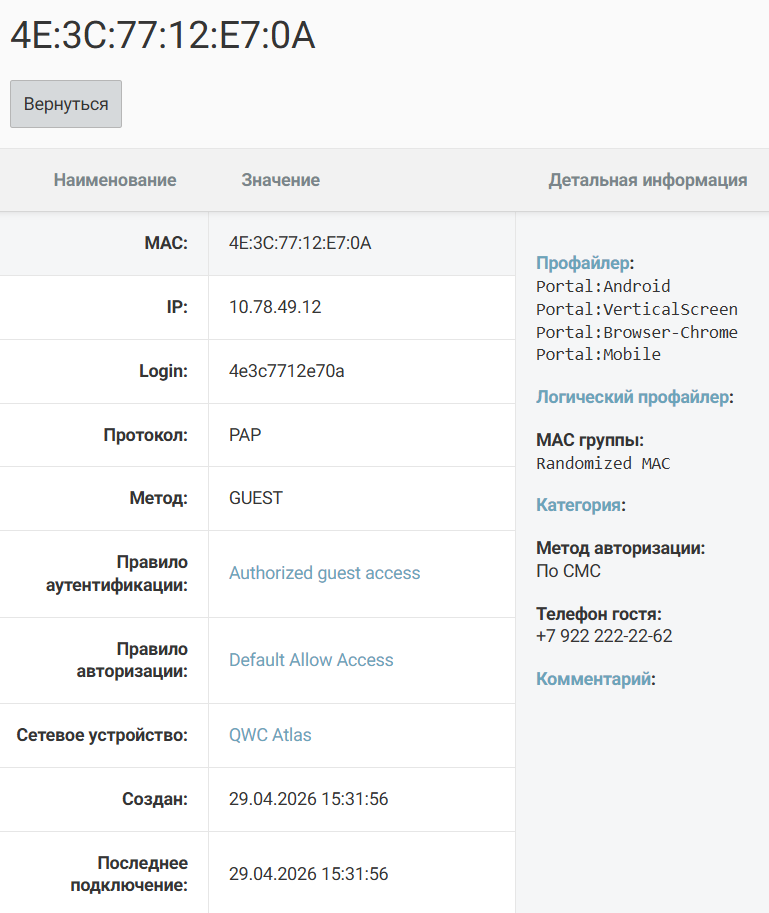
В свойствах гостевого устройства (эндпоинта) сведения о профилировании, данные полученные при авторизации (номер телефона):