...
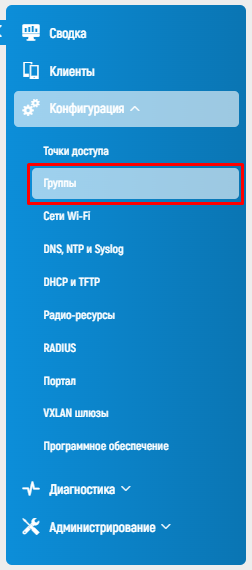
Для перехода в раздел нажмите на вкладку бокового меню "Конфигурация" и в открывшемся выпадающем списке выберите раздел "Группы".
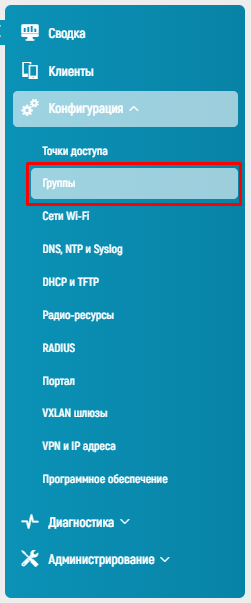
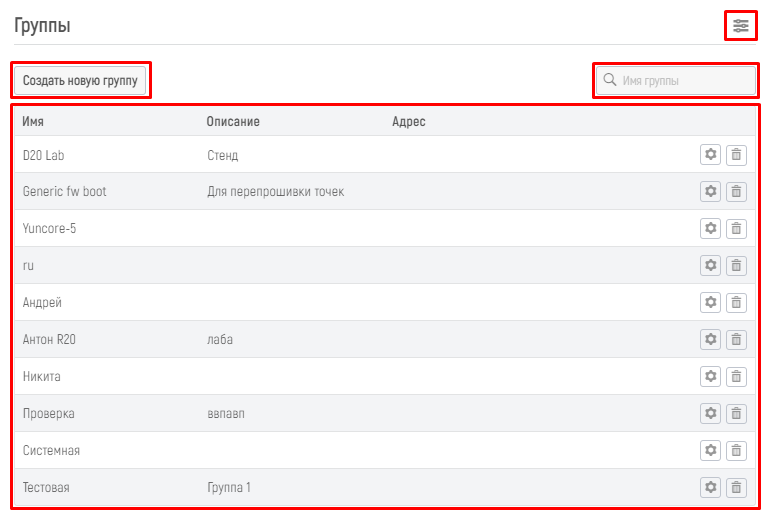
На странице раздела "Группы" представлены:
- кнопка для применения фильтрации (расширенный фильтр);
- строка для быстрого поиска групп по имени (быстрый фильтр);
- кнопка для создания новой группы;
- скроллер групп (таблица со списком групп).
7.3.2.1
...
Таблица групп
Перечень Список групп представлен на странице в табличной форме в виде скроллера, основными элементами которого являются:
- список групп с основными характеристиками;
- кнопка для изменения информации о группе;
- кнопка для удаления группы.
...
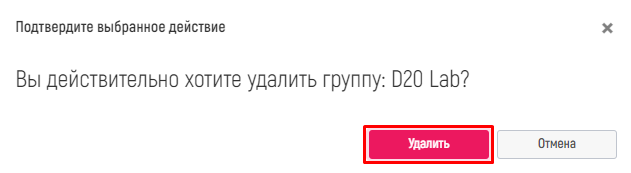
Для изменения настроек группы нажмите на кнопку " ", откроется страница для внесения изменений в настройки выбранной группы (см. раздел "Просмотр и изменение настроек группы"). Для удаления группы из базы данных нажмите кнопку "
 ". Откроется модальное окно для подтверждения операции удаления. Для выполнения операции нажмите кнопку "Удалить", для отмены операции и закрытия модального окна нажмите кнопку "Отмена" или "
 ".
".
7.3.2.1.2 Просмотр и изменение настроек группы
...
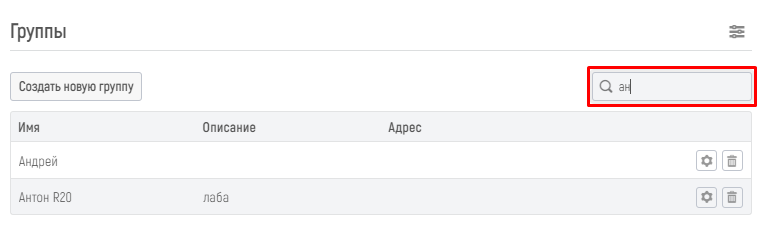
- Пропишите в поисковой строке интересующее Вас имя группы или его часть.
- Веб-интерфейс автоматически найдет совпадения в наименовании имени группы и отобразит найденные варианты в скроллеретаблице.
7.3.2.2.2 Расширенный фильтр
Расширенный фильтр дает возможность выполнить фильтрацию групп по выбранным параметрам. Для открытия расширенного фильтра нажмите кнопку " ", расположенную справа напротив названия открытого раздела "Группы". Откроется модальное окно "Фильтр по группам" со списком параметров для выполнения фильтрации.
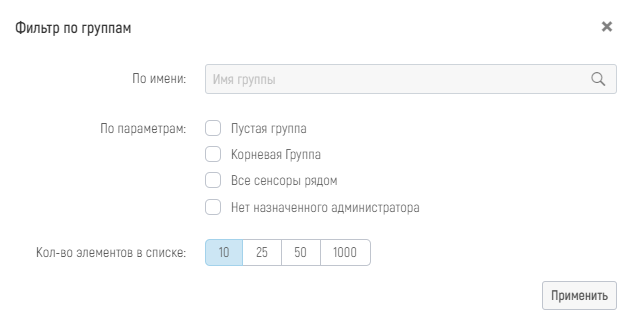
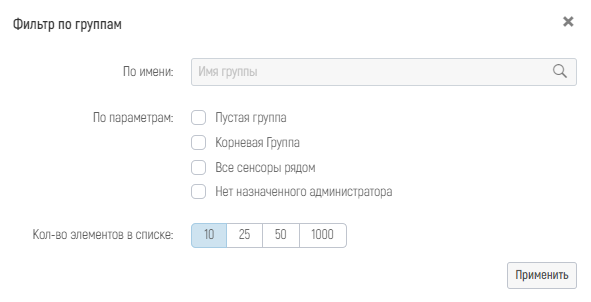
Выберите интересующие Вас параметры и заполните (при необходимости) информацию по ним следующим образом:
...
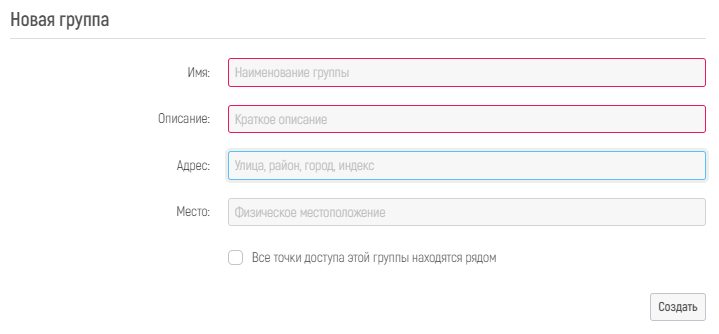
Для создания новой группы нажмите кнопку "Создать новую группу", расположенную слева под названием открытого раздела "Группы". Откроется страница "Новая группа" для создания новой группы.
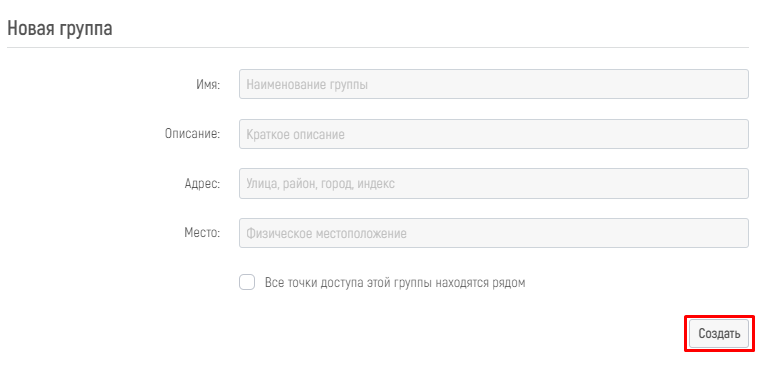
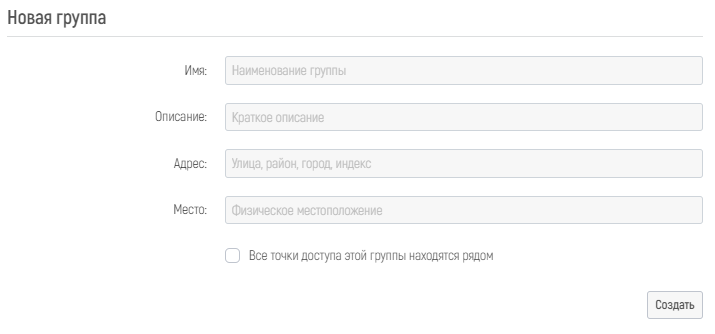
Заполните информацию на странице "Новая группа" следующим образом:
- поля "Имя", "Описание", "Адрес" и "Место" заполните вручную;
- при необходимости активируйте параметр "Все точки доступа этой группы находятся рядом", установив чек-бокс "
 " (при выборе параметра необходимо внести дополнительные данные). После включения и настройки данного параметра вы сможете просматривать и редактировать расположение точек во вкладке "Карта" этой группы.
...
Дополнительные данные заполните следующим образом:
- для заполнения параметра "План помещения" нажмите на кнопку "Выберите план помещения" и загрузите изображение плана помещения, где установлены точки, в формате JPG или PNG;
- для заполнения параметров "Масштаб X", Масштаб Y" и "Ширина карты на экране" введите информацию вручную.
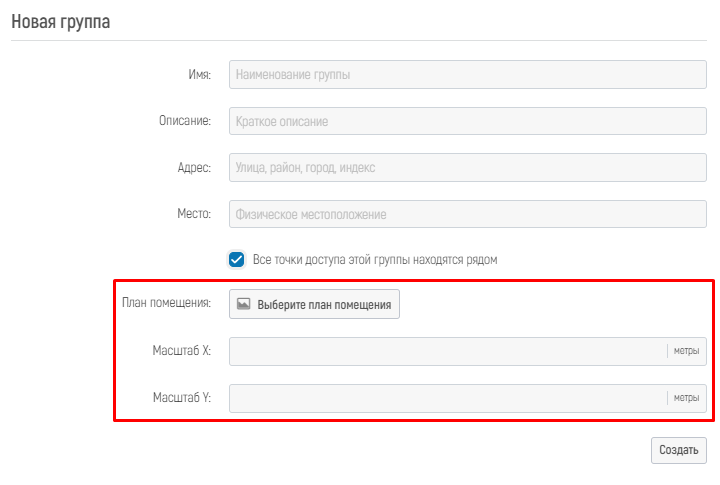
После включения и настройки данного параметра Вы сможете просматривать и редактировать расположение точек во вкладке "Карта" этой группы.
После того как данные будут заполнены, нажмите кнопку "Создать". Если при создании группы не все поля будут заполнены, то при нажатии кнопки "Создать" веб-интерфейс проинформирует Вас об этом, выделив пустые поля цветом.