...
Для изменения настроек группы нажмите на кнопку " ", откроется страница для внесения изменений в настройки выбранной группы (см. раздел ниже "Просмотр и изменение настроек группы").
Для удаления группы из базы данных нажмите кнопку " ". Откроется модальное окно для подтверждения операции удаления. Для выполнения операции нажмите кнопку "Удалить", для отмены операции и закрытия модального окна нажмите кнопку "Отмена" или "
 ". При удалении группы все точки, находящиеся в группе, будут перемещены в системную группу.
...
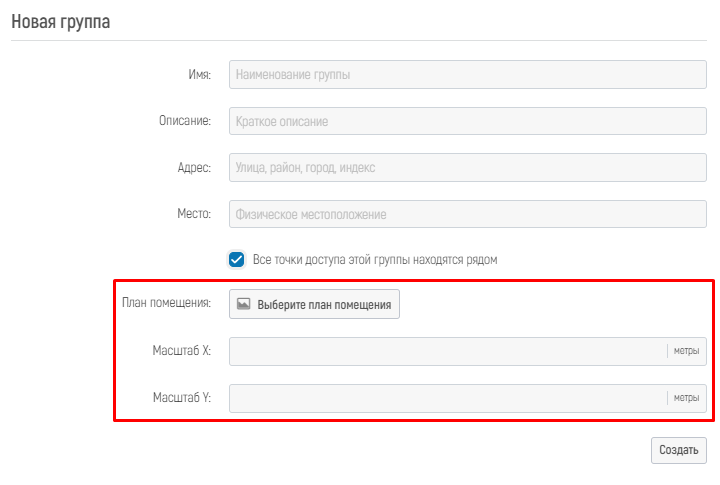
Заполните информацию на странице "Новая группа" следующим образом:
- в поля "Имя", "Описание", "Адрес" и "Место" заполните вручную;введите соответствующие данные группы;
- если вам необходима визуализация местоположения точек доступа на карте (см. раздел "Карта" на странице 7.3.2.1 Параметры группы), включите при необходимости активируйте параметр "Все точки доступа этой группы находятся рядом" , установив чек-бокс "
 " (при выборе параметра необходимо внести дополнительные данные).
Дополнительные данные заполните следующим образом:
- и заполните дополнительные данные: для заполнения параметра "План помещения"
- нажмите на кнопку "Выберите план помещения" и загрузите изображение плана помещения, где установлены точки, в формате JPG или PNG;
- в поля "Масштаб X"
- и Масштаб Y"
...
- введите масштаб карты по ширине и высоте в метрах соответственно, это необходимо для правильного отображения осей на карте и отображения приблизительного распространения сигнала от точек доступа.
- введите масштаб карты по ширине и высоте в метрах соответственно, это необходимо для правильного отображения осей на карте и отображения приблизительного распространения сигнала от точек доступа.
После того как данные будут заполнены, нажмите кнопку "Создать". Если при создании группы не все поля будут заполнены, то при нажатии кнопки "Создать" веб-интерфейс проинформирует Вас об этом, выделив пустые поля цветом.