Установка сенсора
Устройство WNAM Quality of Wireless Sensor технически представляет собой двухдиапазоную точку доступа Wi-Fi. Вы должны разместить её на территории, где вещает контролируемая беспроводная сеть. Для минимизации возможности кражи устройства поместите его не на самом видно месте. Удобным будет считаться расположение под стойкой павильона, на фальшпотолке, на полке офисного шкафа. Не размещайте устройство так, чтобы сигнал Wi-Fi до него экранировался другими предметами: металлическими листами, слоем железобетона и т.п. Также не следует размещать его за металлическими конструкциями фальшпотолка.
Вы должны установить как минимум одно устройство в зоне вещания беспроводной сети. Если сам объект сегментирован, например это конгресс-центр с четырьмя павильонами, желательно расположить по одному сенсору в каждом. Желательно не устанавливать сенсор вплотную к точке доступа, а также на значительном удалении от неё. Помните, что сенсор призван эмулировать работу абонентов вашей беспроводной сети. Установите его примерно так и примерно там, где собираются или проходят эти абоненты.
Сенсор требует электропитания от розетки 220В (адаптер в комплекте), либо позволяет получать электропитание от PoE коммутатора. Для подключения к ЛВС необходим порт на коммутаторе, достаточно 100 Мбит/с, хотя сенсор поддерживает подключение до 1 Гбит/с. Сенсор должен иметь постоянную связь с управляющим сервером, для чего вероятно потребуется настроить его сетевую связность (DHCP, DNS, NAT, открыть порты на межсетевом экране).
При первоначальном включении сенсор получает IP адрес с DHCP-сервера, поэтому для определения адреса сенсора посмотрите на DHCP-сервере логи или список аренд адресов для подключения к сенсору через SSH или веб-интерфейс. Также можно настроить статическое назначение IP адреса на DHCP-сервере, МАС-адрес проводного интерфейса сенсора указан на его наклейке, либо его можно посмотреть через SSH или веб-интерфейс.
Вы также можете подключиться к сенсору через оставшиеся порты, напрямую включившись витой парой. На сенсоре запущен DHCP сервер, выдающий адреса из сети 100.100.1.0/24. Адрес самого сенсора - 100.100.1.1.
Веб-интерфейс сенсора представляет собой стандартный интерфейс OpenWRT LuCI для управления системой.
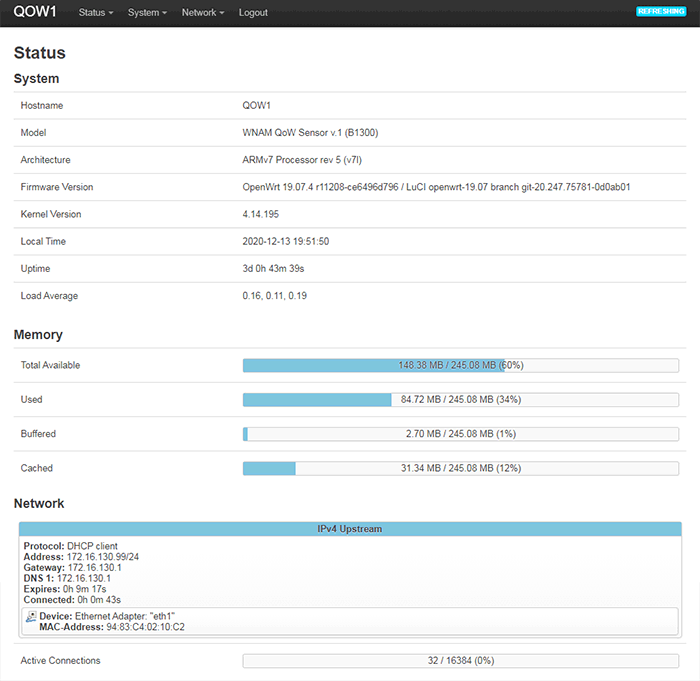
Обратите внимание на МАС адрес устройства на основном интерфейсе сенсора. По нему сенсор будет регистрироваться на сервере.
Через веб-интерфейсе вы также можете задать таймзону, адреса NTP серверов, статический IP-адрес для сенсора и т.д..
Внимание! Работа сенсора зависит от синхронизации часов с сервером. Для корректной работы сенсора необходимо как минимум настроить правильное время и его получение через NTP на сервере, сенсоры сами будут автоматически получать с него время.
Подключение сенсора к серверу и настройка
Автоматическое получение адреса сенсора через DHCP
Сенсор может получать домен или IP адрес QoW сервера в DHCP опции 40 (0x28, nis-domain), благодаря этому вам не придется настраивать каждый сенсор вручную. Для этого вам необходимо настроить на вашем DHCP-сервере данную опцию, чтобы она передавалась DHCP-клиентам при запросе адреса.
Для настройки вашего конкретного DHCP-сервера обратитесь к его документации. Ниже приведен пример настройки для сервера dnsmasq:
dhcp-option=40,qow.example.com
После задания опции сенсоры будут автоматически получать адрес сервера при получении IP адреса по DHCP, и подключаться к нему. При этом данный получаемый адрес не перезаписывает адрес, настроенный в конфигурационном файле на самом сенсоре.
Ручная настройка
Для настройки сенсора подключитесь к нему по SSH после определения его IP-адреса, логин root, пароль по умолчанию вам будет выдан в службе технической поддержки, либо указан на странице описания конкретной модели сенсора, которую вы подключаете (см. Модели сенсоров). Для подключения используйте любой удобный вам клиент SSH (Putty, SecureCRT, стандартный клиент ssh).
После подключения к сенсору в баннере будет указан текущий статус сенсора и службы QoW, адрес сервера, к которому он подключен, а также основные данные по подключению:

Служебный код сенсора размещен на его файловой системе в каталоге /root/qow/
Для тонкой настройки сенсора необходимо отредактировать файл /root/qow/.env при помощи команды nano /root/qow/.env (или используйте другой удобный вам способ редактирования файла).
Примерное содержание файла настроек:
version = 0.1
phone = 79876543210
server_name = qow.example.com
server_port = 8883
wlan_2g4_iface = wlan0
wlan_5g_iface = wlan1
lan_iface = br-mgmt
wan_iface = br-lan
no_modem = True
В нем указываются адрес сервера для подключения, имена беспроводных интерфейсов, телефонный номер SIM-карты (при наличии модема), наличие модема в сенсоре и т.д.. В большинстве случаев эти настройки не требуется изменять.
Для настройки адреса сервера измените в файле переменную server_name, указав адрес сервера (домен или прямой IP-адрес). Если на вашем сервере брокер MQTT работает на нестандартном порту, то измените также переменную server_port, указав в ней используемый порт MQTT.
После редактирования файла настроек необходимо перезапустить службу сенсора для обновления конфигурации, перезапуск выполняется командой:
service qow_sensor restart
Также на сенсоре есть скрипт /root/qow/sensor-setup.sh, с помощью которого можно задать основные настройки для сенсора одной командой без ручного редактирования файла настроек. Скрипт принимает следующие параметры:
  -s <server_addr>     Адрес сервера QoW
  -t <server_port>     MQTT порт сервера QoW
  -p <root_passwd>     Задать пароль для root
  -u                   Обновить код QoW
  -v <true|false>      Вкл/выкл OpenVPN сервис для удаленного доступа
  -n <true|false>      Вкл/выкл SNMP сервис
Если какой-либо параметр не задан, то это действие не будет производиться.
Пример использования:
/root/qow/sensor-setup.sh -s 10.204.7.213 -t 8884 -u -p SensorPass1 -v false
Для использования флага -u (update) необходимо, чтобы у сенсора был доступ в интернет, чтобы он мог скачать обновление сервисного кода.
После указания необходимых параметров сенсора и перезапуска сервиса, он автоматически начнет выполнение подключения к серверу. Проследить данный процесс можно в логах, для показа которых можно выполнить команду tf, Ниже указан пример лога успешного подключения к серверу:
2026-10-06 17:28:01,469 [6568] [wnam_functions.py:72] >> DEBUG: /root/qow/.env exist
2026-10-06 17:28:01,475 [6568] [wnam_async_client.py:1561] >> DEBUG: WAN interface is br-lan
2026-10-06 17:28:01,478 [6568] [wnam_functions.py:906] >> DEBUG: get_mac(): mac for br-lan is 44:D1:FA:XX:XX:XX
2026-10-06 17:28:01,479 [6568] [wnam_async_client.py:1569] >> DEBUG: LAN interface is br-mgmt
2026-10-06 17:28:01,481 [6568] [wnam_functions.py:906] >> DEBUG: get_mac(): mac for br-mgmt is 44:D1:FA:XX:XX:XX
2026-10-06 17:28:05,220 [6568] [wnam_async_client.py:256] >> INFO: Initializing MQTT client: 10.11.1.1:8883:tcp
2026-10-06 17:28:05,244 [6568] [wnam_async_client.py:296] >> INFO: MQTT try to connect via 8883:tcp
2026-10-06 17:28:05,270 [6568] [wnam_async_client.py:300] >> INFO: MQTT connect result: No error.
2026-10-06 17:28:10,312 [6568] [wnam_async_client.py:353] >> INFO: MQTT connected successfully via 8883:tcp!
2026-10-06 17:28:10,315 [6568] [wnam_async_client.py:363] >> INFO: MQTT subscribed to topics!
2026-10-06 17:28:10,468 [6568] [wnam_async_client.py:1026] >> INFO: Registering...
2026-10-06 17:28:10,507 [6568] [wnam_functions.py:906] >> DEBUG: get_mac(): mac for wlan0 is 44:D1:FA:XX:XX:XX
2026-10-06 17:28:10,509 [6568] [wnam_functions.py:906] >> DEBUG: get_mac(): mac for wlan1 is 44:D1:FA:XX:XX:XX
2026-10-06 17:28:10,512 [6568] [wnam_async_client.py:1079] >> DEBUG: Send: qos/44:D1:FA:XX:XX:XX/reg {
    "ip": "0.0.0.0",
    "mac1": "44:D1:FA:XX:XX:XX",
    "mac2": "44:D1:FA:XX:XX:XX",
    "machine": "WNAM QoW Sensor v2.2 (FAP655)",
    "os": "25.12.5",
    ...
}
2026-10-06 17:28:10,528 [6568] [wnam_async_client.py:396] >> DEBUG: Receive: qos/44:D1:FA:XX:XX:XX/cmd b'{"type":"REGISTER","sid":"1791296890.5061488","success":true,"uuid":"000003","servertime":1791296825}'
2026-10-06 17:28:10,529 [6568] [wnam_async_client.py:440] >> INFO: Sensor is registered. Welcome!
После подключения и регистрации сенсора он автоматически появится в списке сенсоров в веб-интерфейсе сервера.