
В разделе "Ключи и пароли" представлена информация об используемых ключах и паролях, устанавливаемых на всех точках доступа, которые работают с этим контроллером, а также дополнительные настройки безопасности, позволяющие ограничить доступ к устройству по сети или извне для посторонних лиц.
Данный раздел веб-интерфейса позволяет:
- добавить или просмотреть SSH ключи, используемые для доступа к точкам;
- изменить root пароль для точек доступа;
- отключить ethernet-порты или веб-интерфейс luci точек доступа;
- настроить автоматическую или периодическую синхронизацию данных настроек для всех точек.
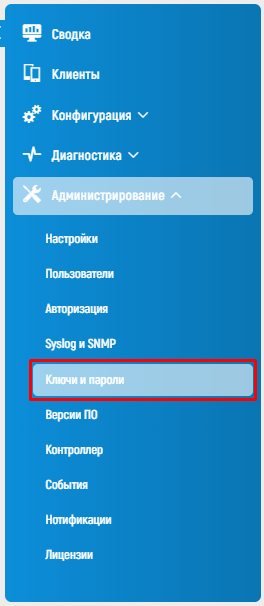
Для перехода в раздел нажмите на вкладку бокового меню "Администрирование" и в открывшемся выпадающем списке выберите раздел "Ключи и пароли".
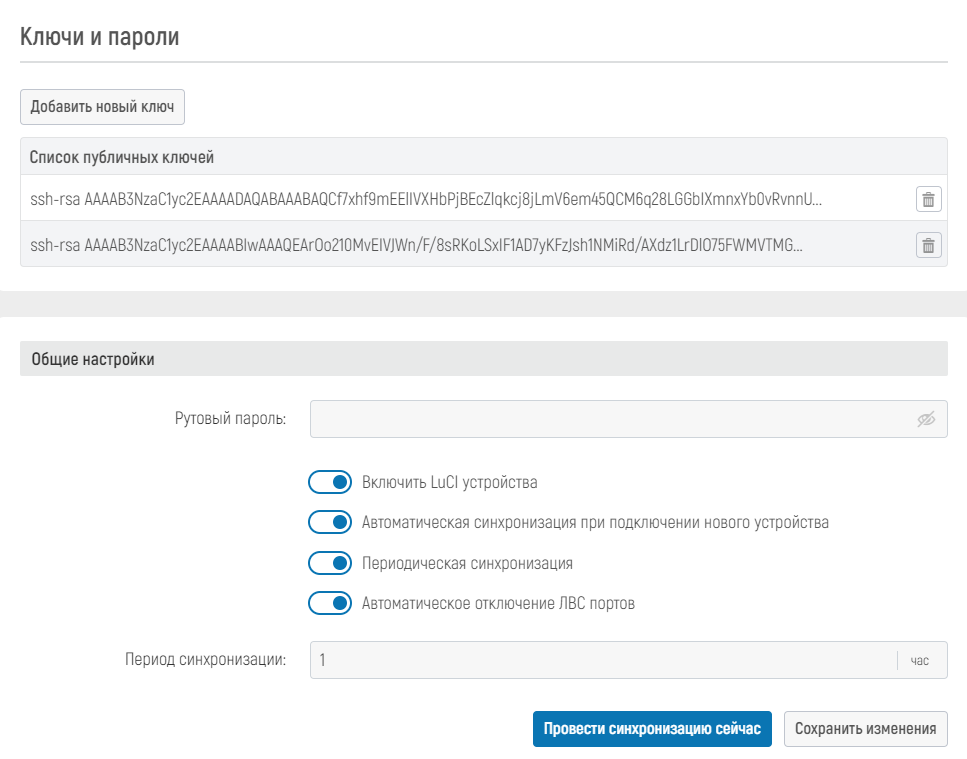
На странице раздела "Ключи и пароли" представлены:
- список добавленных публичных ключей SSH с возможностью удаления, а также кнопка добавления нового ключа SSH;
- поле для задания пароля root пользователя для точек доступа;
- переключатели для настроек отключения портов, веб-интерфейса и синхронизации настроек;
- кнопки "Провести синхронизацию сейчас" и "Сохранить изменения".
7.5.5.1 Добавление и удаление публичного ключа
Для добавления нового ключа:
- Нажмите на кнопку "Добавить новый ключ", расположенную слева под названием открытого раздела "Ключи и пароли".
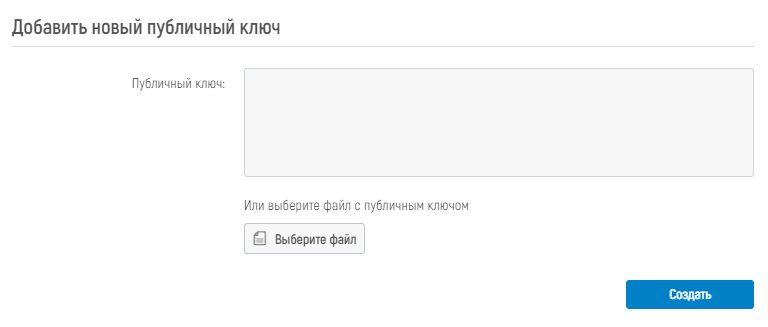
- Откроется страница "Добавить новый публичный ключ".
- В поле "Публичный ключ" введите публичный SSH ключ или выберите файл с публичным ключом на ПК, нажав на кнопку "Выберите файл". Ключ, вводимый в поле или содержащийся в файле, должен быть в стандартном формате
ssh-rsa ключ_в_формате_base64 , также возможно наличие комментария после ключа (например `user@host`); - Нажмите на кнопку "Создать", далее в новом модальном окне с подтверждением операции добавления ключа введите мастер-пароль, заданный на этапе настройки контроллера (или пароль по умолчанию, если он не изменялся) и нажмите в этом окне кнопку "Создать".
Для удаления ключа:
- В списке публичных ключей выберите ключ для удаления.
- Нажмите на кнопку "
 ".
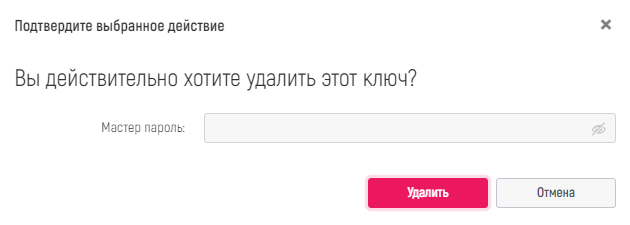
". - Откроется модальное окно с подтверждением операции удаления.
- В поле "Мастер пароль" введите текущий мастер-пароль (или пароль по умолчанию, если он не изменялся).
- Для подтверждения операции нажмите кнопку "Удалить", для отмены операции нажмите кнопку "Отмена" или "
 ".
".
7.5.5.2 Настройки синхронизации и безопасности
Для изменения настроек заполните информацию в блоке "Общие настройки" следующим образом:
- в поле "Рутовый пароль" введите желаемый пароль, или оставьте его пустым, если ранее уже вводился пароль и его не нужно изменять;
- параметр "Включить LuCl устройства" отвечает за работу веб-интерфейса luci на точках доступа. Если вам нужно отключить веб-интерфейс для ограничения доступа к нему посторонних лиц, включите данную настройку;
- функция "Автоматическая синхронизация при подключении нового устройства" предназначен для активации функционала автоматической настройки каждой новой точки доступа, которая впервые подключается к контроллеру. На каждой новой точке доступа при ее подключении будет изменен root пароль на заданный в данном разделе, добавлены все SSH ключи из списка ключей, а также настроены дополнительные параметры из данного раздела;
- функция "Периодическая синхронизация" позволяет включить автоматическое обновление настроек из данного раздела по времени для всех точек доступа. Это может быть полезно для предотвращения несанкционированного изменения настроек на точках доступа и восстановления их в исходное состояние, а также периодическое их обновление при изменениях без необходимости обновлять настройки вручную при помощи кнопки "Провести синхронизацию сейчас";
- поле "Период синхронизации" позволяет задать периодичность автоматического обновления настроек на точках доступа при включенной функции "Периодическая синхронизация". Заполните поле вручную или нажмите на кнопку регулировки значений "
 " (кнопка отображается справа при наведении курсором мыши на поле), и выберите необходимое значение, нажимая на стрелку "вверх" или "вниз".
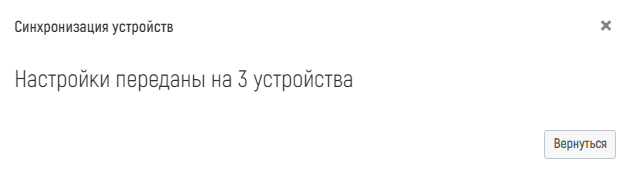
Для передачи заданных настроек на точки доступа или их обновления прямо сейчас внизу страницы находится кнопка "Провести синхронизацию сейчас". При нажатии на кнопку откроется модальное окно "Синхронизация устройства" с информацией о количестве точек, на которые были переданы заданные настройки. Для возвращения на страницу и закрытия окна нажмите кнопку "Вернуться" или "".
Перед нажатием кнопки "Провести синхронизацию сейчас" сохраните внесенные изменения, если они были сделаны, при помощи кнопки "Сохранить изменения", иначе на точки доступа отправятся настройки без внесенных изменений. |
Для сохранения внесенных изменений нажмите кнопку "Сохранить изменения":
- При нажатии на кнопку откроется модальное окно с подтверждением операции.
- В поле "Мастер пароль" введите текущий мастер-пароль (или пароль по умолчанию, если он не изменялся).
- Для подтверждения операции нажмите кнопку "Сохранить изменения", для отмены операции нажмите кнопку "Отмена" или "".
