
В разделе "Ключи и пароли" представлена информация об используемых ключах и паролях.
Данный раздел веб-интерфейса позволяет:
- просмотреть информацию обо всех публичных ключах;
- добавить новый ключ;
- внести изменения в настройки пароля.
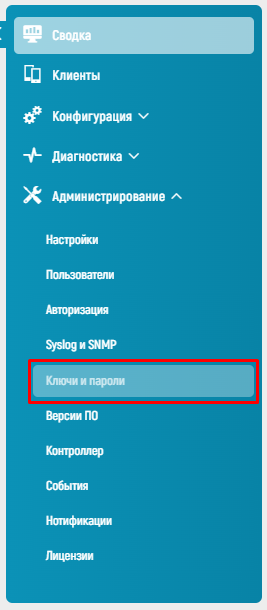
Для перехода в раздел нажмите на вкладку бокового меню "Администрирование" и в открывшемся выпадающем списке выберите раздел "Ключи и пароли".
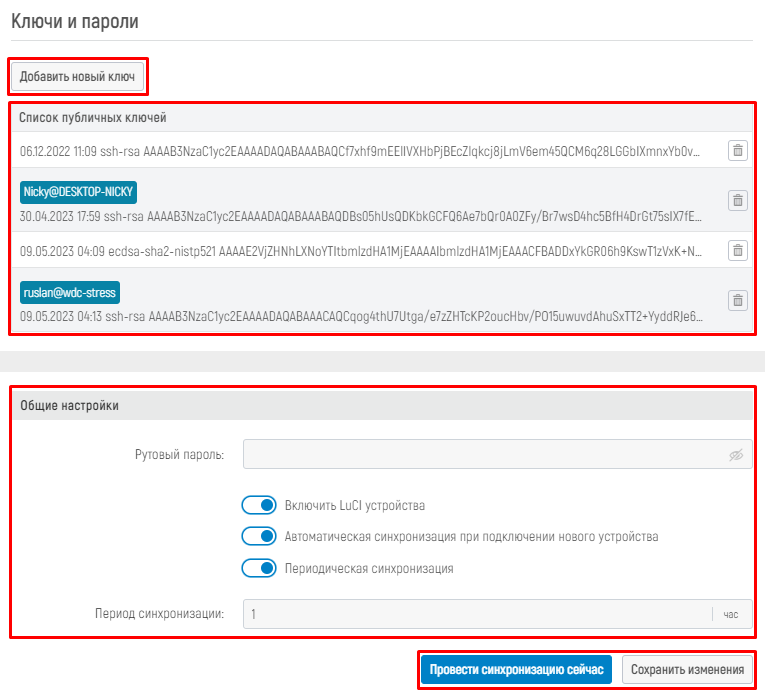
На странице раздела "Ключи и пароли" представлены:
- кнопка для добавления нового ключа;
- список публичных ключей с возможностью удаления;
- общие настройки пароля;
- кнопка "Провести синхронизацию сейчас";
- кнопка "Сохранить изменения".
Добавление и удаление публичного ключа
Для добавления нового ключа:
- Нажмите на кнопку "Добавить новый ключ", расположенную слева под названием открытого раздела "Ключи и пароли".
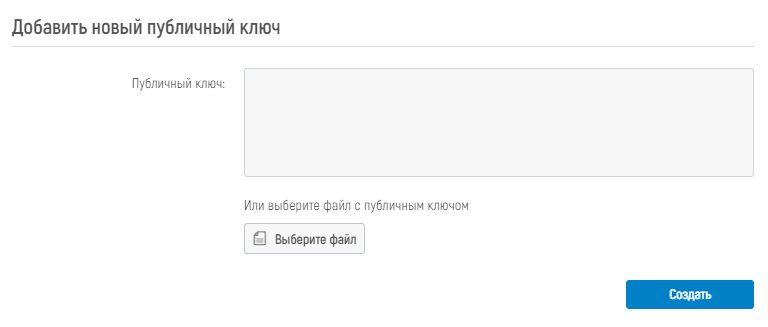
- Откроется страница "Добавить новый публичный ключ".
- В поле "Публичный ключ" введите информацию вручную или выберите файл с публичным ключом на ПК, нажав на кнопку "Выберите файл".
- Нажмите на кнопку "Создать".
Для удаления ключа:
- В списке публичных ключей выберите ключ для удаления.
- Нажмите на кнопку "
 ".
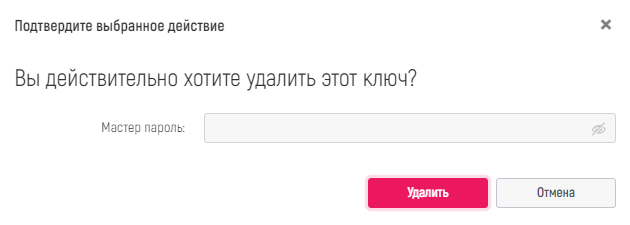
". - Откроется модальное окно с подтверждением операции удаления.
- В поле "Мастер пароль" введите свой текущий пароль.
- Для подтверждения операции нажмите кнопку "Удалить", для отмены операции нажмите кнопку "Отмена" или "
 ".
".
Изменение пароля
Для изменения пароля заполните информацию в блоке "Общие настройки" следующим образом:
- в поле "Рутовый пароль" введите вручную или автоматически (в случае если система запомнила) свой текущий пароль;
- для включения (при необходимости) параметров "Включить LuCl устройства", "Автоматическая синхронизация при подключении нового устройства" и "Периодическая синхронизация" активируйте кнопку и переместите бегунок в активное положение;
- поле "Период синхронизации" заполните вручную или нажмите на кнопку регулировки значений "
 " (кнопка отображается справа при наведении курсором мыши на поле), и выберите необходимое значение, нажимая на стрелочку "вверх" или "вниз".
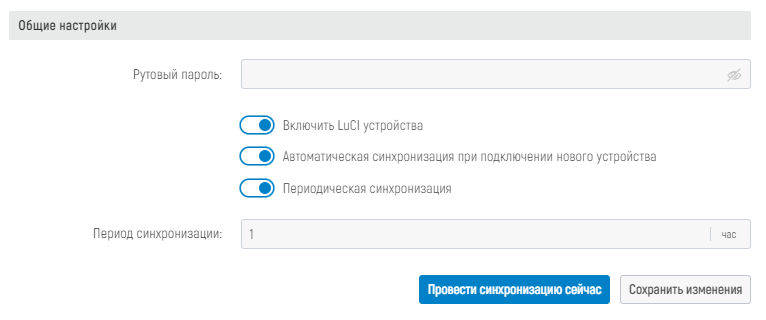
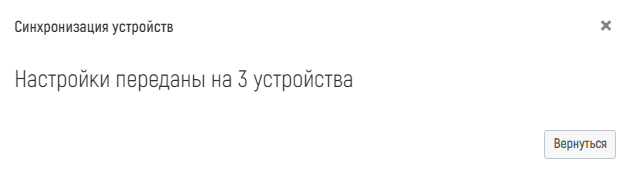
При нажатии на кнопку "Провести синхронизацию сейчас" откроется модальное окно "Синхронизация устройства". Для возвращения на страницу и закрытия окна нажмите кнопку "Вернуться" или "".
При нажатии на кнопку "Сохранить изменения":
- Откроется модальное окно "Синхронизация устройства" с подтверждением операции.
- В поле "Мастер пароль" введите свой текущий пароль.
- Для подтверждения операции нажмите кнопку "Сохранить изменения", для отмены операции нажмите кнопку "Отмена" или "".
