На данной странице представлен краткий мануал, как настроить систему QoW с нуля и до первого прохождения тестов сенсором.
Этап 1. Развертывание сервера
Для развертывания сервера обратитесь к следующим страницам документации:
После развертывания сервера откройте в браузере страницу http://<IP_АДРЕС_СЕРВЕРА>, если открывается страница входа, то значит развертывание сделано правильно и можно переходить далее к настройке.
Учетные данные администратора по умолчанию:
- Логин:
admin - Пароль:
admin
Этап 2. Базовая настройка сервера
Перед подключением сенсора необходимо подготовить сущности для тестирования: Группу, SSID, Инструкции и Задачу тестирования.
По умолчанию на сервере уже имеется дефолтная группа Root Group, поэтому вы можете использовать ее для первого старта. Вам остается создать только записи SSID для тестирования, инструкции, задачи, и выполнить привязку сенсора.
Добавление тестируемой Wi-Fi сети (SSID)
Для того, чтобы сенсоры знали, к каким Wi-Fi сетям им нужно подключаться и проводить их тестирование, необходимо добавить SSID в группу. Для этого выполните следующие действия:
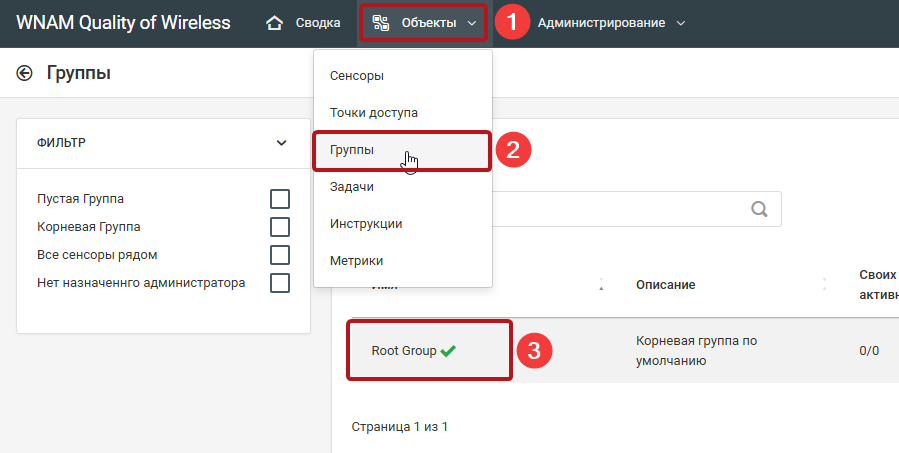
- Перейдите в на страницу настраиваемой группы (Объекты - Группы - кликните на нужную группу):
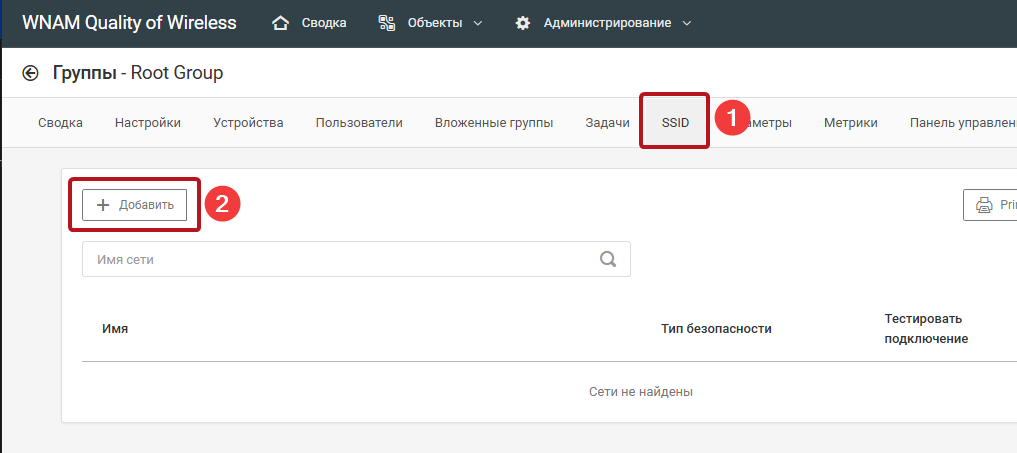
- Перейдите в раздел "SSID" группы и нажмите кнопку "Добавить":
- Нажмите кнопку "Добавить" и заполните параметры новой целевой сети:
- Имя - точное имя вашей WiFi сети;
- Тип - выберите используемый вашей сетью тип безопасности (открытая сеть, WPA2-PSK и т.д.);
- При выборе типа безопасности с использованием пароля, заполните поле "Пароль", указав там текущий пароль для подключения к вашей сети;
- Отметьте чекбокс "Тестировать подключение" для того, чтобы сенсор проводил тесты данной сети;
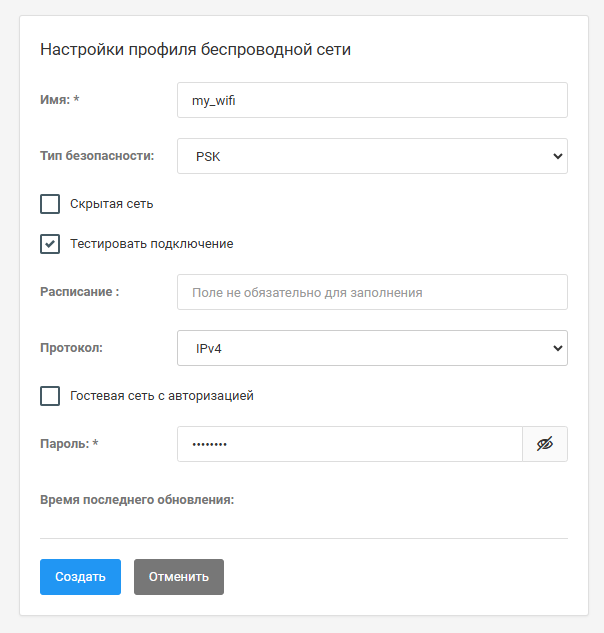
- После заполнения параметров нажмите кнопку "Создать".
2.3. Создание сценария тестирования
На сервере по умолчанию не настроены никакие задачи или инструкции, но имеются готовые шаблонные инструкции. При первом входе вы можете увидеть на странице "Сводка" веб-интерфейса напоминание об этом:

Для развертывания типовых инструкций и задач выполните следующие действия:
- Нажмите на кнопку "Управление БД" в уведомлении (или вручную перейдите в раздел "Администрирование - Управление БД - Резервные копии и восстановление" через верхнее меню);
- Нажмите на кнопку "Применить типовой шаблон";
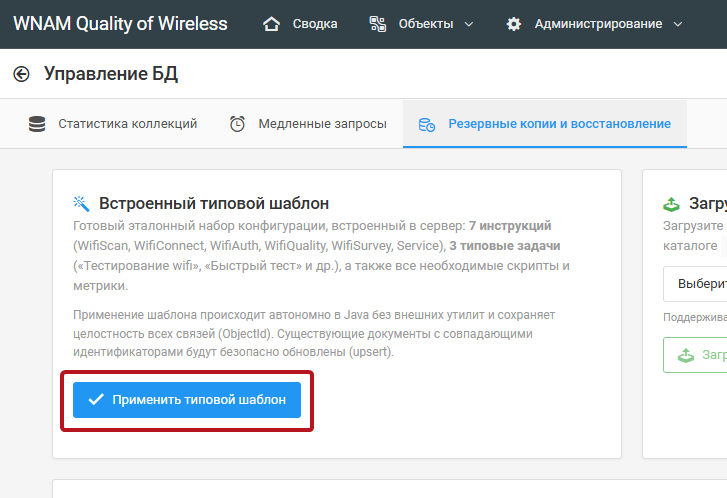
После этого сервер автоматически создаст типовые задачи и инструкции, а также добавит задачи тестирования в группу Root Group. Для проверки развертывания типовых задач выполните следующие действия:
- Перейдите в раздел "Объекты - Инструкции" и убедитесь в том, что типовые инструкции были созданы:
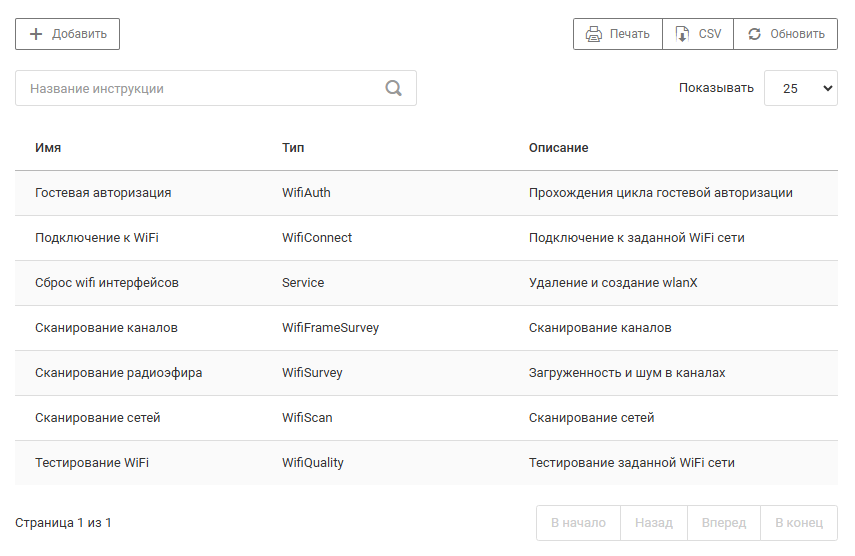
- Перейдите в раздел "Объекты - Задачи" и убедитесь, что в списке присутствуют типовые задачи:
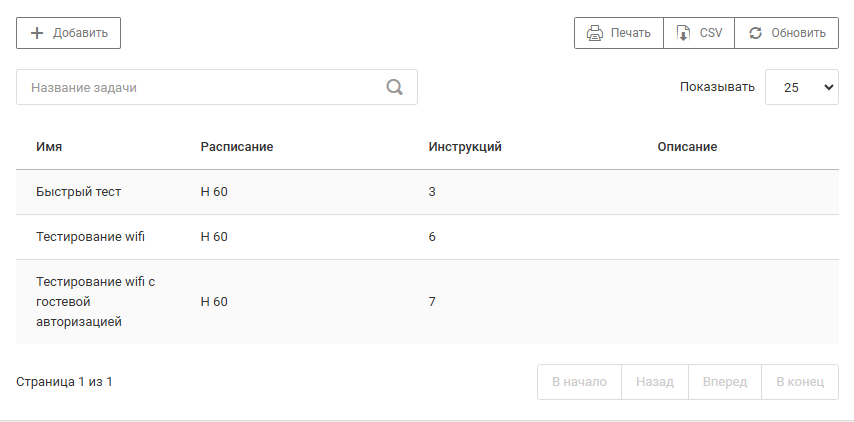
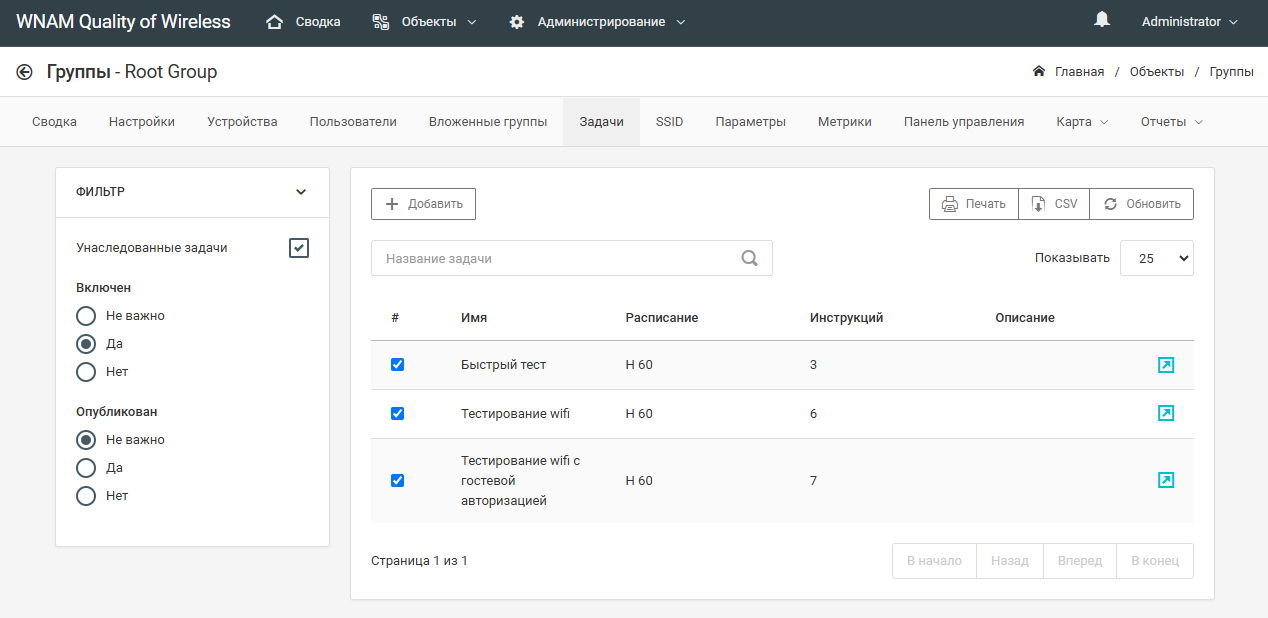
- Перейдите на страницу вашей группы откройте раздел "Задачи" и убедитесь, что в группе появились привязанные к ней задачи:
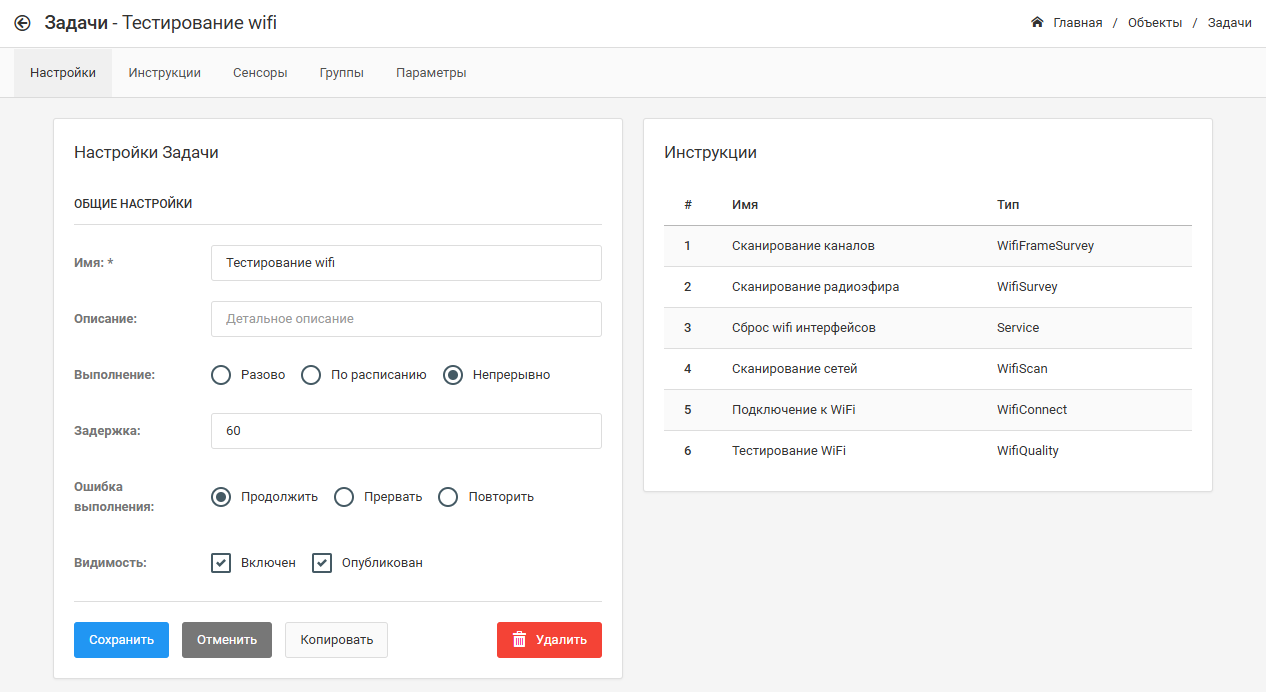
- Нажав на иконку справа от каждой задачи, вы можете просмотреть инструкции, которые включает эта задача, а также ее параметры:
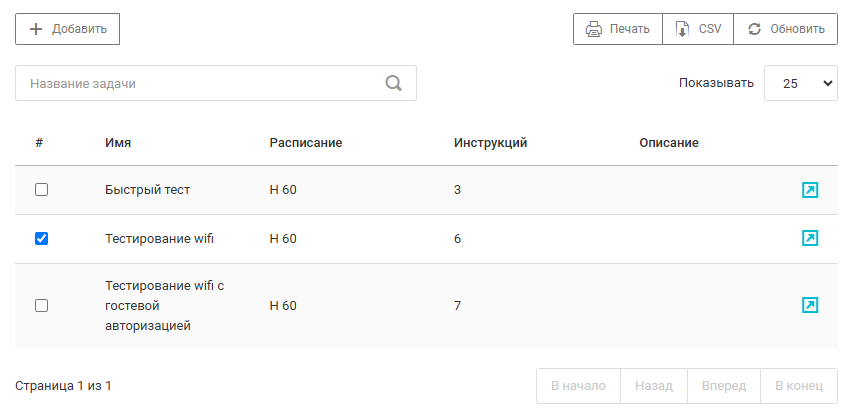
- Так как сенсор может работать только с одной задачей, оставьте включенной только одну нужную вам задачу, сняв чекбоксы с остальных в списке задач группы. Для теста оставьте задачу "Тестирование WIFi" для того, чтобы сенсор выполнял только ее:
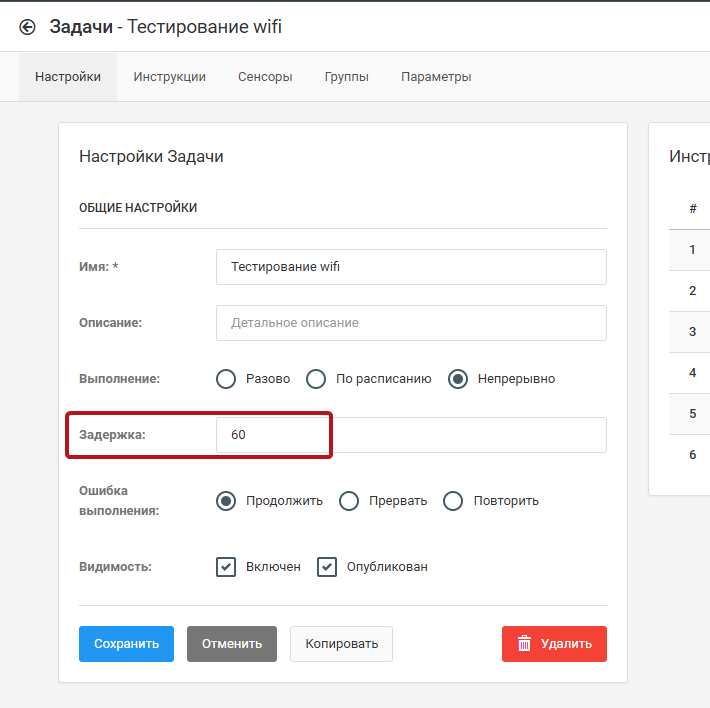
- В задачах по умолчанию задан интервал выполнения тестов 10 минут, вы можете изменить его на более короткий, например на 1 минуту, чтобы получить результаты тестирования быстрее:
Этап 3. Настройка и подключение сенсора
Для того, чтобы подключить сенсор к серверу, необходимо задать адрес сервера в его настройках:
После настройки адреса сервера на сенсоре он автоматически подключится к серверу, зарегистрируется на нем, и будет виден в списке сенсоров в веб-интерфейсе сервера (Объекты - Сенсоры):
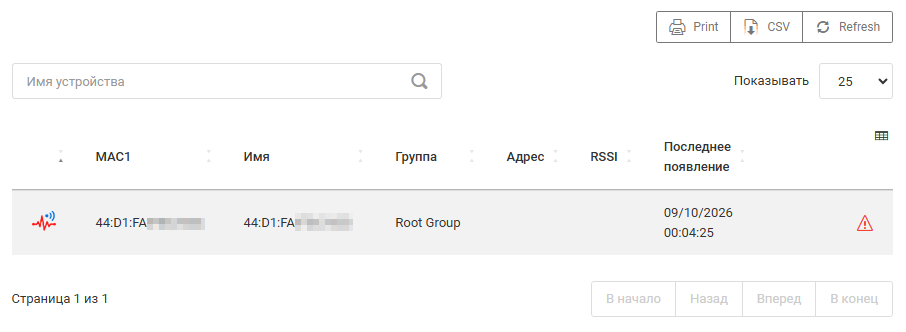
Также на самом сенсоре после подключения к серверу один из светодиодов (например правый красный для HW4C) начнет мигать в ритме сердцебиения (зажигаться по 2 раза).
Этап 4. Запуск и прохождение первых тестов
После настройки инструкций, задач и сенсора, он автоматически получит список задач при подключении к серверу и начнет выполнять их. Отследить ход выполнения задач можно, открыв страницу сводки сенсора:
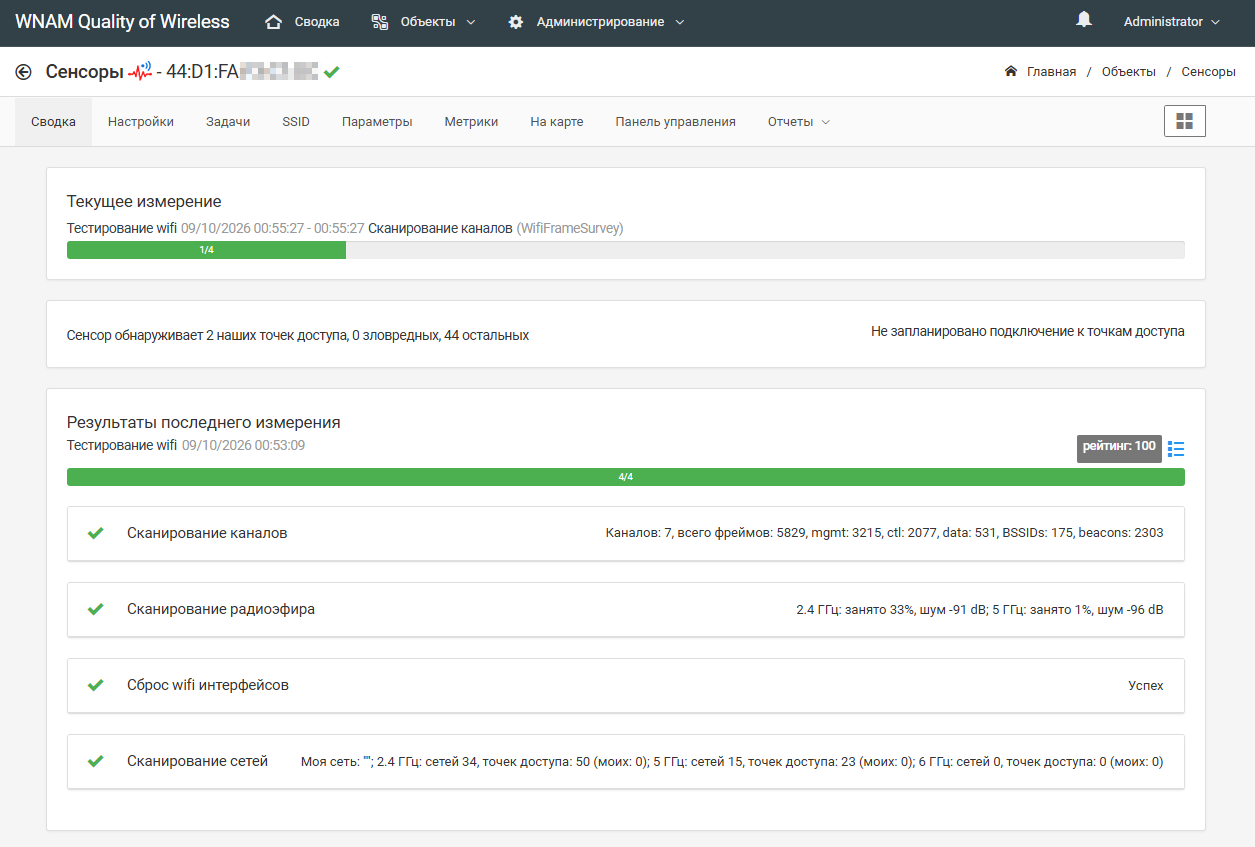
В сводке показывается текущий статус выполнения задач (если сенсор передавал его), а также результат последнего выполнения задачи.
Вы можете заметить, что сенсор выполняет только 4 инструкции вместо указанных 6 в задаче, и не выполняет тестирование подключения к Wi-Fi сети. Это обусловлено тем, что сенсоры при нахождении точек доступа для тестирования не начинают их тестировать автоматически, а отправляют данные серверу, который в свою очередь уже определяет, какие именно точки доступа будет тестировать сенсор.
Для того, чтобы сенсор начал тестировать найденные сети и точки доступа, вам необходимо выполнить привязку сенсора к необходимым точкам доступа. Для этого перейдите на страницу группы данного сенсора, и перейдите в раздел "SSID":
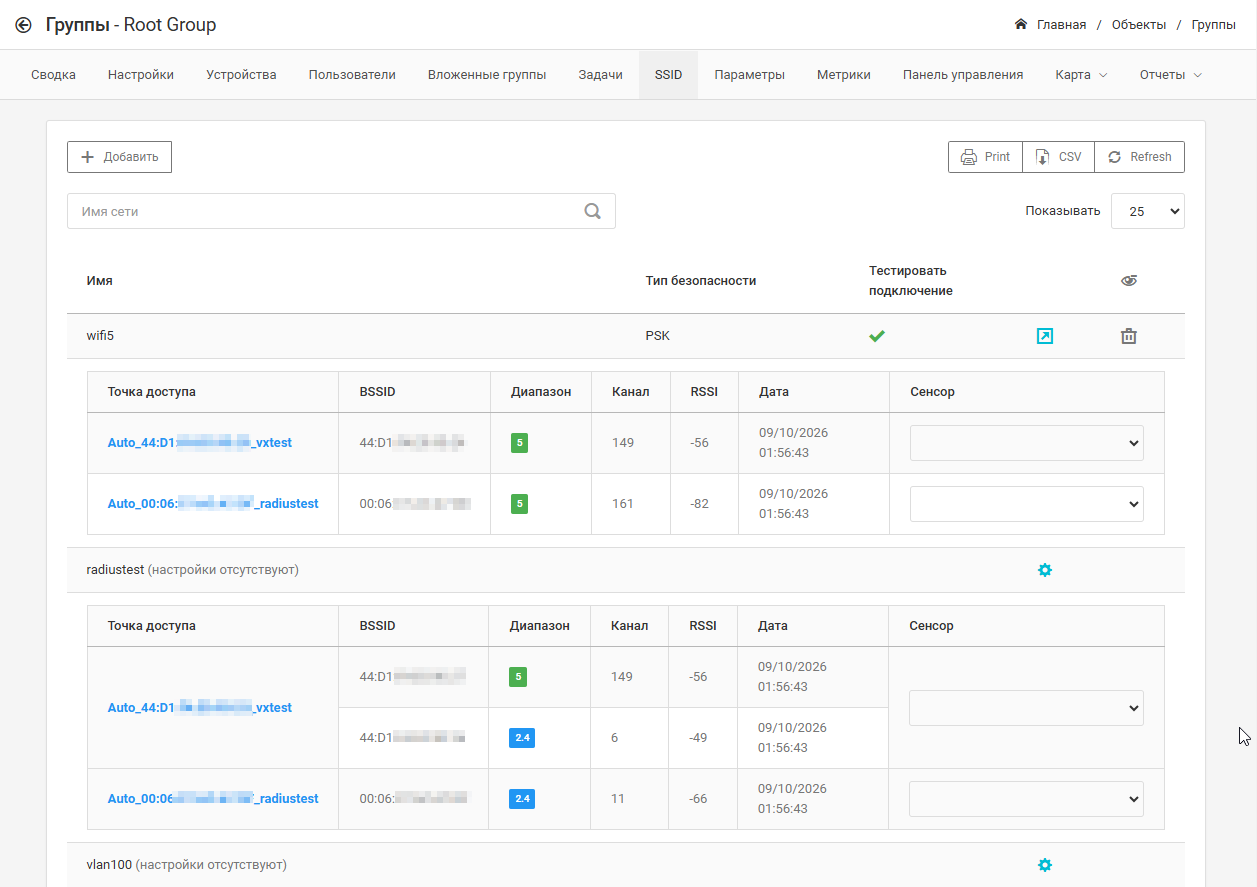
Ниже под ранее заданным вами SSID вы увидите список точек доступа с именами, которые сервер автоматически назначил обнаруженным точкам доступа. Также вы можете найти в этом списке и другие, новые SSID, если ваша точка доступа вещает несколько SSID одновременно, так как в сервер встроен функционал базовой эвристики, определения смежных BSSID и группировки их в одну общую сущность точки доступа. Рядом с этими SSID будет указано, что для них отсутствуют настройки, если вы хотите, чтобы сенсор также тестировал и обнаруженные новые SSID, то можете добавить настройки для них, нажав на иконку шестеренки справа от записи SSID.
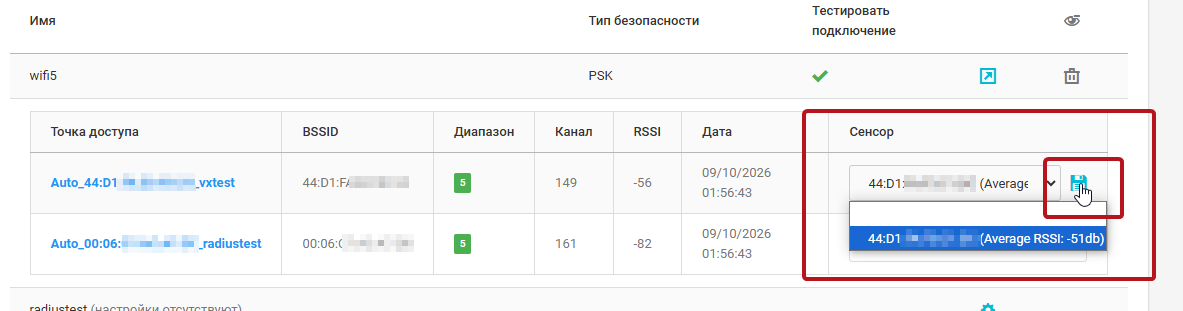
Для привязки сенсора к конкретным точкам доступа вам необходимо в списке выбрать нужный BSSID для тестирования, а далее в выпадающем списке выбрать сенсор, с помощью которого данный BSSID будет тестироваться. После выбора сенсора нажмите справа от списка кнопку с иконкой сохранения:
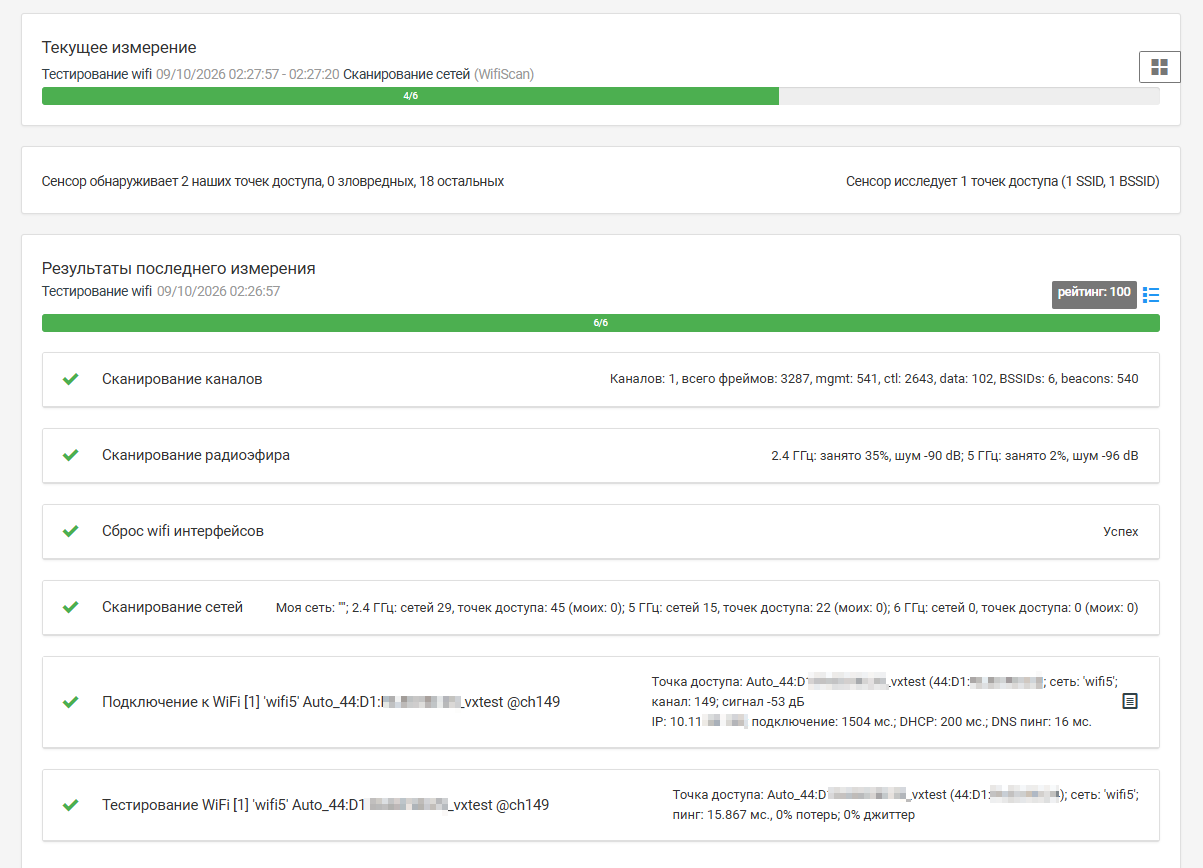
После сохранения привязки сенсоров к BSSID, сенсор спустя какое-то время получит от контроллера новый список сетей для тестирования, и начнет выполнение тестов. После выполнения тестов в сводке сенсора вы увидите, что сенсор теперь производит тестирование привязанных к нему сетей:
Этап 5. Дальнейшее изучение системы
Поздравляем, у вас получилось настроить сенсор и сервер для выполнения тестов и мониторинга сети! Теперь вы можете обратиться к остальным страницам данной документации для более подробного изучения функционала сервера и сенсоров.
Если у вас возникли какие-то проблемы при настройке, есть предложения по улучшению функционала, или предложения по сотрудничеству, вы всегда можете написать нам на почту support@netams.com, мы всегда на связи!