Для каждого способа ниже приведены шаги настройки и проверки. Технические команды и примеры конфигурации вынесены в отдельные блоки, чтобы основной сценарий было проще просматривать.
Ниже описан типовой доступ гостя (посетителя) организации к открытой сети Wi-Fi с подтверждением запроса через E-mail уведомление сотруднику (спонсору).
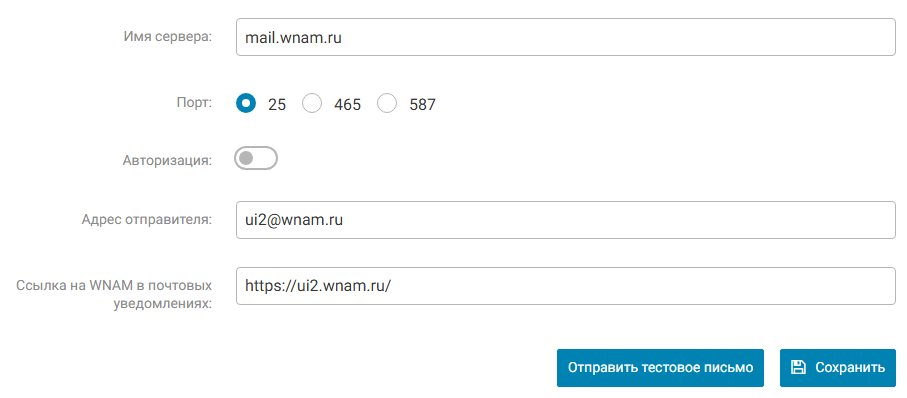
В административном интерфейсе WNAM 2 в разделе «Главная - Настройки - E-mail сервер» укажите параметры почтового сервера предприятия. Он должен разрешать отправку писем с WNAM-сервера.
Сохраните настройки и попробуйте отправить тестовое сообщение. За механикой отправки можно следить с сервера командой:
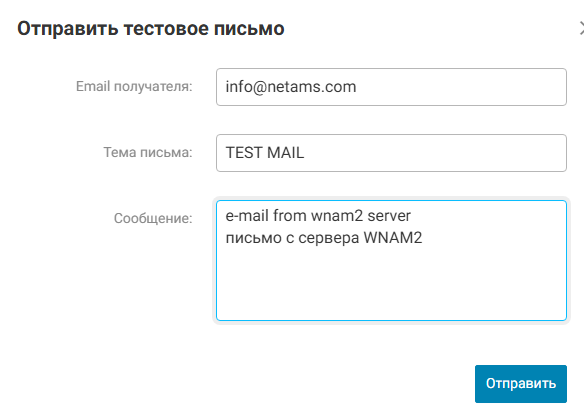
| journalctl -feu wnam2 Mar 16 22:47:07 ui2 start.sh[575315]: 22:47:07.359 DEBUG [com.netams.w2.services.EmailService:66] - Send email to info@netams.com, subject: TEST MAIL Mar 16 22:47:07 ui2 start.sh[575315]: 22:47:07.423 DEBUG [com.netams.w2.services.EmailService:103] - Message 'TEST MAIL' has been sent to info@netams.com |
Если письма не приходят, попробуйте разные порты сервера и способы авторизации на нём. При необходимости обратитесь к администратору почтового сервера (релея).
Настройте гостевой портал в разделе «Главная - NAC - Гостевой доступ». Выберите логотип компании, укажите обязательность предоставления телефона или ФИО, разрешённые домены получателей письма и текстовые строки.
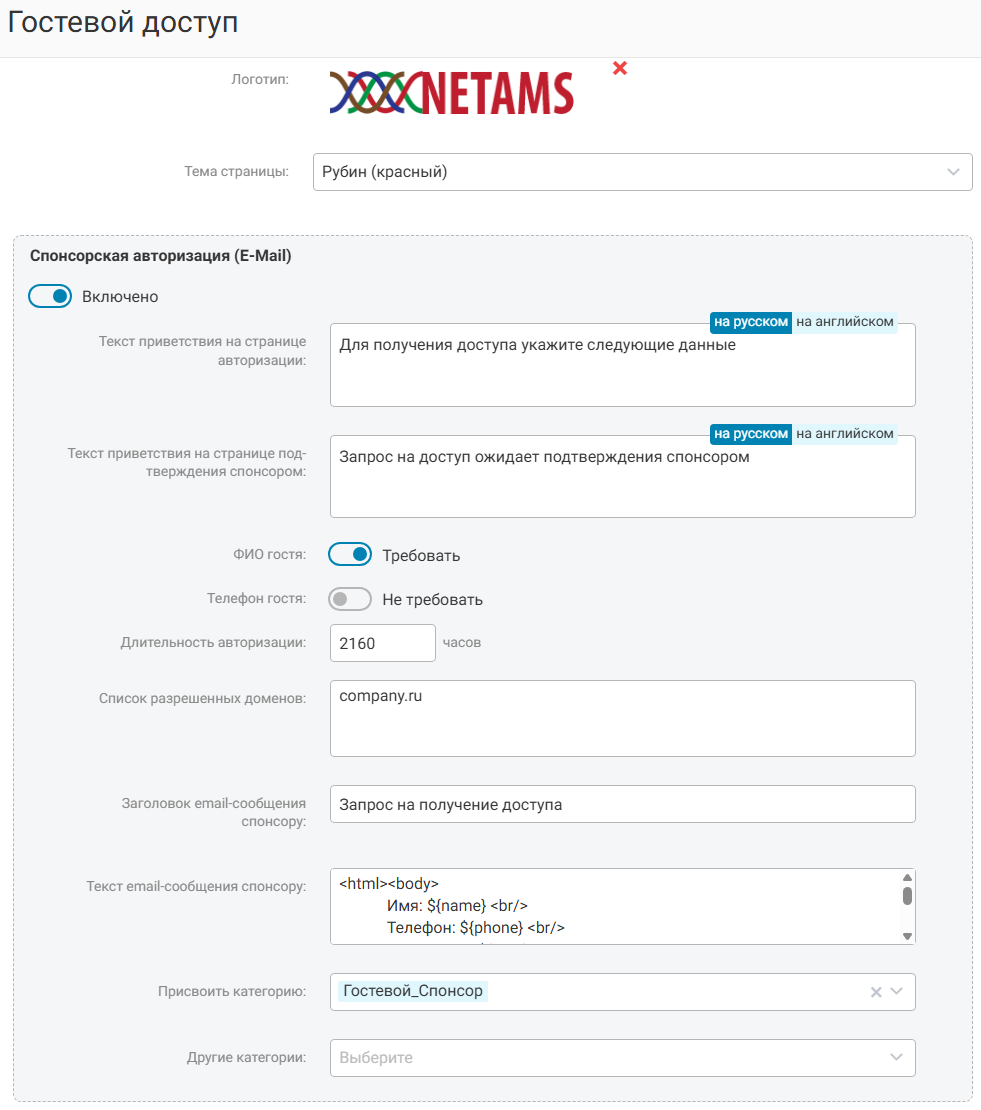
В поле «Текст Email-сообщения спонсору» можно использовать следующий код:
|
Для спонсорской авторизации доступны два режима подтверждения доступа:
Проверьте доступность портала из корпоративной сети по ссылке, указанной ранее в настройках E-mail сервера, например: https://portal.wnam.ru/portal/. Она должна быть доступна любому пользователю (сотруднику) предприятия. Если портал недоступен, обратитесь к специалисту, отвечающему за межсетевые экраны. Также можно организовать доступ через отдельный сервер реверс-проксирования запросов.
Подключитесь беспроводным клиентом к гостевой сети WNAM2-Guest. Для диагностики можно использовать команды journalctl -feu wnam2 и journalctl -feu wnam2-radius. Если всё настроено верно, у Wi-Fi клиента появится стандартное окно веб-авторизации.
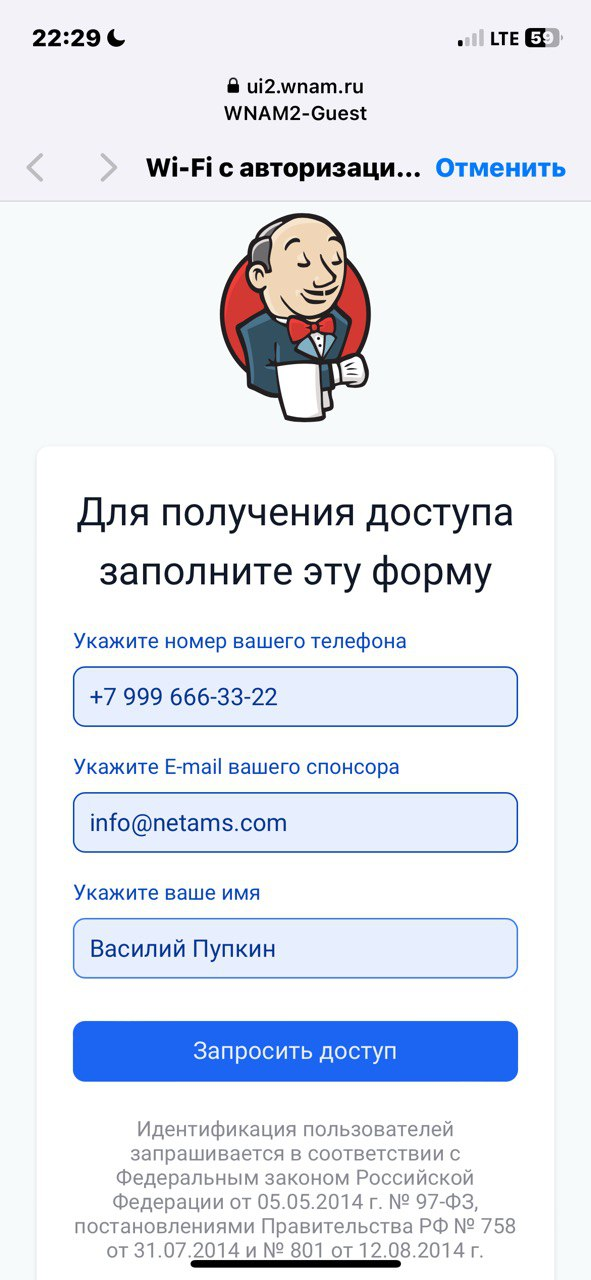
Заполните форму и запросите доступ. Если адрес находится в разрешённом списке, пользователь получит E-mail.
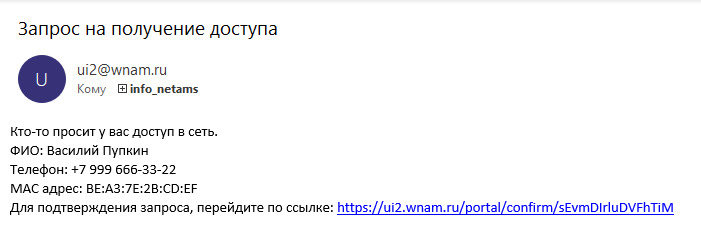
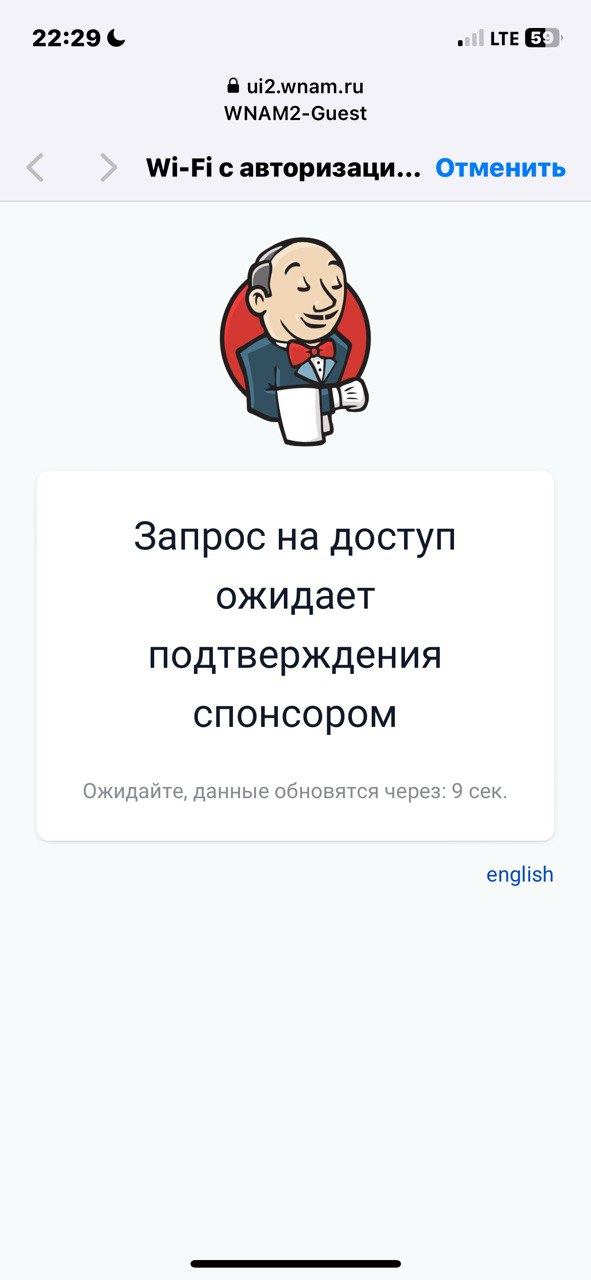
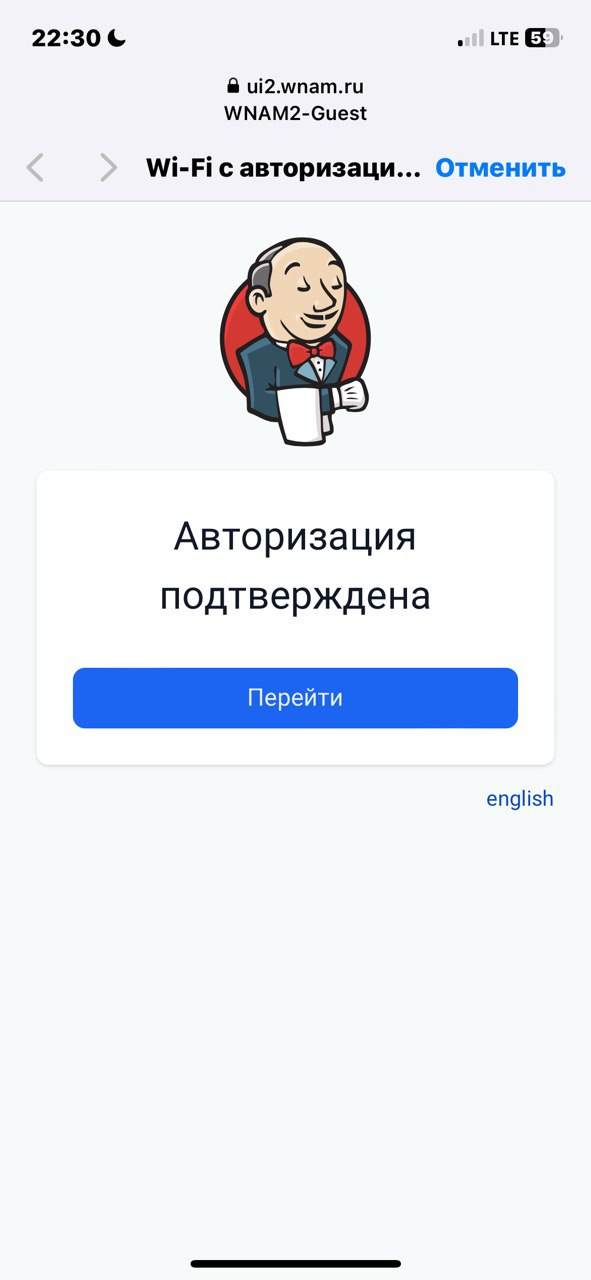
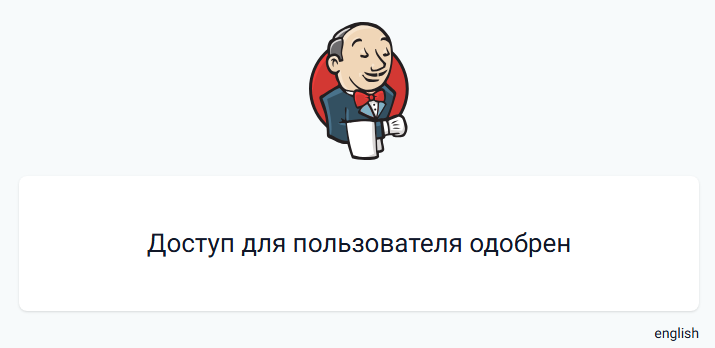
Сотруднику компании (спонсору) необходимо перейти по ссылке. Если запрос корректен и не истёк, он увидит подтверждение доступа. В это время пользователь Wi-Fi видит страницу ожидания подтверждения, а затем сообщение об успешной авторизации.
Данный способ предоставляет гостевой доступ с подтверждением запроса через СМС. Настройте гостевой портал в разделе «Главная - NAC - Гостевой доступ» и укажите необходимую информацию и способ отправки СМС.
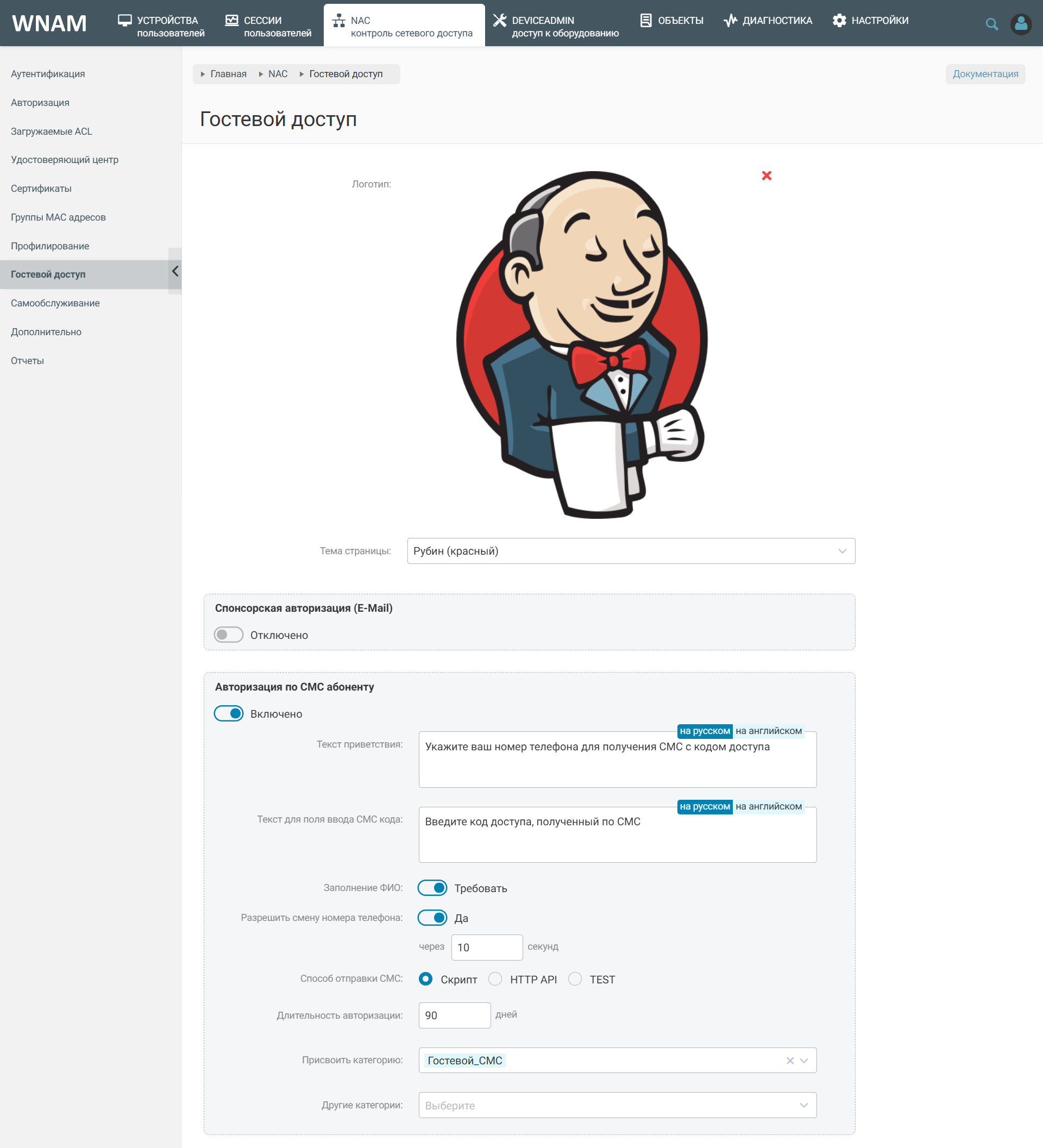
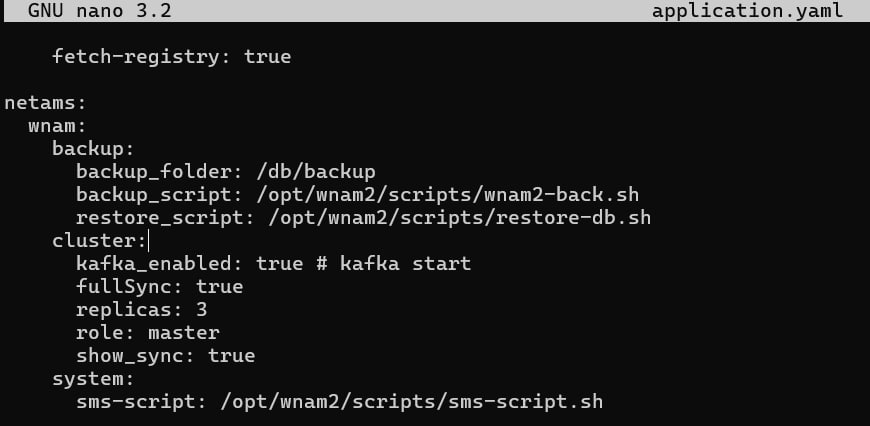
Существует два способа отправки СМС: через shell-скрипт или через HTTP API запрос.
[ВНИМАНИЕ] Редактирование скрипта через веб-интерфейс не предусмотрено для снижения рисков безопасности.
Создавать и включать скрипт должен администратор, имеющий shell-доступ к серверу.
При использовании HTTP API необходимо указать полный URL в соответствии с требованиями провайдера. Вместо номера телефона получателя используется %PHONE%, вместо MAC-адреса устройства - %MAC%, вместо кода доступа - %CODE%, вместо ФИО пользователя - %NAME%. После сохранения настроек должна быть доступна СМС-авторизация пользователя.
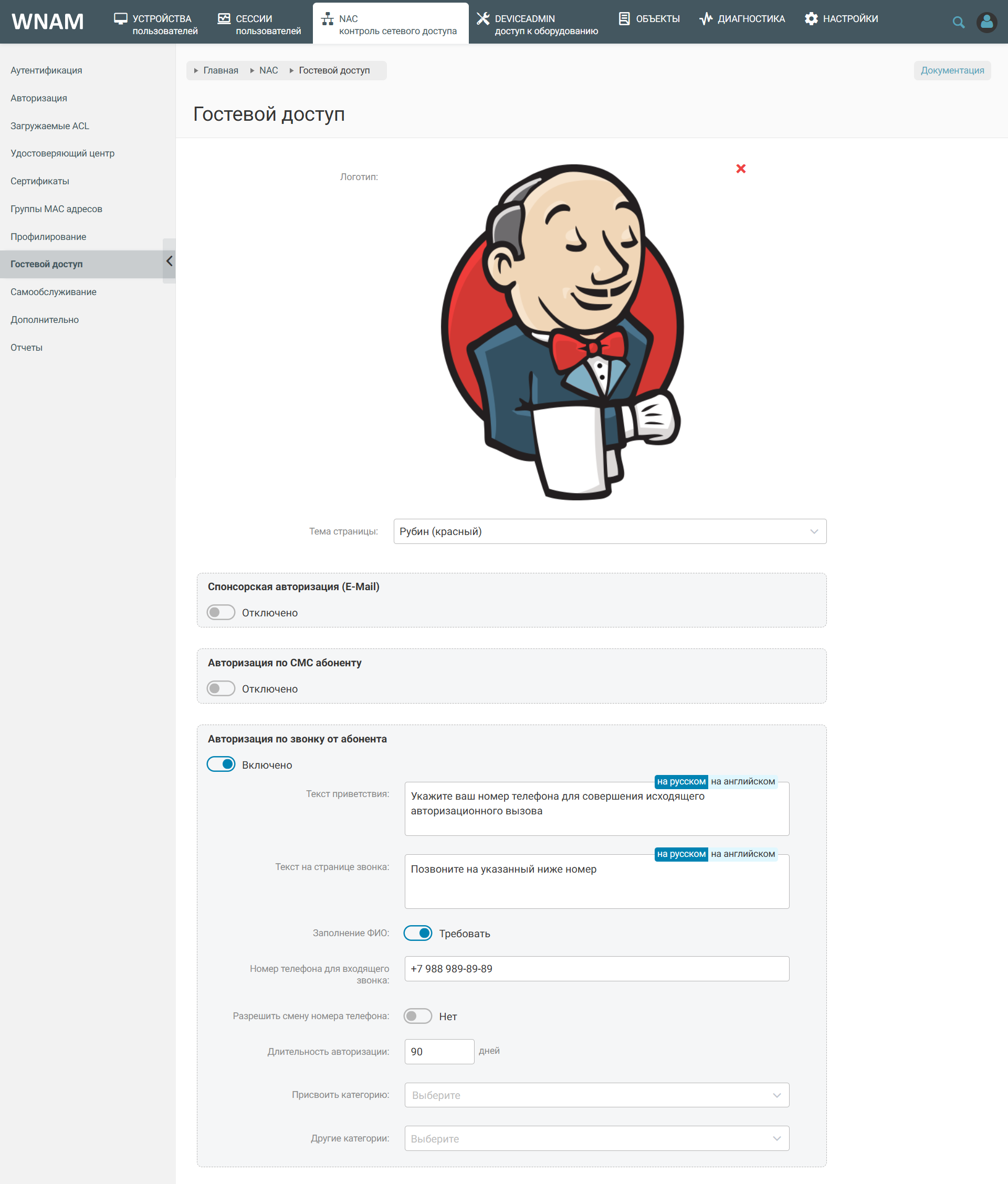
Метод похож на идентификацию через получение СМС. Вместо отправки СМС-сообщения абонент совершает за свой счёт исходящий вызов на ваш номер телефона. Номер необходимо приобрести у провайдера и завести на шлюз (программную АТС) Asterisk под вашим управлением. Длительность входящего вызова минимальна: звонок сразу сбрасывается. Для WNAM 2 важно определить входящий номер вызывающего абонента, который проводит авторизацию.
Создайте учётную запись у используемого VoIP-провайдера и арендуйте телефонный номер. В примере используется провайдер novofon.com и номер +7 495 777 66 75. Установка и настройка АТС Asterisk и взаимодействия с провайдером выполняется по инструкциям провайдера. Если используется АТС другого типа, необходимо реализовать действие (например, вызов скрипта), которое АТС выполнит при поступлении звонка. В случае проблем с реализацией этого способа следует обратиться в техническую поддержку по адресу support@netams.com. По умолчанию предполагается, что входящие вызовы поступают в контекст [default].
В конфигурационном файле /etc/asterisk/extensions.conf в контексте [default] создайте правила вызова скрипта-уведомителя при помощи интерфейса AGI:
|
По умолчанию инструкция n,Hangup отправляет код ответа AST_CAUSE_CALL_REJECTED 21. Если необходим другой код ответа, его можно указать в скобках после n,Hangup, например:
|
Далее скачайте скрипт взаимодействия wnam-asterisk-bridge (используйте бинарную утилиту) из репозитория http://www.netams.com/files/wnam/misc/, поместите его в каталог /usr/share/asterisk/agi-bin/ и сделайте исполняемым:
|
Если АТС Asterisk и WNAM 2 работают на разных серверах, в строке same => n,AGI(...) укажите адрес сервера WNAM 2 (либо оба адреса кластера). Сетевой обмен идёт по udp:20001. После этого проверьте работоспособность взаимодействия:
/usr/share/asterisk/agi-bin/wnam-asterisk-bridge 127.0.0.1 password 79998887766 74951234567 |
В административном интерфейсе WNAM 2 в разделе «Главная - NAC - Гостевой доступ» выберите метод идентификации «Авторизация по звонку от абонента».
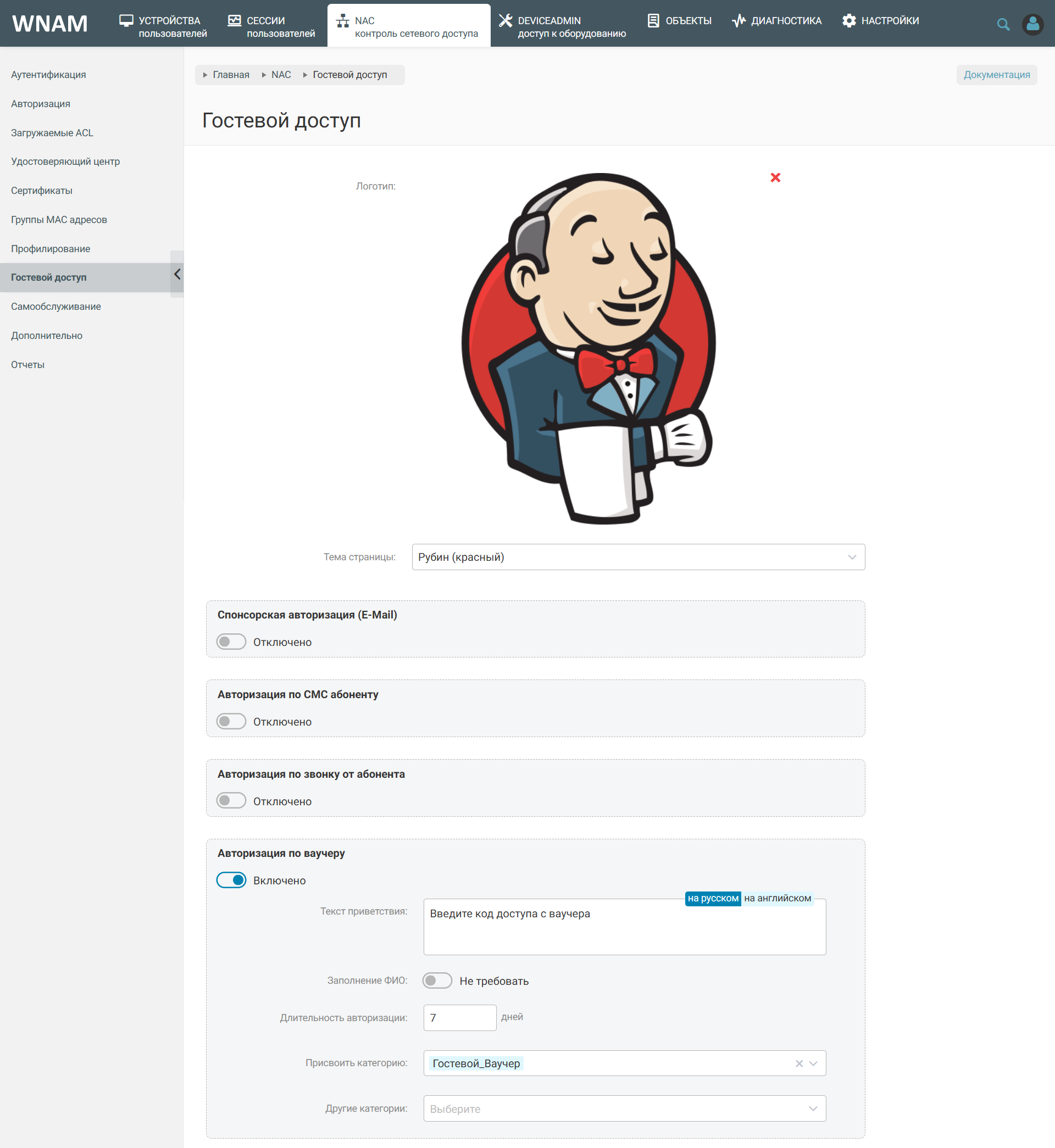
Данный тип авторизации является наиболее простым для настройки. Если выполнены общие указания по настройке гостевого доступа, следующим этапом будет выписывание ваучеров.
Данный тип авторизации включается в разделе «Главная - NAC - Гостевой доступ». При активации можно опционально включить заполнение ФИО при входе.
Для создания кода ваучера перейдите в раздел «Главная - Объекты - Учётные записи», затем создайте новую учётную запись.
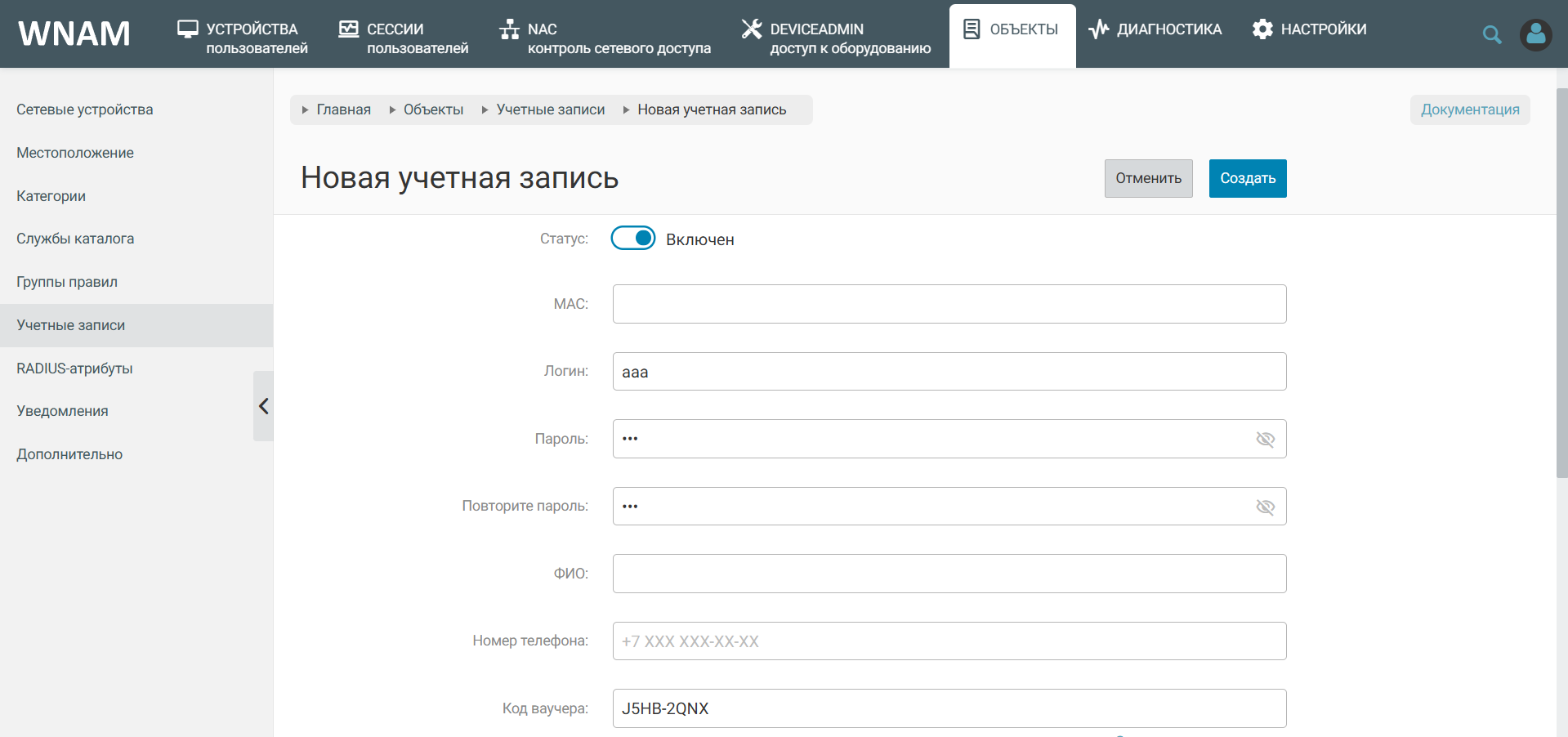
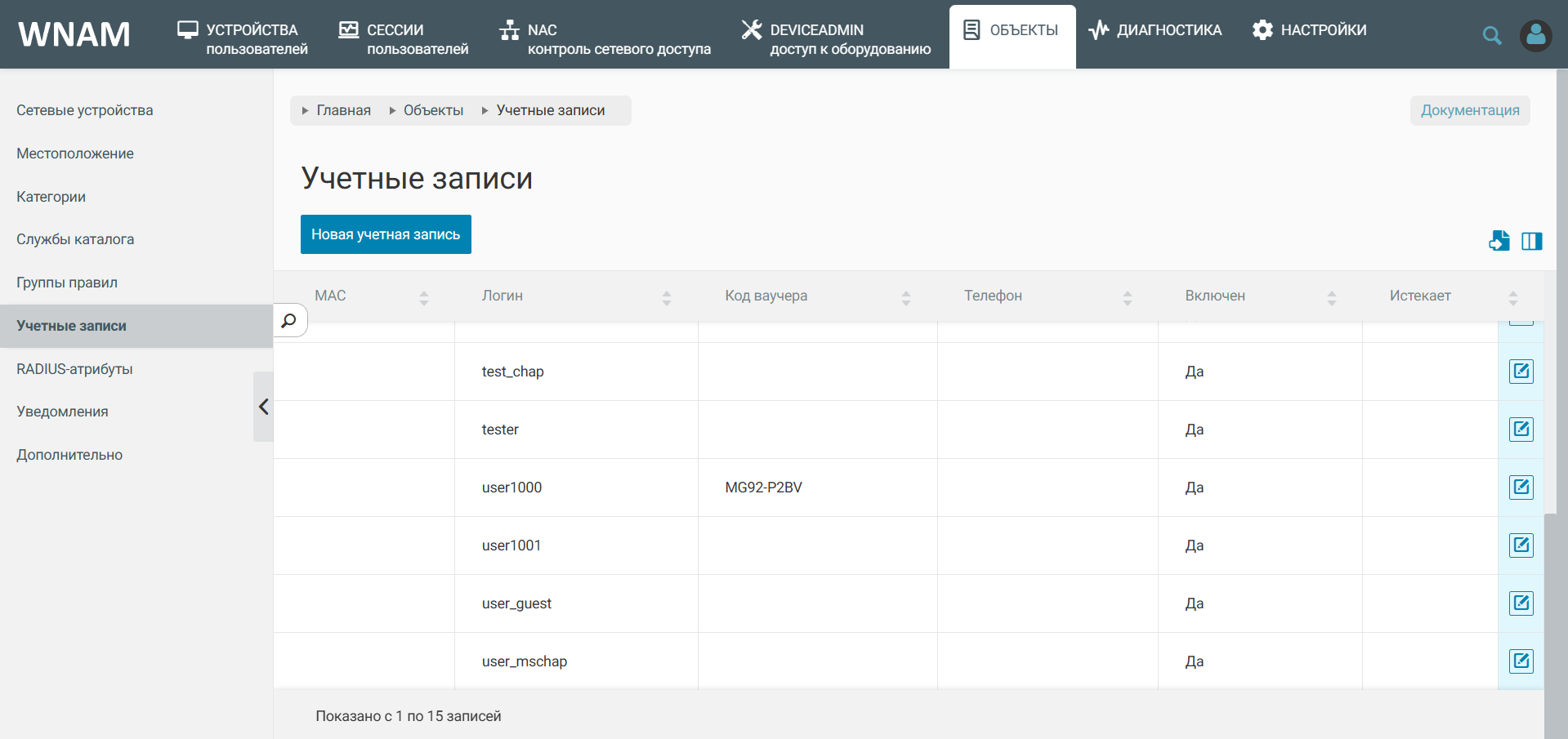
[ВАЖНО] К минимально заполняемым полям относятся «Логин», «Пароль» и «Код ваучера».
Код ваучера можно сгенерировать автоматически, нажав кнопку «Сгенерировать ваучер».
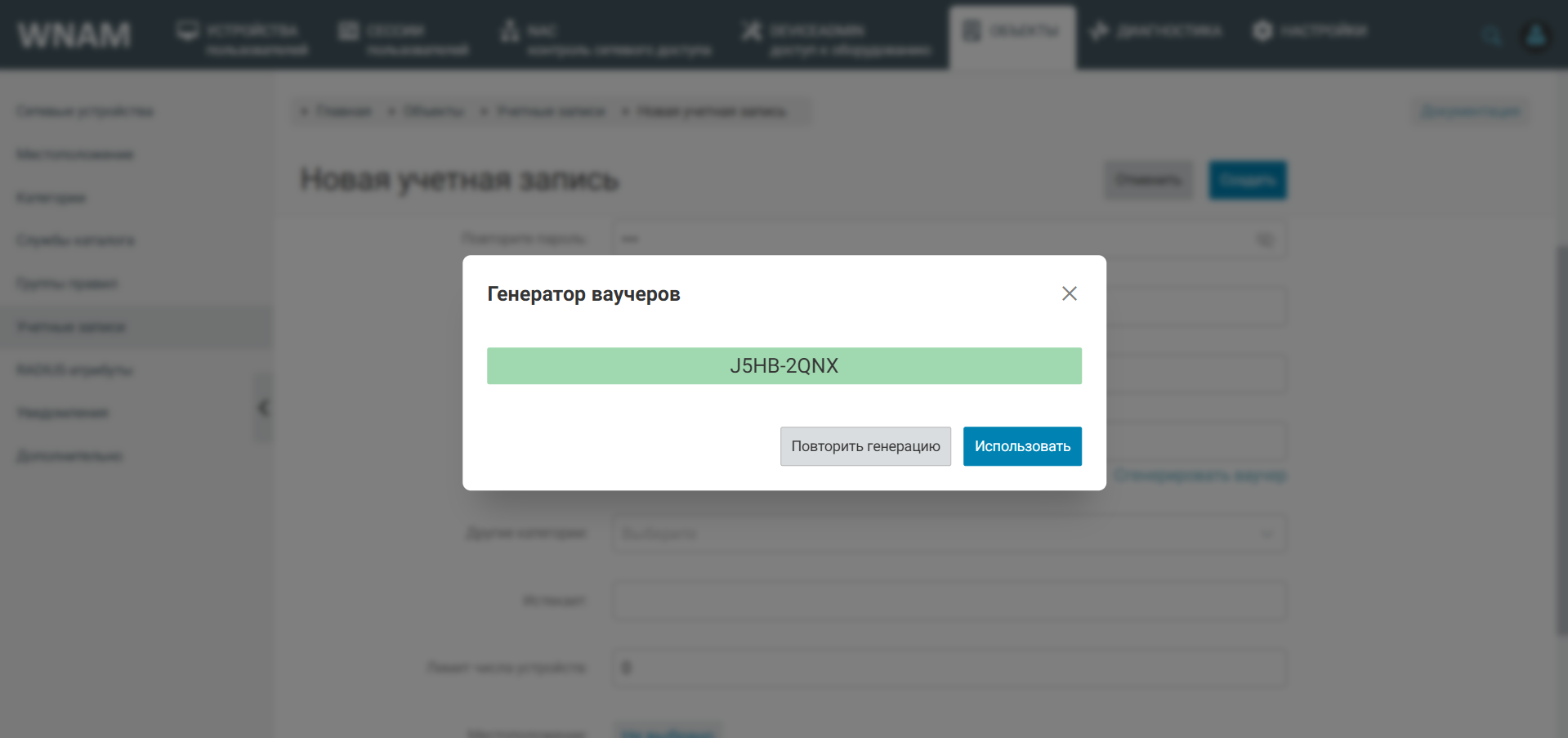
После того как ваучер выписан, пользователь может использовать его для гостевого доступа. Если лимит количества устройств не исчерпан, после ввода кода будет выполнена авторизация в гостевом портале.
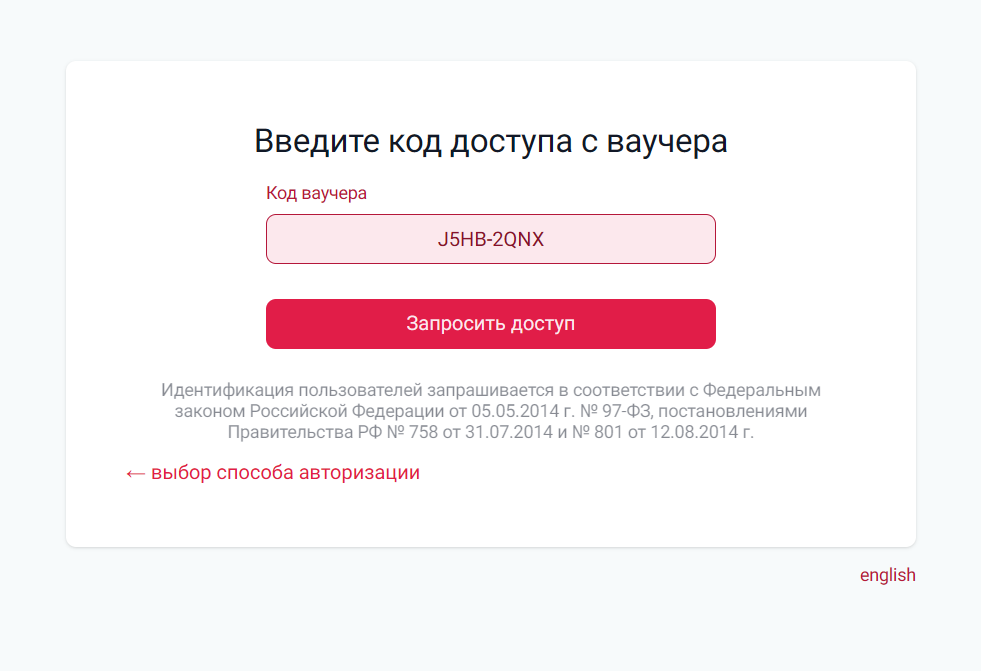
Данный тип авторизации похож на ваучерный доступ: для авторизации можно использовать локальные учётные записи WNAM 2 либо учётные записи из служб каталога. Для примера ниже показано использование локальных учётных записей.
В разделе «Главная - NAC - Гостевой доступ» активируйте «Авторизация по учётной записи».
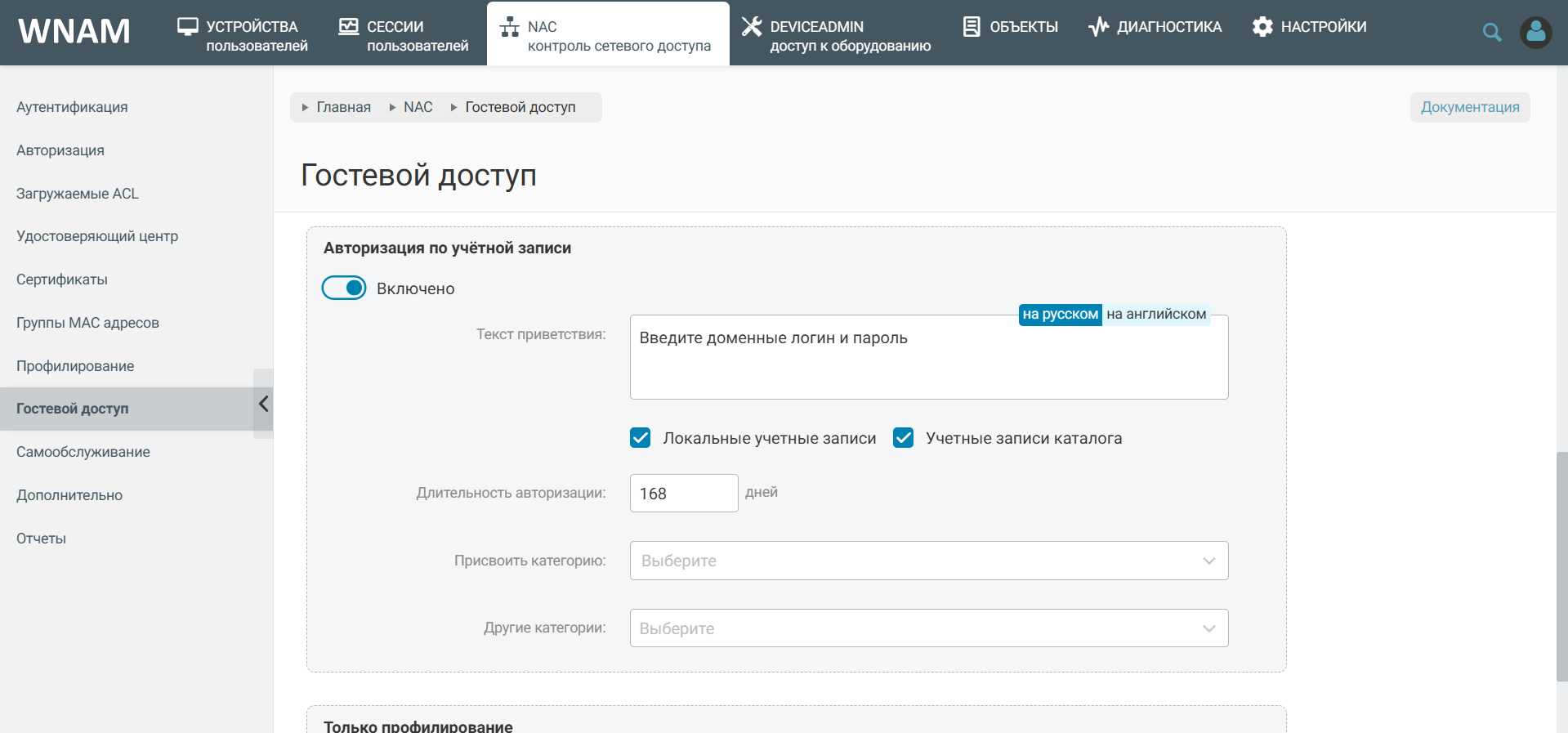
[ПРИМЕЧАНИЕ] Также возможно использовать данные учётных записей из служб каталога. Подробнее о службах каталогов см.
в соответствующем разделе документации.
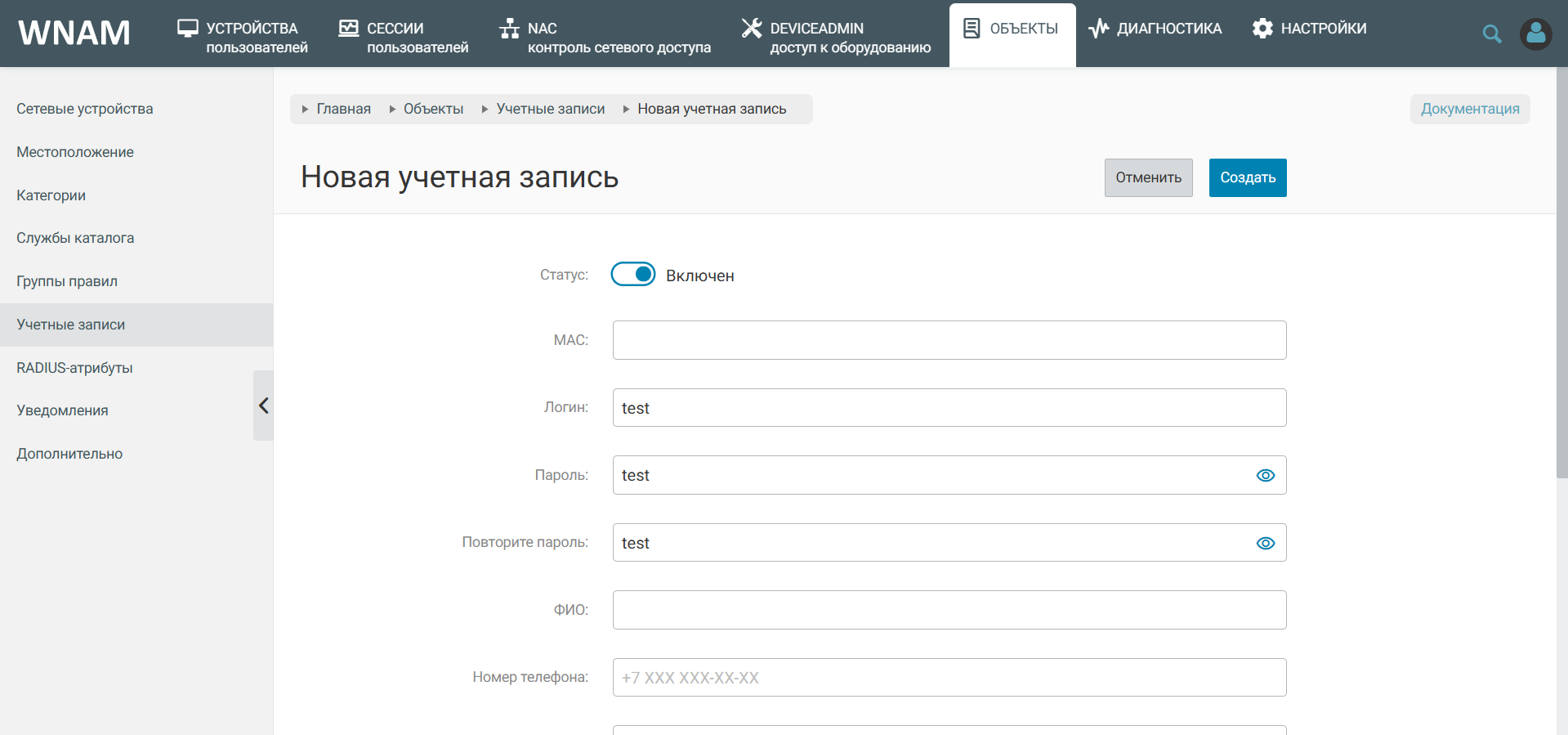
Создание учётной записи во многом похоже на способ создания учётной записи при выписывании ваучеров, за исключением поля «Код ваучера».
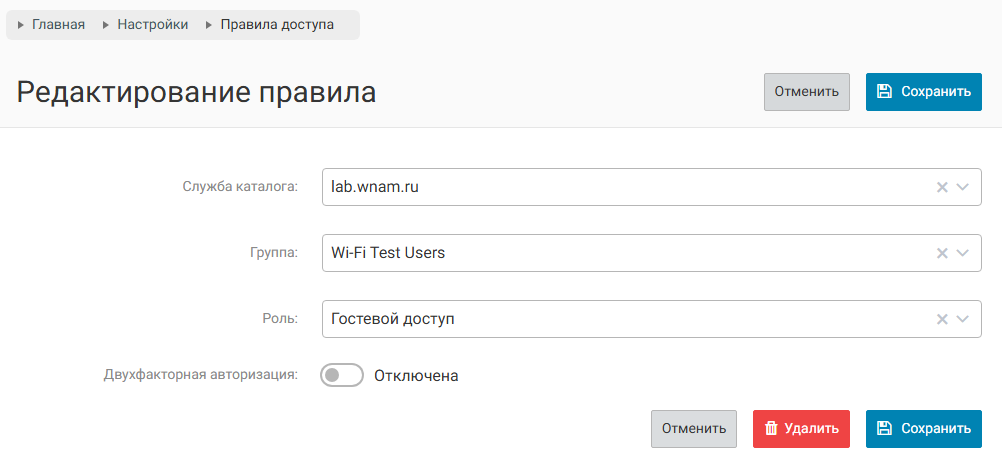
Для использования учётных записей из службы каталога необходимо сформировать связку метода авторизации, домена и разрешённой доменной группы. Это делается в разделе «Главная - Настройки - Правила доступа», где создаётся новое правило.
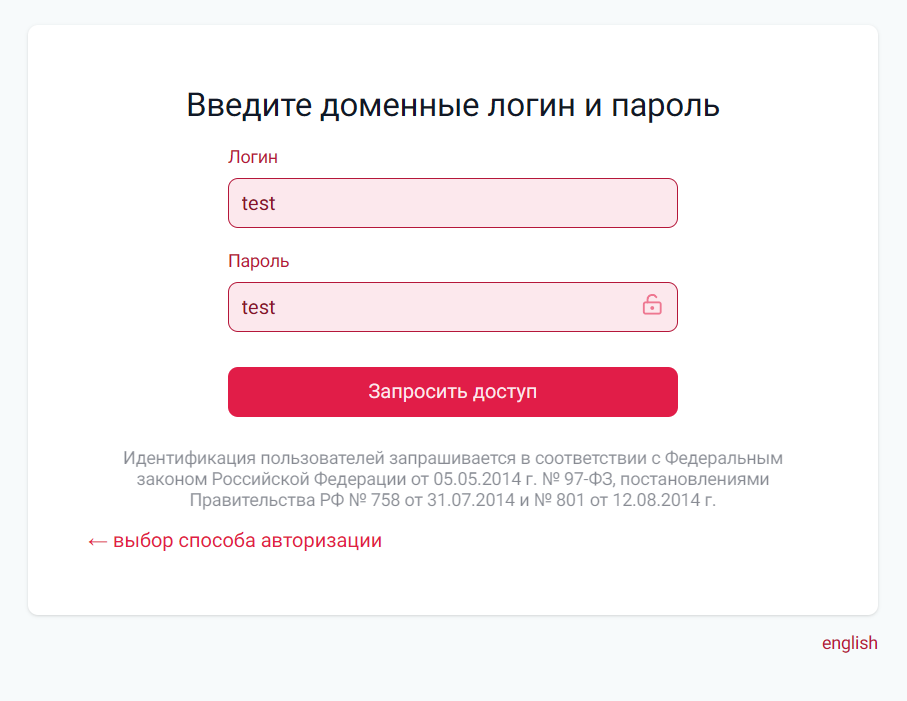
После создания учётной записи её можно использовать при авторизации в гостевом портале.
Включение этого метода (и только его одного) позволяет выполнить профилирование, то есть более точное определение типа устройства при его перенаправлении на портал для использования в правилах аутентификации совместно с другими методами авторизации (например, 802.1X). Профилирование также срабатывает для всех перенаправлений на портал любыми методами. Оно определяет тип устройства пользователя: операционную систему, разрешение экрана, ориентацию экрана, браузер и т.п. Профилирование ведётся по признаку (заголовку) User-Agent, а также иными средствами. Если пользователь перенаправлен на портал при единственном включённом методе «Только профилирование», ему отображается страница-заглушка с предложением переподключиться к сети заново.