В разделе "Группы" представлена информация о группах, в которые входят обслуживаемые контроллером точки доступа.
Данный раздел веб-интерфейса позволяет:
Для перехода в раздел нажмите на вкладку бокового меню "Конфигурация" и в открывшемся выпадающем списке выберите раздел "Группы".
На странице раздела "Группы" представлены:
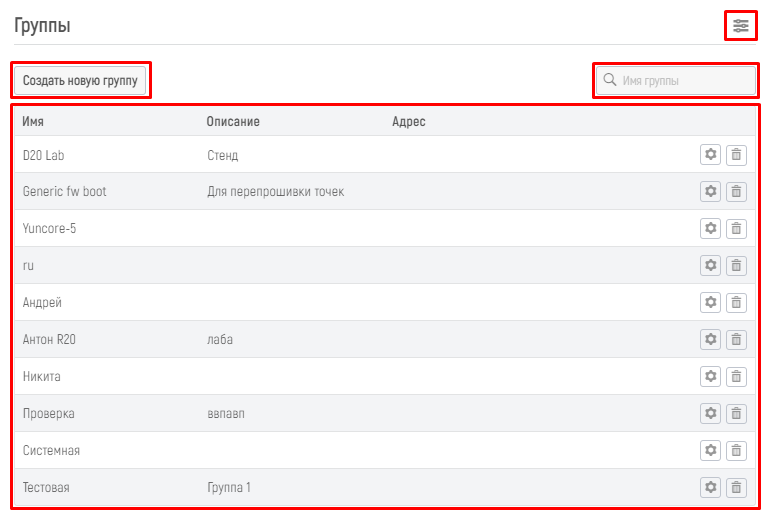
Список групп представлен на странице в табличной форме, основными элементами являются:
В таблице отображаются все группы со следующими характеристиками:
Для изменения настроек группы нажмите на кнопку " ", откроется страница для внесения изменений в настройки выбранной группы (см. раздел ниже "Просмотр и изменение настроек группы").
Для удаления группы из базы данных нажмите кнопку " ". Откроется модальное окно для подтверждения операции удаления. Для выполнения операции нажмите кнопку "Удалить", для отмены операции и закрытия модального окна нажмите кнопку "Отмена" или "
 ". При удалении группы все точки, находящиеся в группе, будут перемещены в системную группу.
Для просмотра и изменения настроек группы:
", расположенную справа напротив названия группы и её характеристик.Вверху страницы представлены вкладки со следующими параметрами:
Подробное описание каждой вкладки см. в разделе 7.3.2.1 Параметры группы.
Механизм фильтрации позволяет просмотреть список групп, отвечающих заданному фильтру по его критериям.
Для поиска групп из списка используется два вида фильтров:
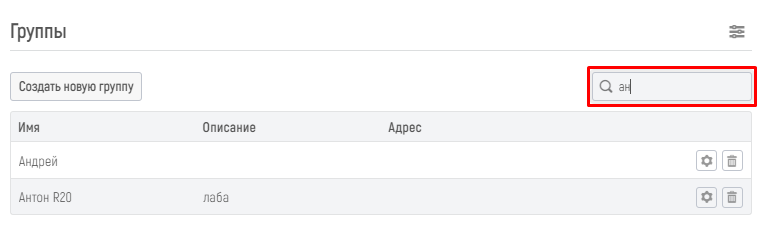
Для использования быстрого фильтра нажмите на поисковую строку со знаком " ", расположенную справа под названием открытого раздела "Группы". Поисковая строка содержит один элемент поиска: "Имя группы".
Для выполнения поиска:
Расширенный фильтр дает возможность выполнить фильтрацию групп по выбранным параметрам. Для открытия расширенного фильтра нажмите кнопку " ", расположенную справа напротив названия открытого раздела "Группы". Откроется модальное окно "Фильтр по группам" со списком параметров для выполнения фильтрации.
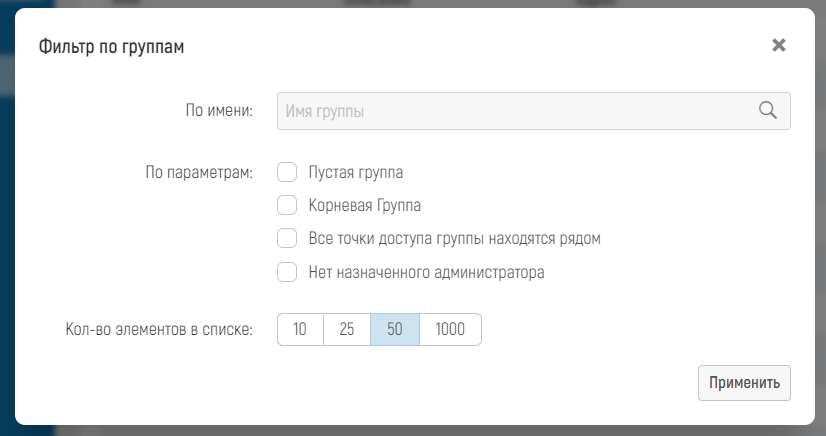
Выберите интересующие Вас параметры и заполните (при необходимости) информацию по ним следующим образом:
 " напротив нужного атрибута групп;
Для применения настроенных параметров фильтрации нажмите кнопку "Применить", для закрытия модального окна нажмите "".
Для создания новой группы нажмите кнопку "Создать новую группу", расположенную слева под названием открытого раздела "Группы". Откроется страница "Новая группа" для создания новой группы.
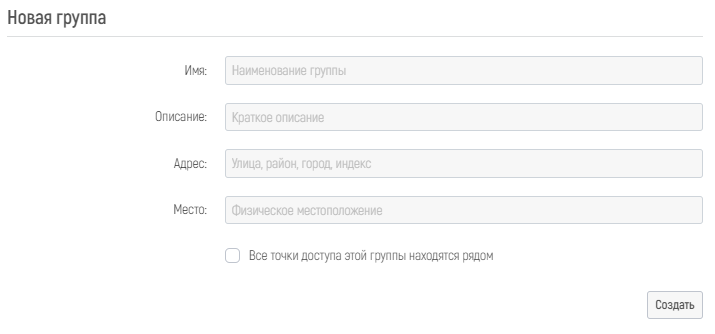
Заполните информацию на странице "Новая группа" следующим образом:
" (при выборе параметра необходимо внести дополнительные данные).Дополнительные данные заполните следующим образом:
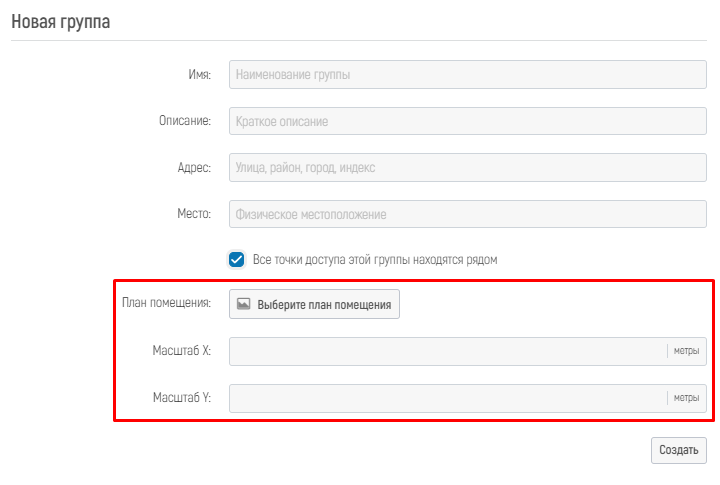
После включения и настройки данного параметра Вы сможете просматривать и редактировать расположение точек во вкладке "Карта" этой группы.
После того как данные будут заполнены, нажмите кнопку "Создать". Если при создании группы не все поля будут заполнены, то при нажатии кнопки "Создать" веб-интерфейс проинформирует Вас об этом, выделив пустые поля цветом.