Данный пункт меню позволяет создавать, просматривать и редактировать записи об объектах типа "Сетевое устройство". Сетевым устройством в терминологии WNAM 2 является маршрутизатор или беспроводный контроллер, посредством которого обеспечивается предоставление услуги доступа в Интернет пользователю беспроводной сети. Если маршрутизатором является устройство Mikrotik или сервер Linux, то беспроводное соединение (Wi-Fi) может обеспечить радио-оборудование любого производителя. При использовании профессиональных Wi-Fi систем на основе управляемых контроллером точек доступа (Bluesocket, Ruckus, Cisco) сетевым устройством является контроллер. В качестве сетевого устройства настраивается так называемый портал перехвата (хотспот), встроенный в маршрутизатор или беспроводный контроллер. В маршрутизаторе или контроллере может быть одновременно настроено несколько хотспотов, каждый со своими настройками (параметрами Wi-Fi сети и т.п.).
Окно раздела "Объекты" → "Сетевые устройства" позволяет просматривать список созданных в системе сетевых устройств и их основные параметры.
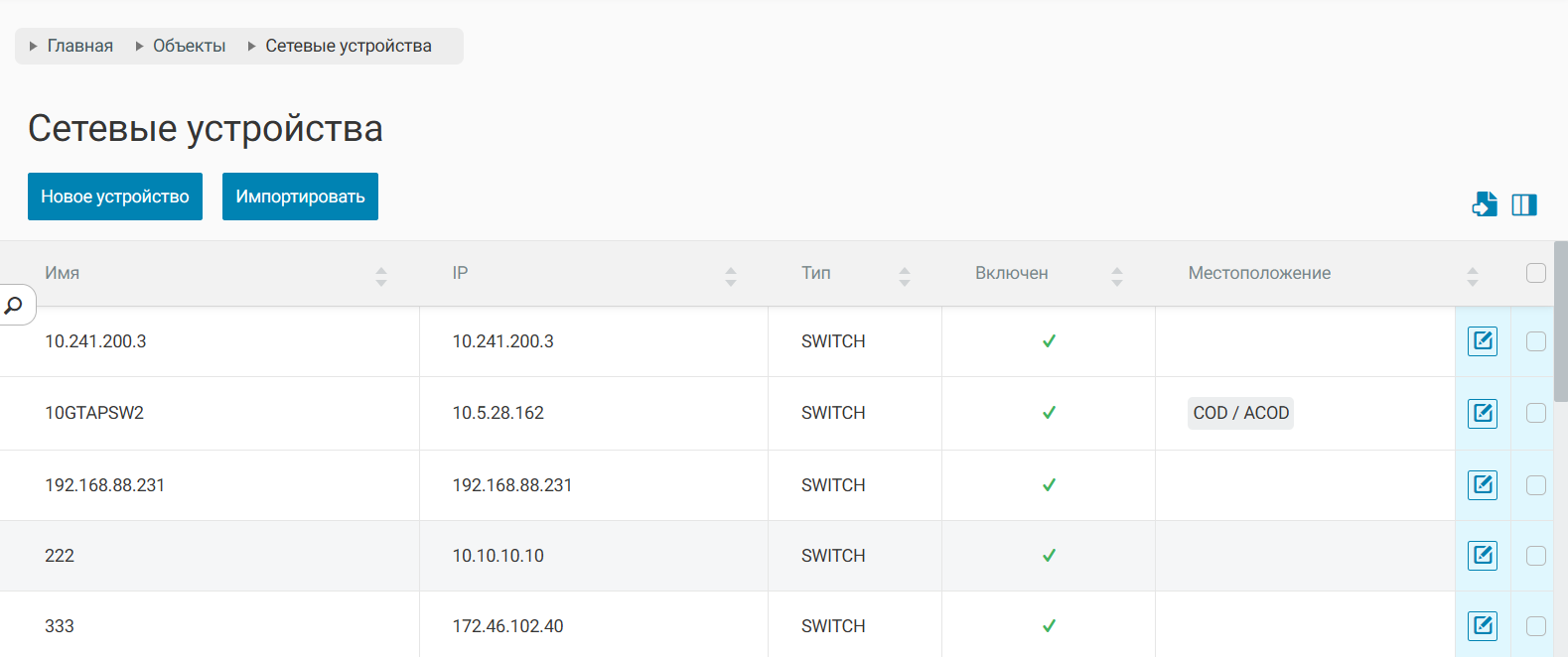
При нажатии левой кнопкой мыши на контекстное меню редактирования в строке таблицы открывается окно редактирования параметров сетевого устройства (аналогично окну создания записи о новом сетевом устройстве).
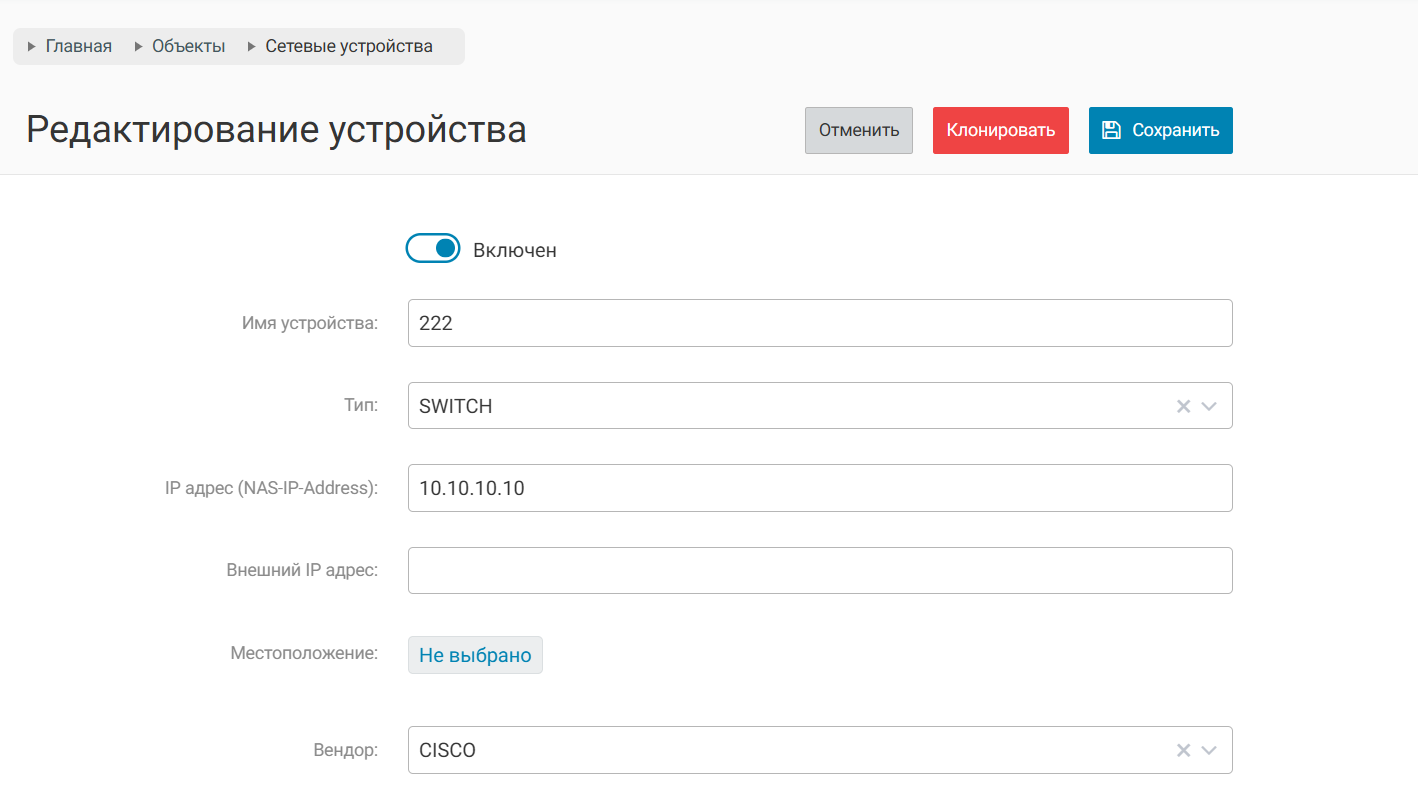
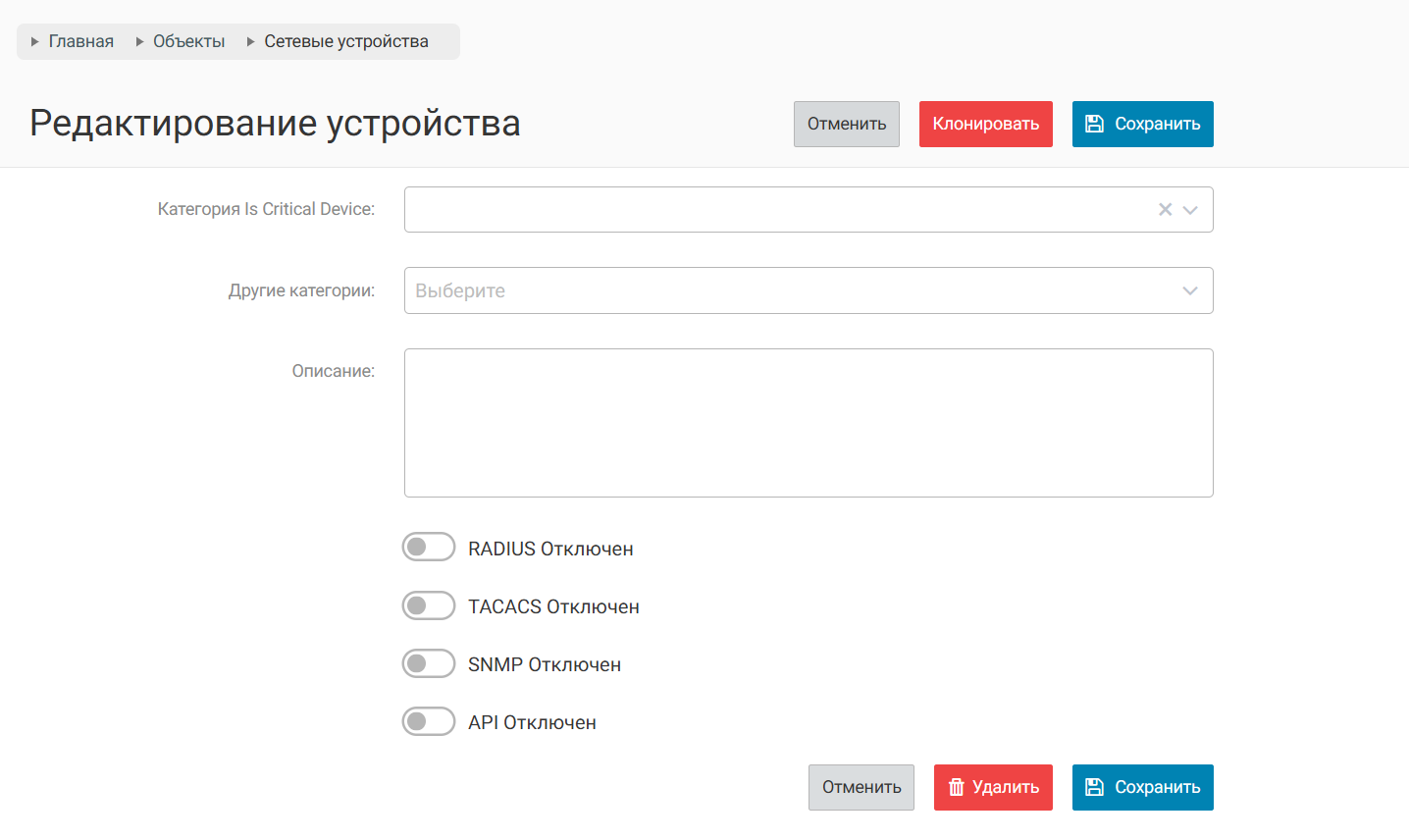
- Имя устройства. В случае маршрутизатора Mikrotik и контроллера Bluesocket указание имени пользователя и пароля позволит обеспечить привязку DHCP-имени пользователя к его учётной записи и обеспечить определение ряда дополнительных параметров в момент начала аккаунтинга (RADIUS Acct-Start) сессии пользователя. Это происходит путём запроса (через API устройства) со стороны сервера WNAM 2 с применением указанных параметров входа. Рекомендуется создать соответствующую учётную запись на устройстве с правами "на чтение". Указанные в таблице параметры позволяют включить для данного сервера доступные возможности.
В качестве параметров указывается тип сетевого устройства - один из вариантов поддерживаемых WNAM 2 устройств. Несмотря на то, что механизмы работы поддерживаемых устройств значительно различаются с точки зрения администратора и пользователя, система WNAM 2 работа с ними одинакова.
Типы сетевого устройства:- FIREWALL;
- ROUTER;
- SWITCH;
- VPN;
- WIRELESSCONTROLLER.
- В поле ip-адрес (NAS-IP-Address) может быть указан в виде одного конкретного ipv4 адреса или в виде группы адресов, в том числе с помощью маски в нотации CIDR. Например, у кластерного сервера есть 2 узла. Чтобы задать адреса обоих узлов, например, 195.151.49.10, 195.151.49.11 можно использовать следующее значение в CIDR нотации: 195.151.49.10/31
Также допускается указание нескольких отдельных адресов через точку с запятой: 195.151.49.10; 195.151.49.11. IP-адрес устройства доступа, является обязательным параметром. На основе указанного адреса будет проводиться сопоставление RADIUS-пакетов, получаемых сервером от устройства доступа и их дальнейшая обработка. Необходимо указать здесь адрес, с которого устройство доступа будет отправлять RADIUS-пакеты. Таким образом сетевое устройство - это RADIUS-клиент для сервера FreeRADIUS, работающего совместно с системой WNAM 2. Этот адрес ожидается в качестве значения параметра NAS-IP-Address RADIUS-пакетов, которые сетевое устройство (клиент) отправляет в сторону WNAM 2. - Внешний IP-адрес.
- При необходимости, возможно указать местоположение (подробнее об местоположении можно посмотреть в данной статье) того или иного сетевого устройства.
Поддерживаются сетевые устройства (Вендоры), представленные в таблице.
Сетевое устройство | Описание сетевого устройства |
|---|---|
| Fplus | Программный контроллер беспроводных точек доступа Fplus. |
| Mikrotik | Маршрутизатор производства Mikrotik, может быть как виртуальной машиной на компьютере, так и стационарным устройством (проводной маршрутизатор типа RB2011 либо совмещенный с точкой доступа WiFi RB951Ui-2HnD). |
| Cisco WLC | Беспроводный контроллер Cisco WLC, может быть как виртуальной машиной (vWLC), так и аппаратным устройством CT2504/5508. |
| UniFi | Программный контроллер беспроводных точек UniFi. |
| Bluesocket vWLC | Беспроводный контроллер Bluesocket (бывший Adtran). |
| Ruckus ZoneDirector | Беспроводный контроллер Ruckus ZoneDirector. |
| Linux router | Маршрутизатор Linux, выполняющий роль портала перехвата и DHCP-сервера. Поддерживается только в случае его совмещения с сервером WNAM 2. |
| Zyxel NXC | Беспроводный контроллер Zyxel NXC 2500 и 5500. |
| Cisco ISG | Маршрутизаторы Cisco с функцией Intelligent Services Gateway, на платформах 7200, 7300, 10000, ASR. |
| pfSense | Маршрутизаторы на основе прошивки pfSense. |
| Aruba | Беспроводный контроллер Aruba. |
| Alcatel-Lucent SR | Маршрутизаторы Alcatel-Lucent серии SR. |
| HP MSM | Беспроводный контроллер HP MSM. |
| TP-LINK EAP/CAP | Программный контроллер беспроводных точек TP-LINK EAP. |
| OpenWRT/DD-WRT и Coova Chilli | Точки доступа на основе открытой ОС OpenWrt и с хотспотом CoovaChilli. |
| Cambium Networks | Беспроводный контроллер Cambium cnMaestro. |
| Huawei AC | Беспроводный контроллер и точки доступа Huawei AC и AirEngine. |
| H3C/HPE | Беспроводный контроллер H3C и HPE (старые модели). |
| Eltex | Точки доступа Eltex, настраиваемые автономно либо через SoftWlc. |
| Rotek | Точки доступа Rotek. |
| Zyxel Keenetic | Точки доступа Keenetic (используют хотспот CoovaChilli). |
| Motorola/Zebra WiNG | Беспроводный контроллер Motorola (Zebra) WiNG. |
| Avaya | Точки доступа Avaya. |
| DCN | Беспроводный контроллер DCN. |
| FortiWLC | Беспроводный контроллер FortiWLC. |
| Fortigate | Шлюз/маршрутизатор доступа Fortigate. |
| Ruijie Networks | Беспроводный контроллер Ruijie. |
| Juniper | Шлюз/маршрутизатор доступа Juniper MX. |
| Meraki | Точки доступа Cisco Meraki. |
| Mist | Точки доступа Mist. |
| Rdp.RU | Шлюз/маршрутизатор доступа Rdp.RU. |
| LAN Switch | Общий тип сетевого устройства - коммутатор ЛВС (использует стандартный набор RADIUS-атрибутов). |
| Qtech | Беспроводный контроллер Qtech (Wimark). |
| FPK Router | Специализированные маршрутизаторы ФПК (используют хотспот CoovaChilli). |
Сетевое устройство можно перевести в состояние "Выключен". В этом случае авторизация через сетевое устройство осуществляться не будет, а абоненты получат отказ во входе в сеть.
Помимо этого, опционально возможно указать "важные" и дополнительные категории. Подробнее можно узнать в данной статье.
При включении параметра RADIUS отображается дополнительное меню с настройками авторизации. В данном разделе можно указать секретный ключ, а также порт CoA.
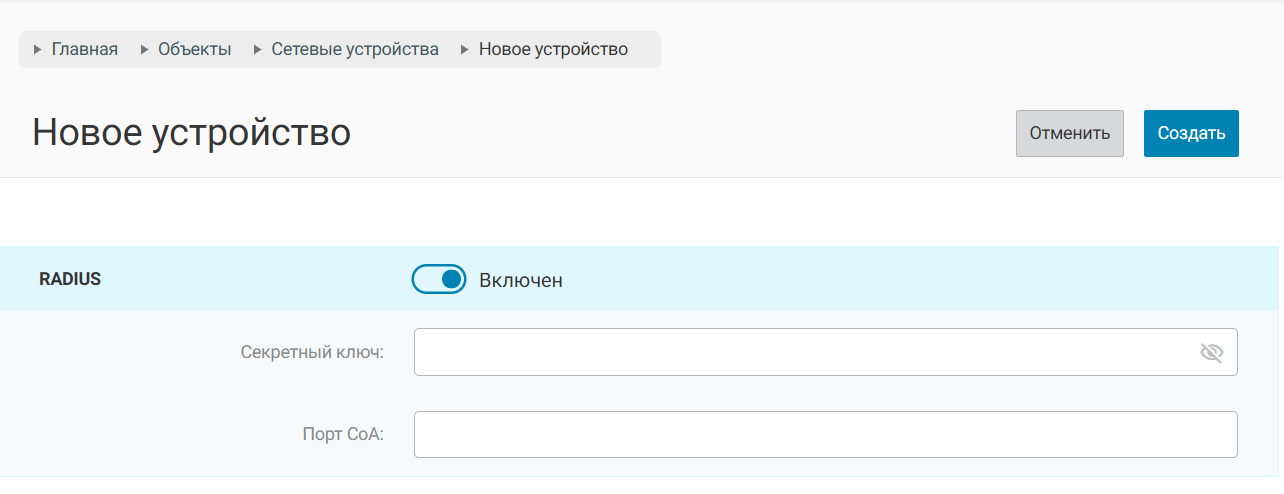
При включении параметра TACACS+ отображается окно с настройками TACACS+ соединения, в котором можно переопределить параметры SNMP-подключения. Там же можно указать секретный ключ.

После создания сетевого устройства, его можно использовать при проведении сессии TACACS+ или RADIUS.