WNAM 2 позволяет обеспечить доступ к беспроводной сети посредством следующих механизмов портальной (гостевой) авторизации:
- Спонсорский гостевой доступ
- Собственный доступ с доменной авторизацией
В обоих случаях пользователь подключается к открытой беспроводной сети. Его смартфон/ноутбук проходит на стадию перенаправления (редиректа) веб-сессии на специальный гостевой портал - отдельное приложение системы WNAM 2, где и производится авторизация доступа.
Ниже описан наиболее типовой на предприятии, доступ гостя (посетителя) организации к открытой сети Wi-Fi, с подтверждением запроса через E-mail уведомление сотруднику (спонсору) организации.
Схема предоставления гостевого доступа достаточно сложна в настройке, и подразумевает следующие шаги в настройке.
1. Создание открытой беспроводной сети (например, с именем WNAM2-Guest), без авторизации, и тестирование работы в ней. Необходимо удостовериться, что все остальные сетевые настройки (DHCP, VLAN, DNS, NAT) выполнены корректно, и доступ работает 100%. В дельнейшем предположим, что выполняется настройка гостевого доступа на точках доступа, и контроллере Cisco 9800-CL.
2. Настройка механизма отправки электронной почты. Для этого в административном интерфейсе WNAM 2 разделе "Главная - Настройки - E-mail сервер" укажите параметры сервера. Он должен разрешать отправку писем с WNAM-сервера, через себя:
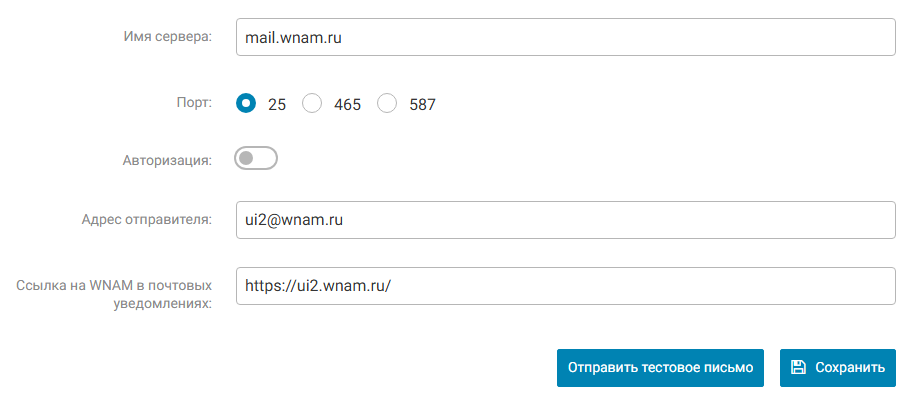
Сохраните настройки, попробуйте отправку тестового сообщения.
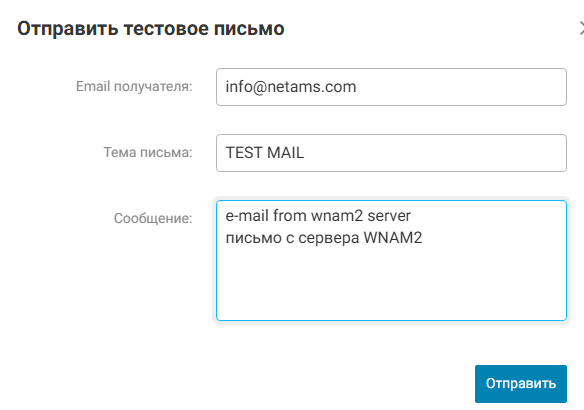
За механикой отправки можно следить с сервера командой:
journalctl -feu wnam2
Mar 16 22:47:07 ui2 start.sh[575315]: 22:47:07.359 DEBUG [com.netams.w2.services.EmailService:66] - Send email to info@netams.com, subject: TEST MAIL
Mar 16 22:47:07 ui2 start.sh[575315]: 22:47:07.423 DEBUG [com.netams.w2.services.EmailService:103] - Message 'TEST MAIL' has been sent to info@netams.com
Если что-то не работает, письма не приходят, пробуйте разные порты сервера, разные способы авторизации на нём. Поговорите с администратором вашего почтового релея.
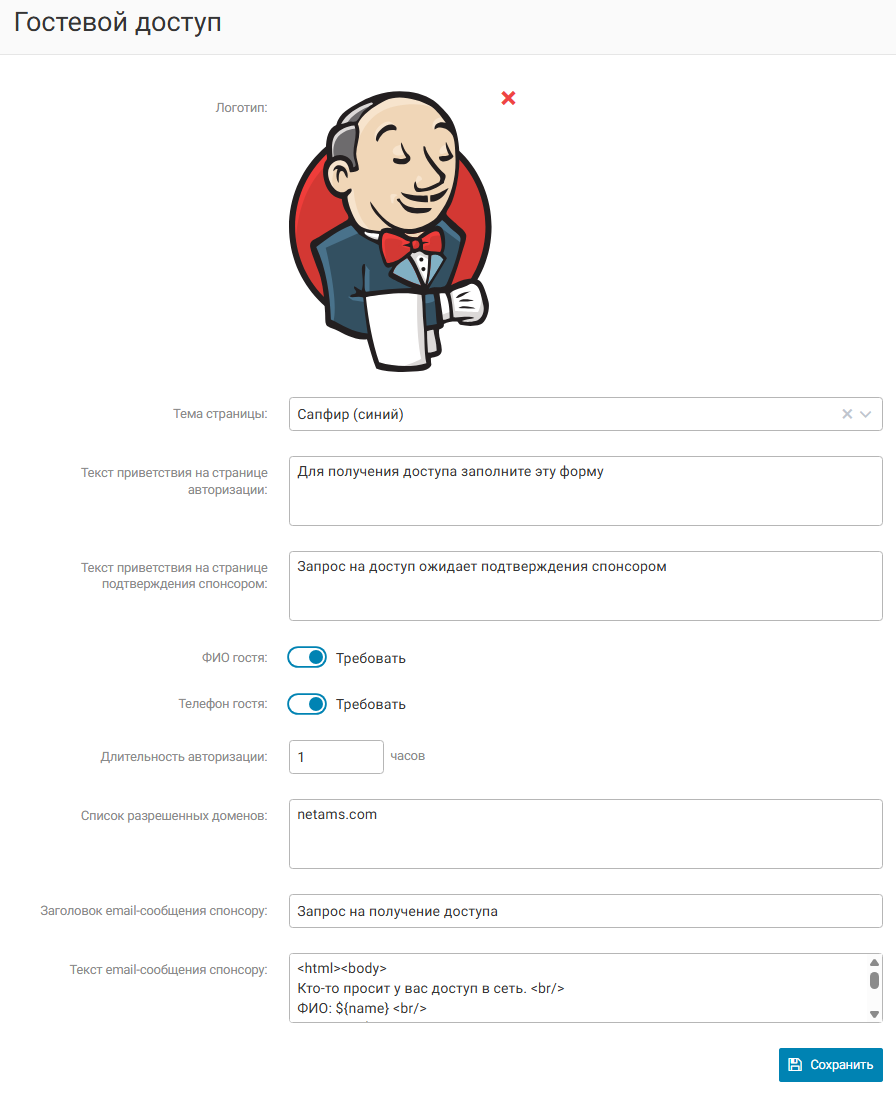
3. Настройте гостевой портал в разделе "Главная - NAC - Гостевой доступ". Выберите логотип вашей компании, укажите обязательность предоставления телефона или ФИО, ваши разрешенные домены (получателей письма), текстовые строки:
4. Настройте веб-приложение гостевого портала, для чего отредактируйте конфигурационный файл /etc/nginx/sites-available/ui2 и добавьте в него блок:
  location /portal {
    root /var/www;
    index index.html;
    try_files $uri /portal/index.html;
  }

  location /portal/api/auth {
    proxy_pass http://127.0.0.1:8080/api/2.0/portal/auth;
    proxy_set_header X-Real-IP $remote_addr;
    proxy_set_header X-Forwarded-For $proxy_add_x_forwarded_for;
    proxy_read_timeout 120;
    proxy_connect_timeout 120;
    proxy_intercept_errors on;
    error_page 502 503 504 /api/proxy_error.html; # replace
  }
Возможно, этот блок настроек уже будет присутствовать в вашей системе с установкой очередного обновления системы WNAM 2.
5. Установите веб-приложение портала в /var/www/portal , дайте права на чтение:
chown -r www-data:www-data /var/www/portal/
Возможно, эти файлы уже будут присутствовать в вашей системе с установкой очередного обновления системы WNAM 2.
6. Проверьте доступность портала из корпоративной сети по ссылке, указанной вами ранее в настройках E-mail сервера, например:
https://ui2.wnam.ru/portal/
Она должна быть доступна любому пользователю (сотруднику) предприятия; если нет, поговорите с вашим специалистом, отвечающим за межсетевые экраны. Вы также можете организовать отдельный сервер реверс-проксирования запросов.
Прямое обращение должно показывать такое сообщение об ошибке:
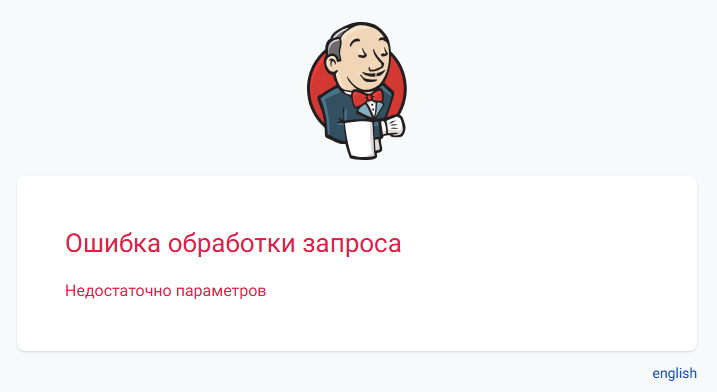
так как в запросе отсутствует ссылка на МАС-адрес клиентского устройства, сессию, сетевое устройство NAS. Все эти параметры будут подставлены динамически в ходе перенаправления гостя на портал.
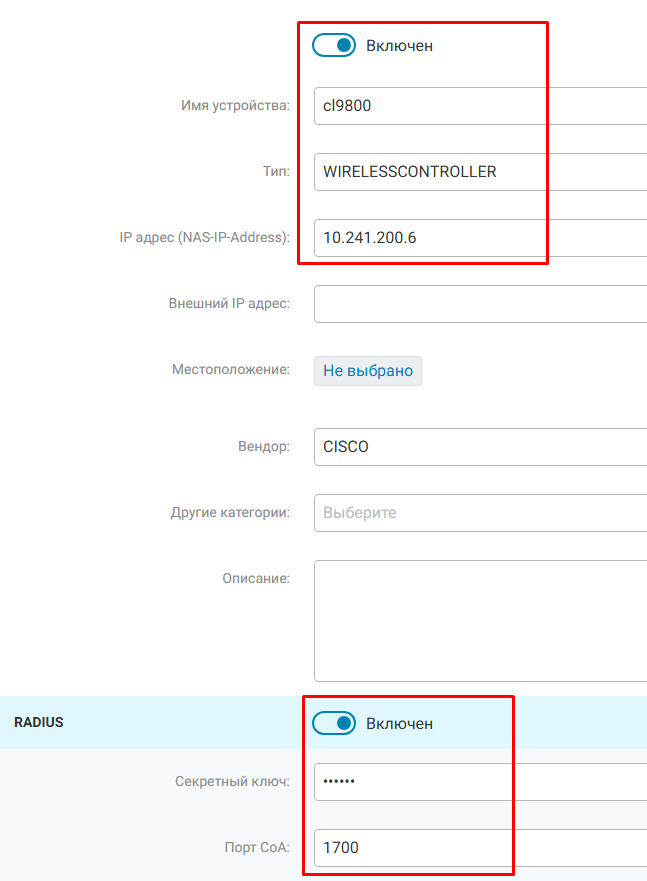
7. Вам необходимо настроить сетевое устройство (NAS) в "Главная - Объекты - Сетевые устройства", ваш контроллер Wi-Fi, указав как минимум RADIUS-ключ:
8. Вам необходимо настроить сам контроллер (в данном примере - Cisco 9800-CL, в режиме CWA, Central Web Auth), не забыв по имя ACL, с его загрузкой в точки доступа с привязкой к SSID.
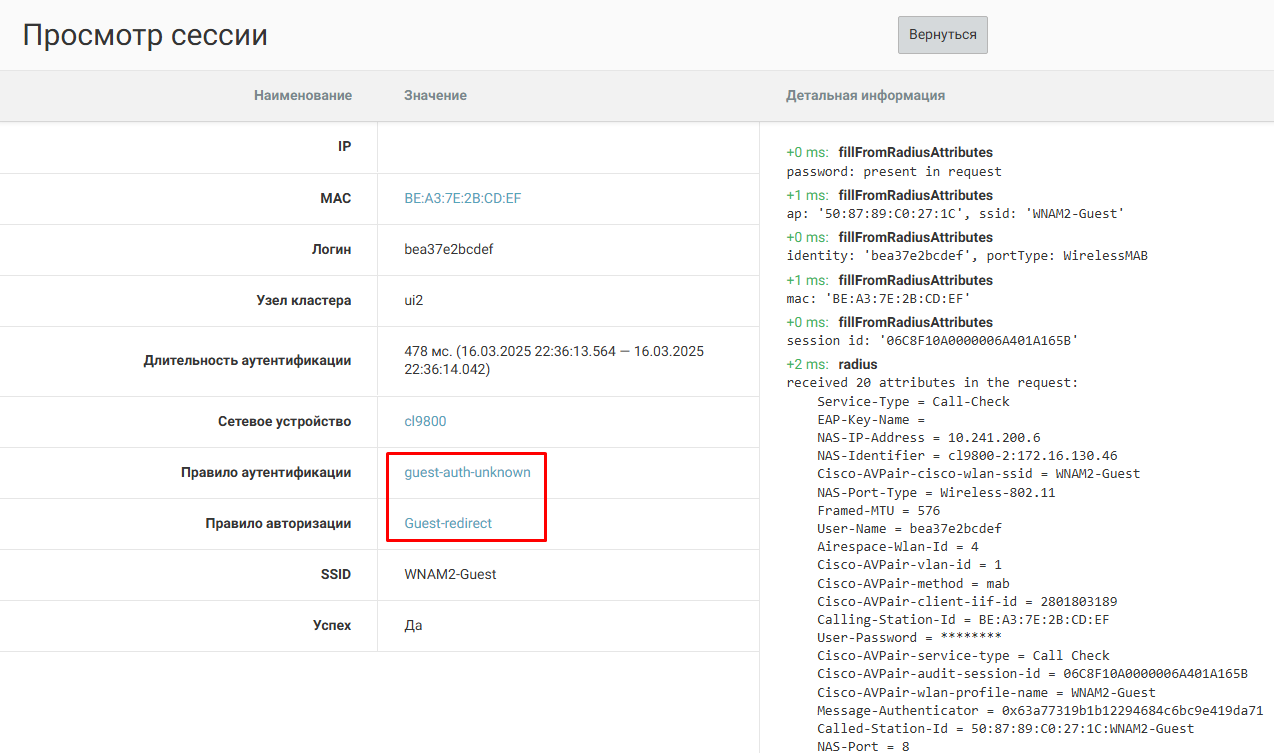
9. Настройте NAC правила аутентификации для не авторизованных, гостевых пользователей. Для Cisco CWA аутентификация должна заканчиваться авторизацией типа Accept с назначением двух атрибутов: ссылки редиректа на портал, и имени разрешающего портальный трафик ACL.
В разделе "Главная - NAC - Аутентификация - Беспроводный MAB":
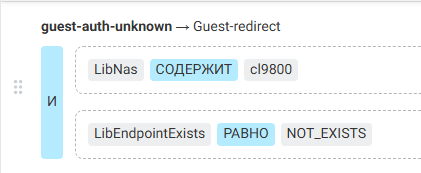
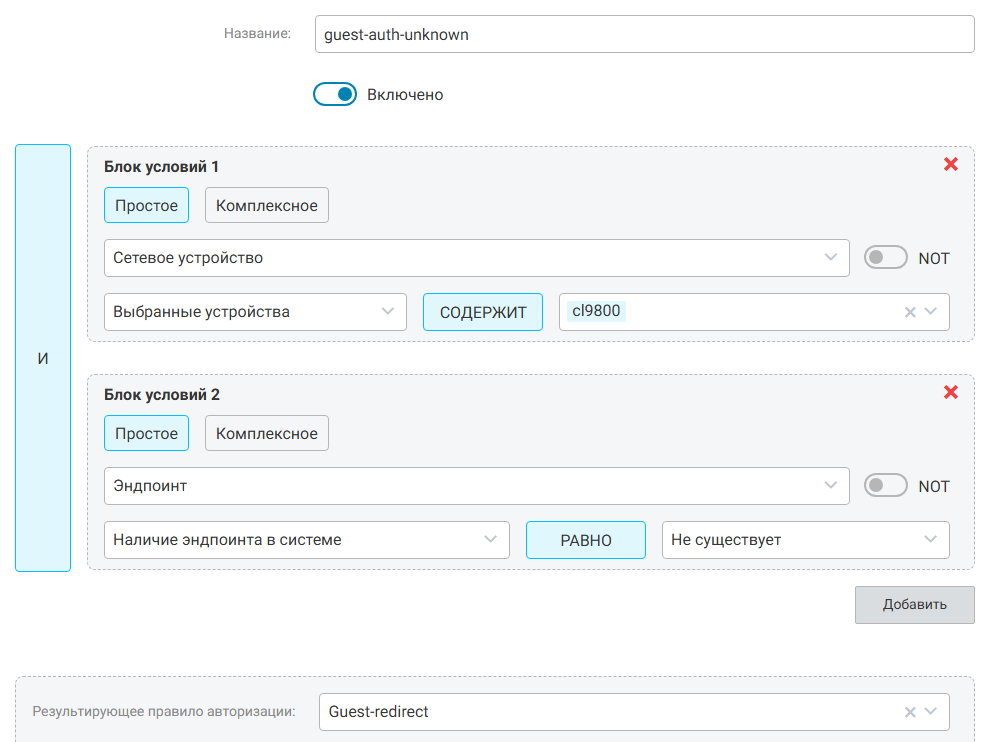
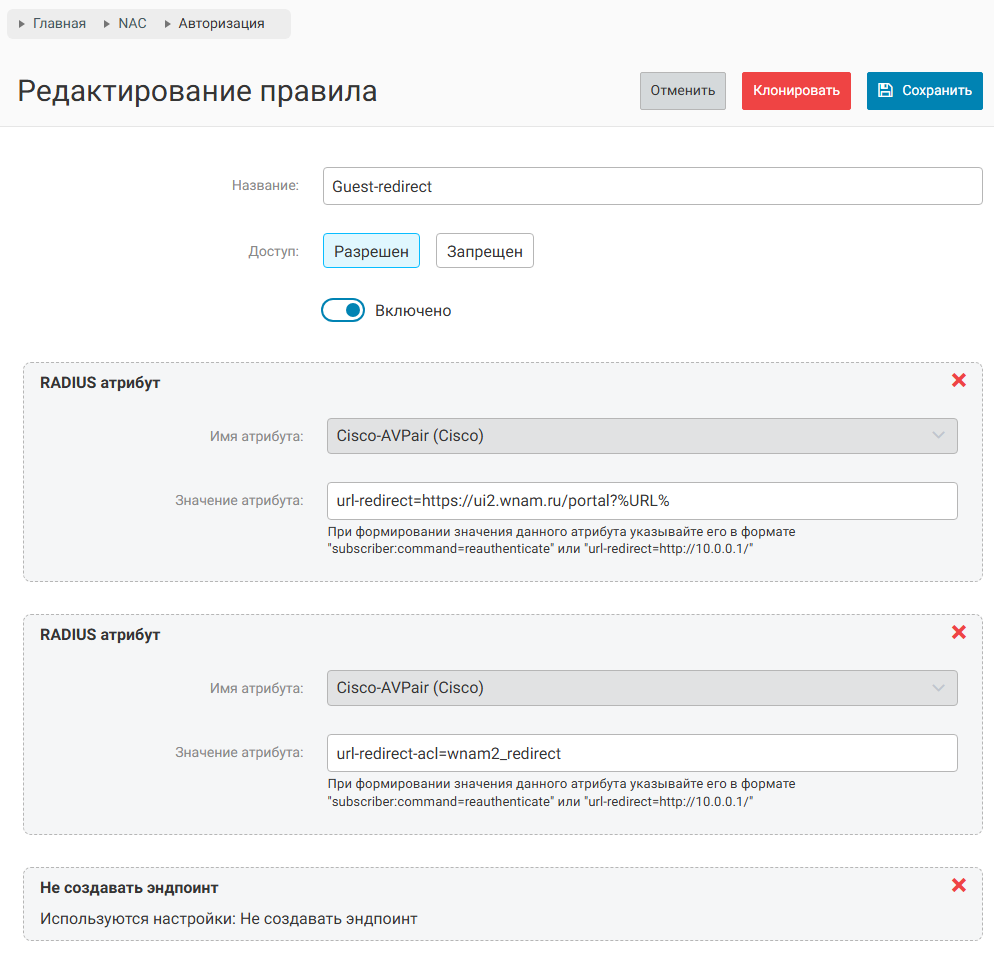
Для других вендоров беспроводных устройств авторизация должна приводить к отказу (Reject).
При срабатывании правила необходимо не создавать эндпоинт (на этой стадии - пока рано); он создастся в момент подтверждения доступа.
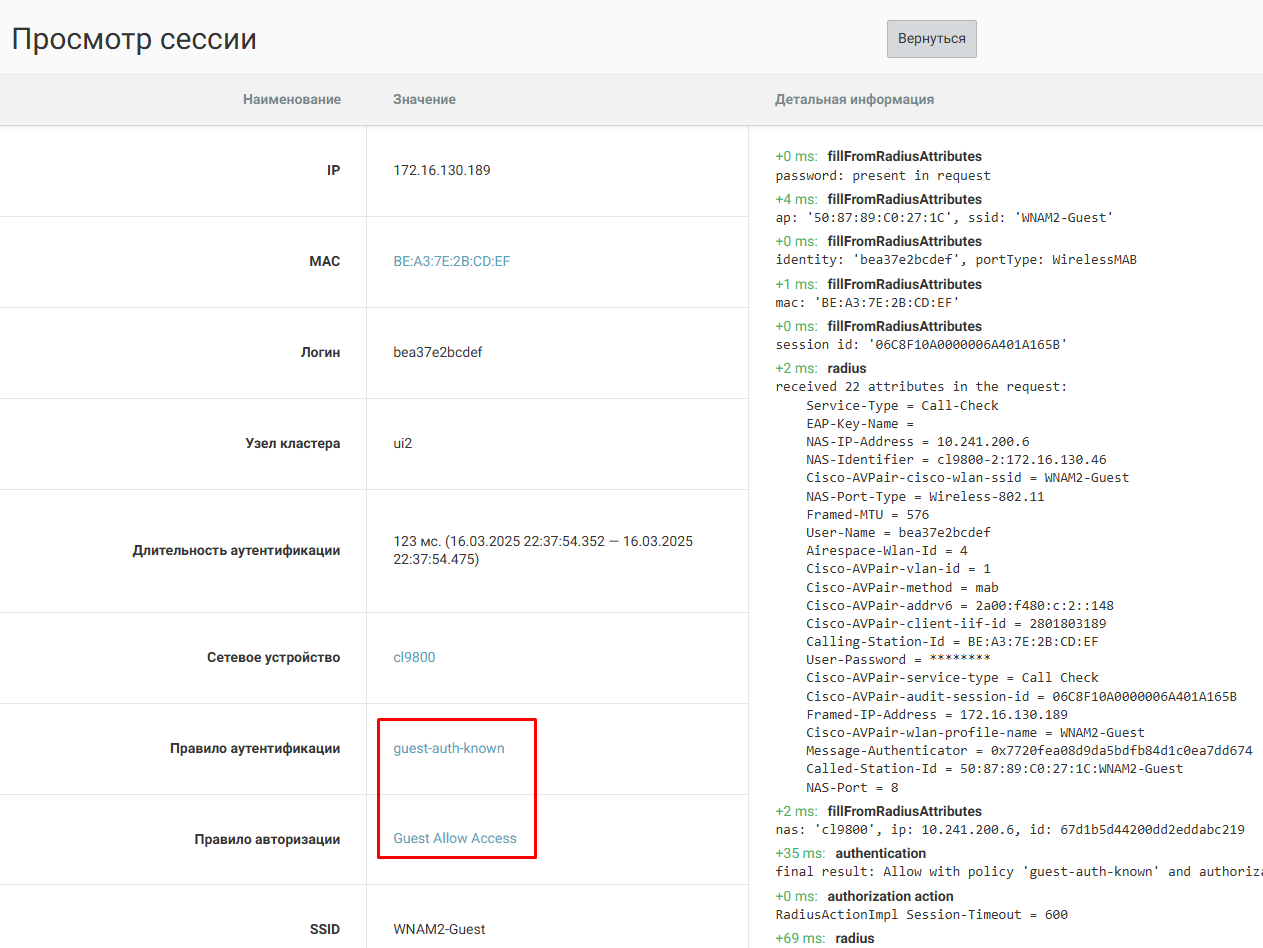
10. Настройте NAC правила аутентификации для авторизованных, гостевых пользователей. Оно будет применяться к тем эндпоинтам, которые только что прошли авторизацию (и она пока ещё действует). Оно должно приводить к разрешению доступа.
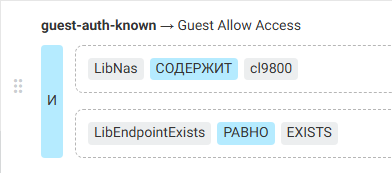
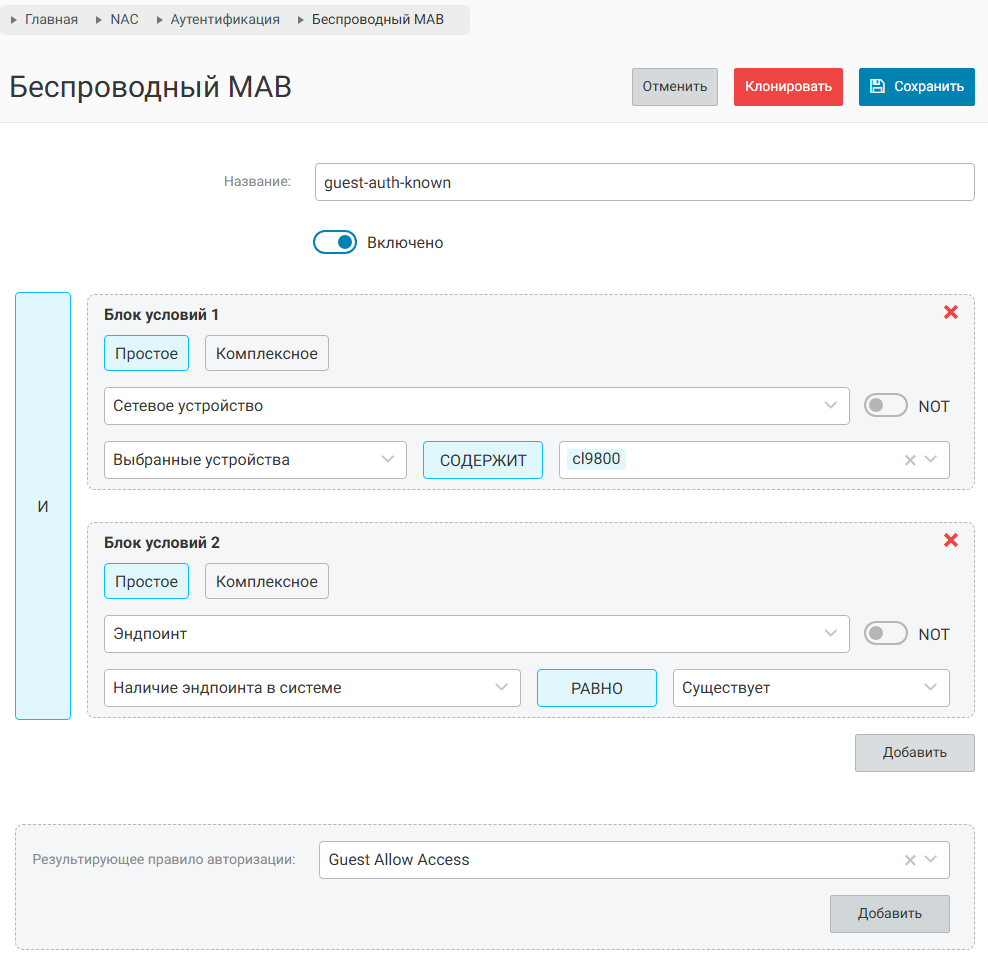
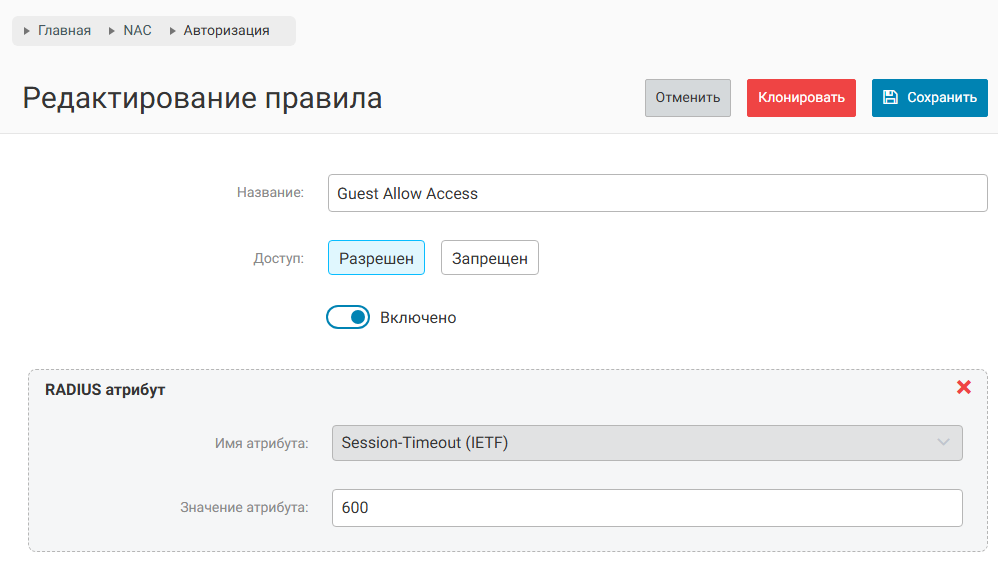
11. Попробуйте беспроводным клиентом выполнить подключение к гостевой сети WNAM2-Guest. Если всё настроено верно, появится стандартное смартфонное poр-up окно веб-авторизации:
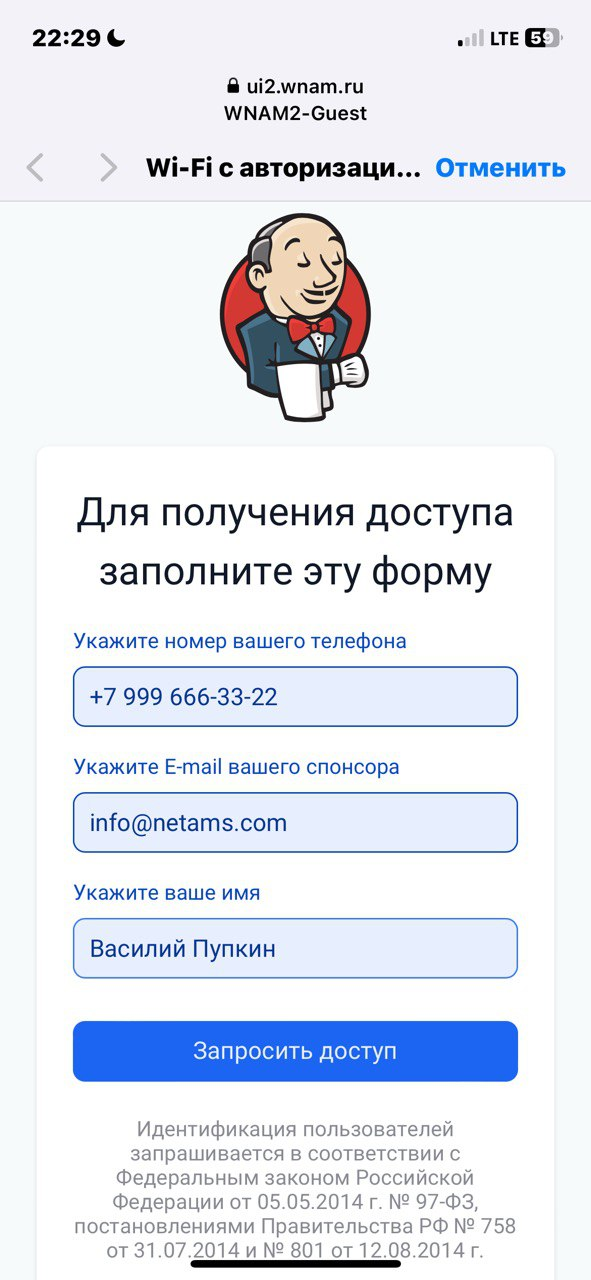
Заполните форму и запросите доступ. Если адрес находится в разрешенном списке, пользователь получит E-mail:
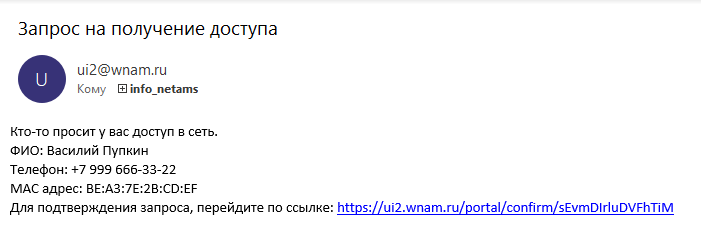
Сотруднику компании (спонсору) необходимо перейти по ссылке. Если запрос верен, он увидит:
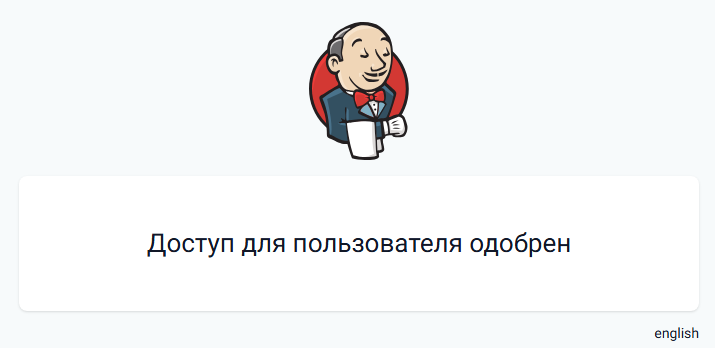
В этот момент пользователь Wi-Fi будет видеть сначала страницу ожидания подтверждения, а затем его одобрения:
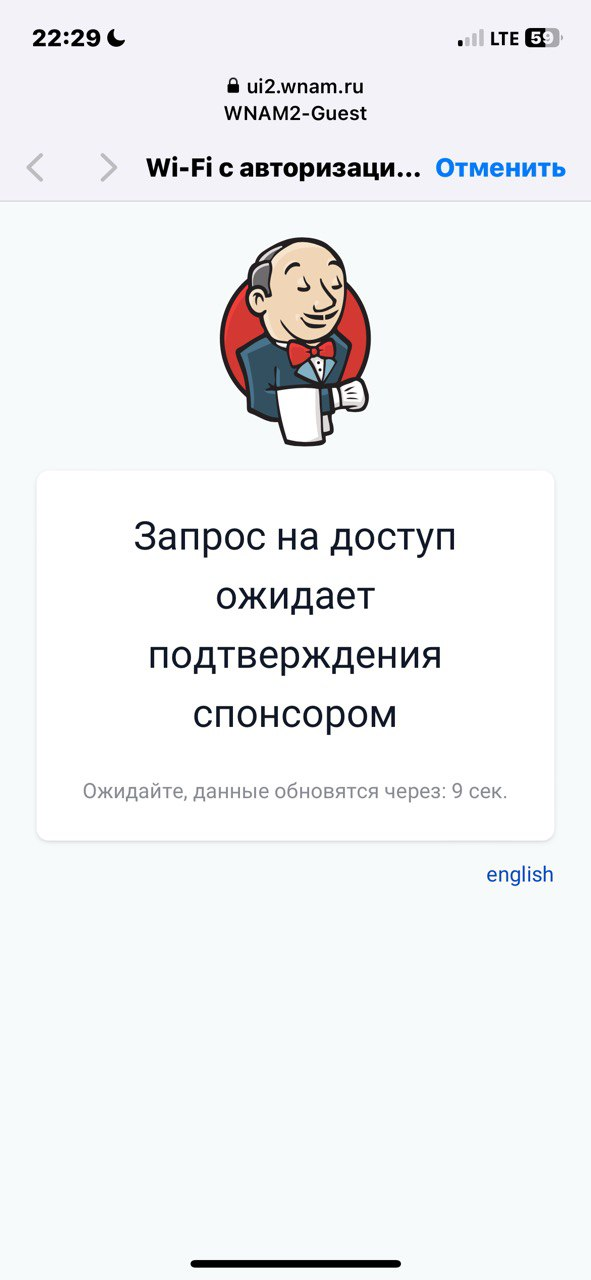
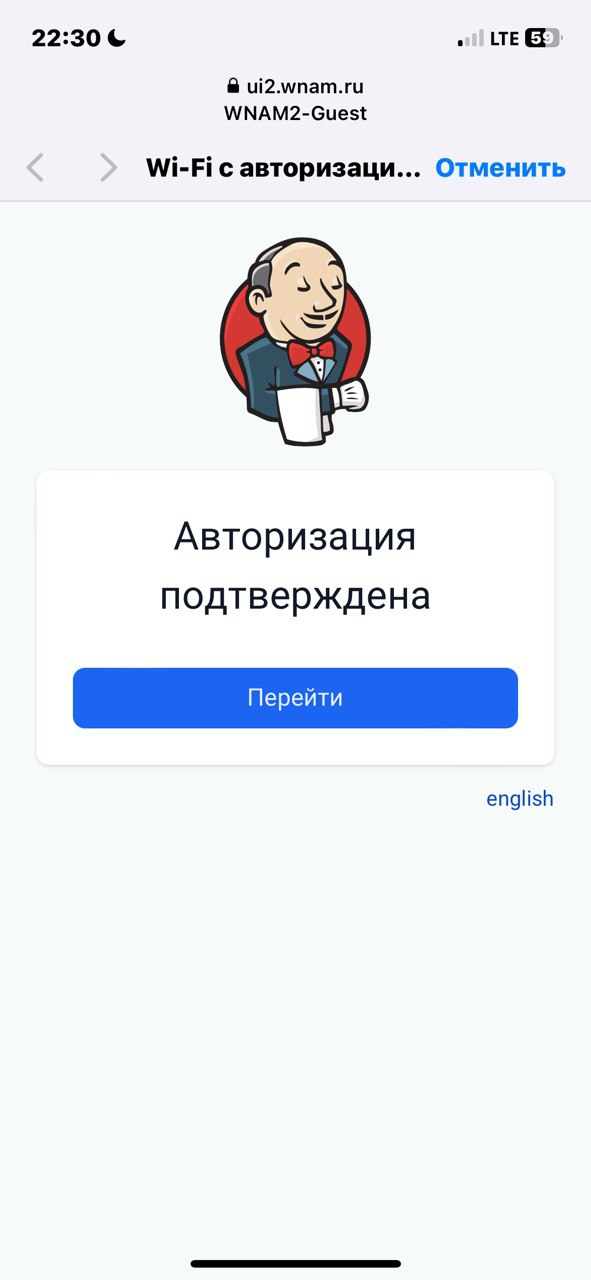
После нажатия на кнопку "Перейти" система WNAM 2 создаст эндпоинт с МАС-адресов гостя, отправит контроллеру (RADIUS CoA) запрос пере-авторизации и открытия доступа, и пользователь попадёт в интернет. В интерфейсе WNAM 2 в разделе "Главная - Сессии - Сессии RADIUS" вы увидите две сессии доступа:
Перенаправление
Авторизация после подтверждения
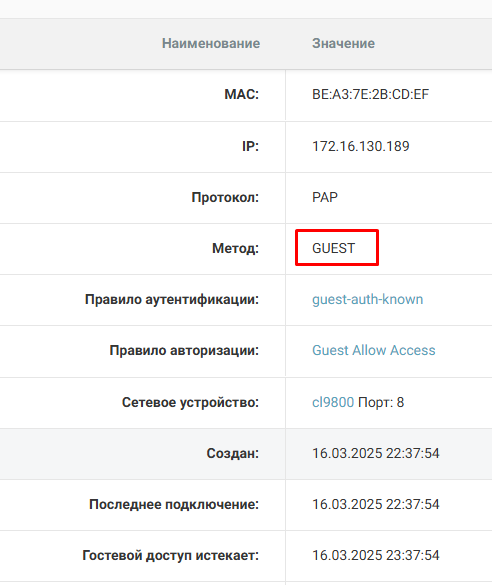
А также в сведениях о эндпоинте - внесенные при его авторизации/подтверждении данные:
TODO: вставить сюда скриншот, когда эти сведения мы соизволим начать показывать - все эти ФИО, телефоны и емаилы спонсоров.