Данный пункт меню позволяет создавать, просматривать и редактировать записи об объектах типа "Сетевое устройство". Сетевым устройством в терминологии WNAM 2 является маршрутизатор или беспроводный контроллер, посредством которого обеспечивается предоставление услуги доступа в Интернет пользователю беспроводной сети. Если маршрутизатором является устройство Mikrotik или сервер Linux, то беспроводное соединение (Wi-Fi) может обеспечить радио-оборудование любого производителя. При использовании профессиональных Wi-Fi систем на основе управляемых контроллером точек доступа (Bluesocket, Ruckus, Cisco) сетевым устройством является контроллер. В качестве сетевого устройства настраивается так называемый портал перехвата (хотспот), встроенный в маршрутизатор или беспроводный контроллер. В маршрутизаторе или контроллере может быть одновременно настроено несколько хотспотов, каждый со своими настройками (параметрами Wi-Fi сети и т.п.).
Окно раздела "Объекты" → "Сетевые устройства" позволяет просматривать список созданных в системе сетевых устройств и их основные параметры.
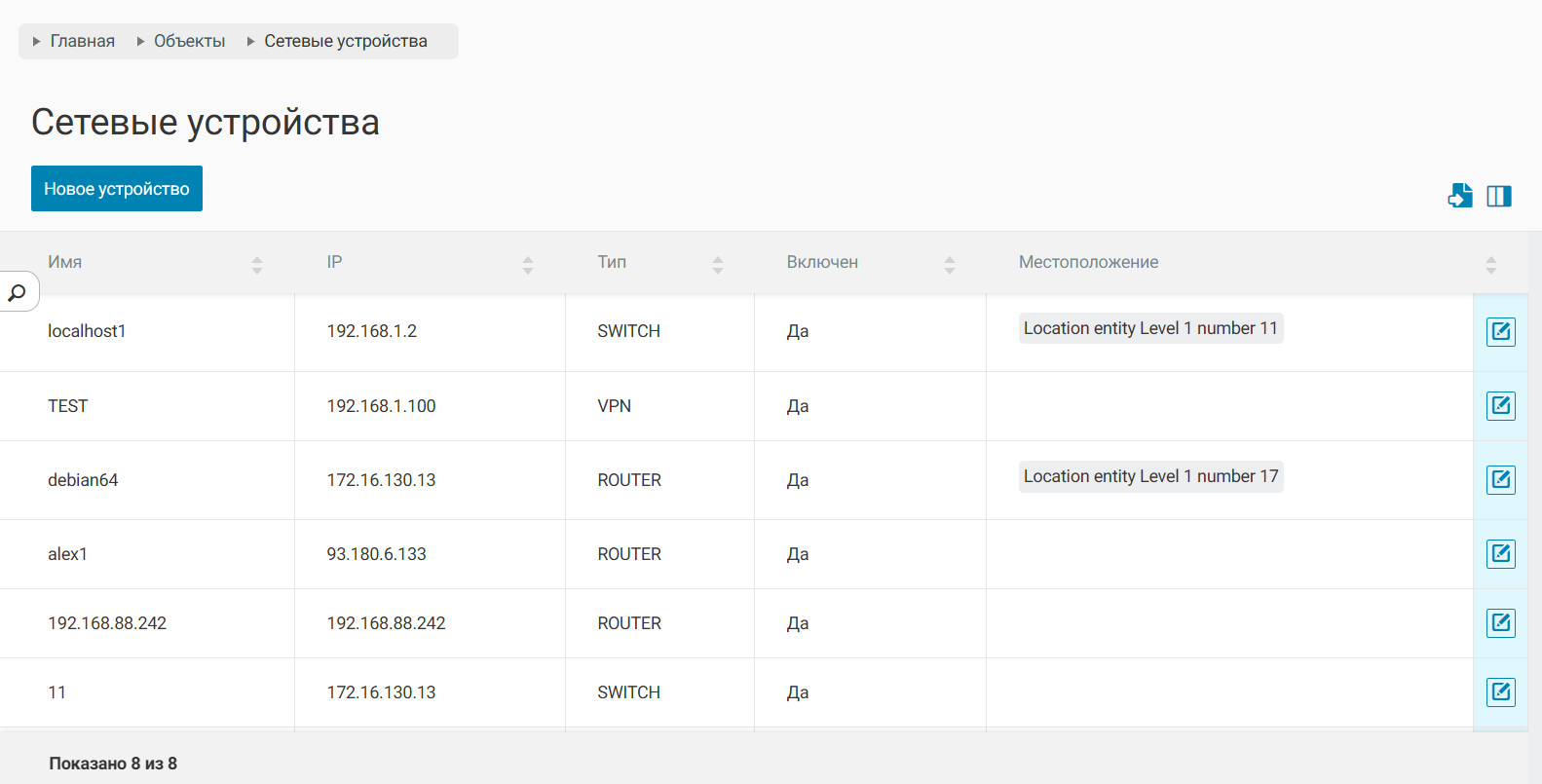
При нажатии левой кнопкой мыши на контекстное меню редактирования в строке таблицы открывается окно редактирования параметров сетевого устройства (аналогично окну создания записи о новом сетевом устройстве).
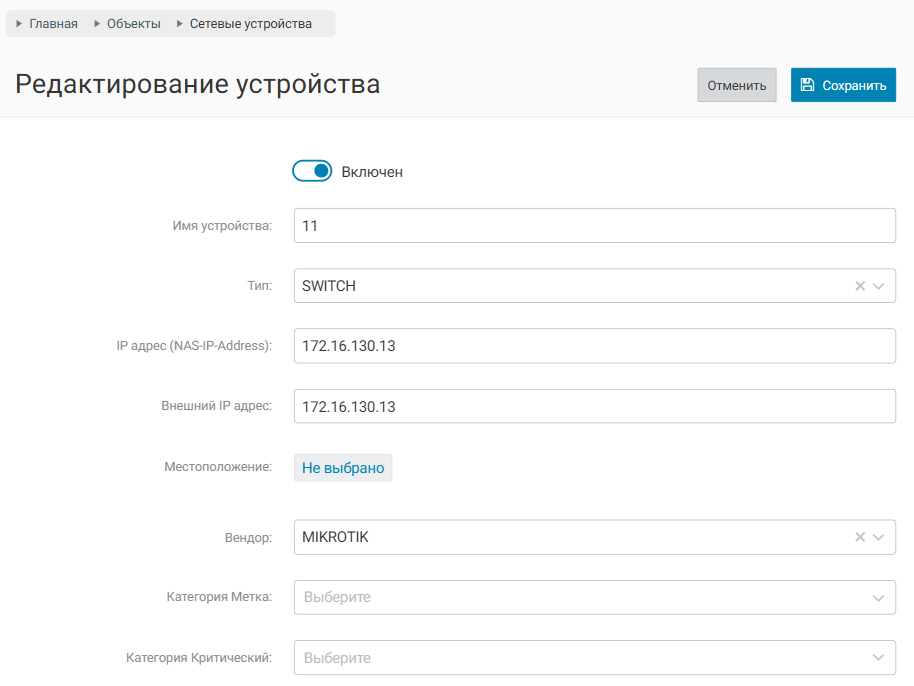
В поле ip-адрес (NAS-IP-Address) может быть указан в виде одного конкретного ipv4 адреса или в виде группы адресов, в том числе с помощью маски в нотации CIDR. Например, у кластерного сервера есть 2 узла. Чтобы задать адреса обоих узлов, например, 195.151.49.10, 195.151.49.11 можно использовать следующее значение в CIDR нотации: 195.151.49.10/31
Также допускается указание нескольких отдельных адресов через точку с запятой: 195.151.49.10; 195.151.49.11
В качестве параметров указывается тип сетевого устройства - один из вариантов поддерживаемых WNAM 2 устройств. Несмотря на то, что механизмы работы поддерживаемых устройств значительно различаются с точки зрения администратора и пользователя, система WNAM 2 работа с ними одинакова.
Типы сетевого устройства:
- SWITCH;
- ROUTER;
- WIRELESSCONTROLLER;
- VPN;
- FIREWALL.
Поддерживаются сетевые устройства (Вендоры), представленные в таблице.
Сетевое устройство | Описание сетевого устройства |
|---|---|
| Fplus | Программный контроллер беспроводных точек доступа Fplus. |
| Mikrotik | Маршрутизатор производства Mikrotik, может быть как виртуальной машиной на компьютере, так и стационарным устройством (проводной маршрутизатор типа RB2011 либо совмещенный с точкой доступа WiFi RB951Ui-2HnD). |
| Cisco WLC | Беспроводный контроллер Cisco WLC, может быть как виртуальной машиной (vWLC), так и аппаратным устройством CT2504/5508. |
| UniFi | Программный контроллер беспроводных точек UniFi. |
| Bluesocket vWLC | Беспроводный контроллер Bluesocket (бывший Adtran). |
| Ruckus ZoneDirector | Беспроводный контроллер Ruckus ZoneDirector. |
| Linux router | Маршрутизатор Linux, выполняющий роль портала перехвата и DHCP-сервера. Поддерживается только в случае его совмещения с сервером WNAM 2. |
| Zyxel NXC | Беспроводный контроллер Zyxel NXC 2500 и 5500. |
| Cisco ISG | Маршрутизаторы Cisco с функцией Intelligent Services Gateway, на платформах 7200, 7300, 10000, ASR. |
| pfSense | Маршрутизаторы на основе прошивки pfSense. |
| Aruba | Беспроводный контроллер Aruba. |
| Alcatel-Lucent SR | Маршрутизаторы Alcatel-Lucent серии SR. |
| HP MSM | Беспроводный контроллер HP MSM. |
| TP-LINK EAP/CAP | Программный контроллер беспроводных точек TP-LINK EAP. |
| OpenWRT/DD-WRT и Coova Chilli | Точки доступа на основе открытой ОС OpenWrt и с хотспотом CoovaChilli. |
| Cambium Networks | Беспроводный контроллер Cambium cnMaestro. |
| Huawei AC | Беспроводный контроллер и точки доступа Huawei AC и AirEngine. |
| H3C/HPE | Беспроводный контроллер H3C и HPE (старые модели). |
| Eltex | Точки доступа Eltex, настраиваемые автономно либо через SoftWlc. |
| Rotek | Точки доступа Rotek. |
| Zyxel Keenetic | Точки доступа Keenetic (используют хотспот CoovaChilli). |
| Motorola/Zebra WiNG | Беспроводный контроллер Motorola (Zebra) WiNG. |
| Avaya | Точки доступа Avaya. |
| DCN | Беспроводный контроллер DCN. |
| FortiWLC | Беспроводный контроллер FortiWLC. |
| Fortigate | Шлюз/маршрутизатор доступа Fortigate. |
| Ruijie Networks | Беспроводный контроллер Ruijie. |
| Juniper | Шлюз/маршрутизатор доступа Juniper MX. |
| Meraki | Точки доступа Cisco Meraki. |
| Mist | Точки доступа Mist. |
| Rdp.RU | Шлюз/маршрутизатор доступа Rdp.RU. |
| LAN Switch | Общий тип сервера доступа - коммутатор ЛВС (использует стандартный набор RADIUS-атрибутов). |
| Qtech | Беспроводный контроллер Qtech (Wimark). |
| FPK Router | Специализированные маршрутизаторы ФПК (используют хотспот CoovaChilli). |
Подробнее о настройке каждого из типов устройств доступа написано в соответствующем разделе.
- IP-адрес устройства доступа, который является обязательным параметром. На основе указанного адреса будет проводиться сопоставление RADIUS-пакетов, получаемых сервером от устройства доступа и их дальнейшая обработка. Необходимо указать здесь адрес, с которого устройство доступа будет отправлять RADIUS-пакеты. Таким образом сервер доступа - это RADIUS-клиент для сервера FreeRADIUS, работающего совместно с системой WNAM 2. Этот адрес ожидается в качестве значения параметра NAS-IP-Address RADIUS-пакетов, которые сервер доступа (клиент) отправляет в сторону WNAM 2.
- Внешний IP-адрес.
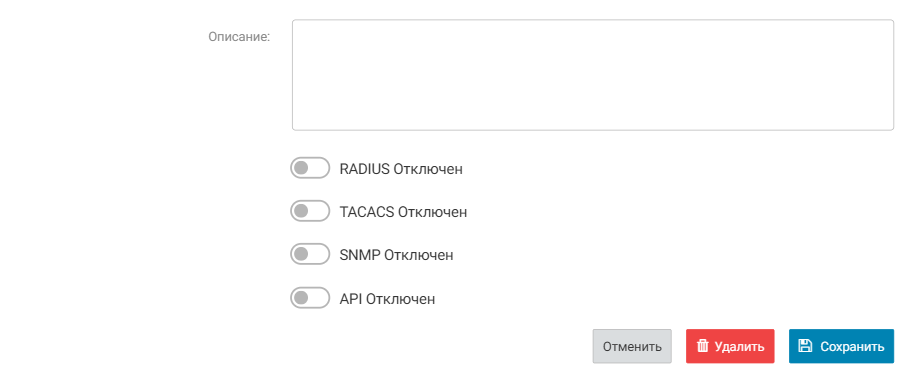
- Имя устройства. В случае маршрутизатора Mikrotik и контроллера Bluesocket указание имени пользователя и пароля позволит обеспечить привязку DHCP-имени пользователя к его учётной записи и обеспечить определение ряда дополнительных параметров в момент начала аккаунтинга (RADIUS Acct-Start) сессии пользователя. Это происходит путём запроса (через API устройства) со стороны сервера WNAM 2 с применением указанных параметров входа. Рекомендуется создать соответствующую учётную запись на устройстве с правами "на чтение". Указанные в таблице параметры позволяют включить для данного сервера доступные возможности.
Некоторые сервера доступа (например, Mikrotik или Linux) позволяют по команде сбросить все активные сессии абонентов. Для этого используется кнопка "Сбросить сессии".
Сетевое устройство можно перевести в состояние "Выключен". В этом случае авторизация через сервер осуществляться не будет, а абоненты получат отказ во входе в сеть.
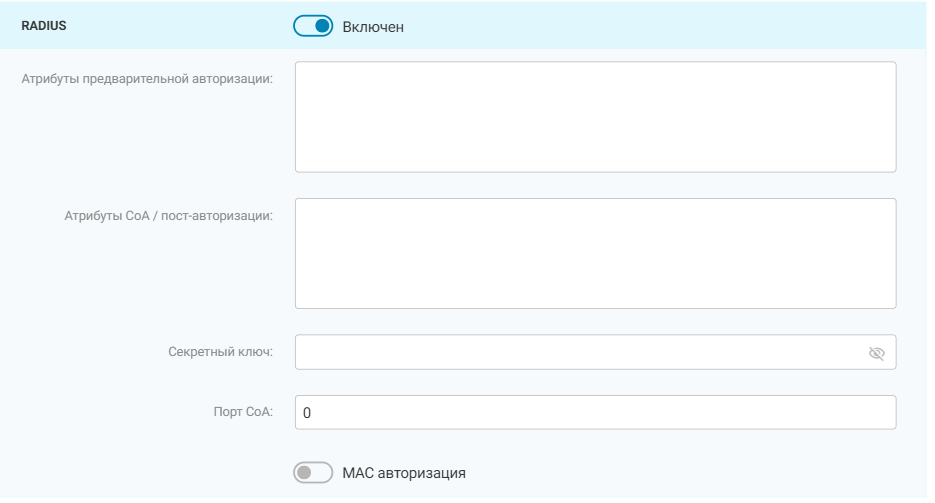
При включении параметра RADIUS отображается дополнительное меню с настройками авторизации. В данном разделе можно указать атрибуты предварительной авторизации и атрибуты пост-авторизации, секретный ключ, порт CoA, а также включить/выключить авторизацию по MAC-адресу.
При включении параметра TACACS+ отображается окно с настройками TACACS+ соединения, в котором можно указать секретный ключ. Там же можно переопределить параметры SNMP-подключения.

Также возможно определить категории и свойства категорий для определенного сетевого устройства. Подробное описание по созданию и редактированию категорий объектов описаны в соответствующем разделе.