Краткое описание
Все шлюзы и серверы управления Check Point работают под управлением специализированной операционной системы Gaia (на базе Linux). У нее есть веб-интерфейс (Gaia Portal) для базовой настройки (IP-адреса, маршрутизация, бэкапы) и командная строка (CLI) с двумя режимами работы: стандартным упрощенным clish и экспертным expert (полноценный bash-терминал Linux).
В Check Point используется модульная архитектура Software Blades (программные блейды). Шлюз безопасности (SG) это единая платформа, на которой по принципу конструктора могут включаться (лицензироваться) нужные функции-модули, например Firewall & IPsec VPN, Application Control & URL Filtering, IPS (Intrusion Prevention System), Anti-Bot & Antivirus, SandBlast (Emulation & Extraction) и другие.
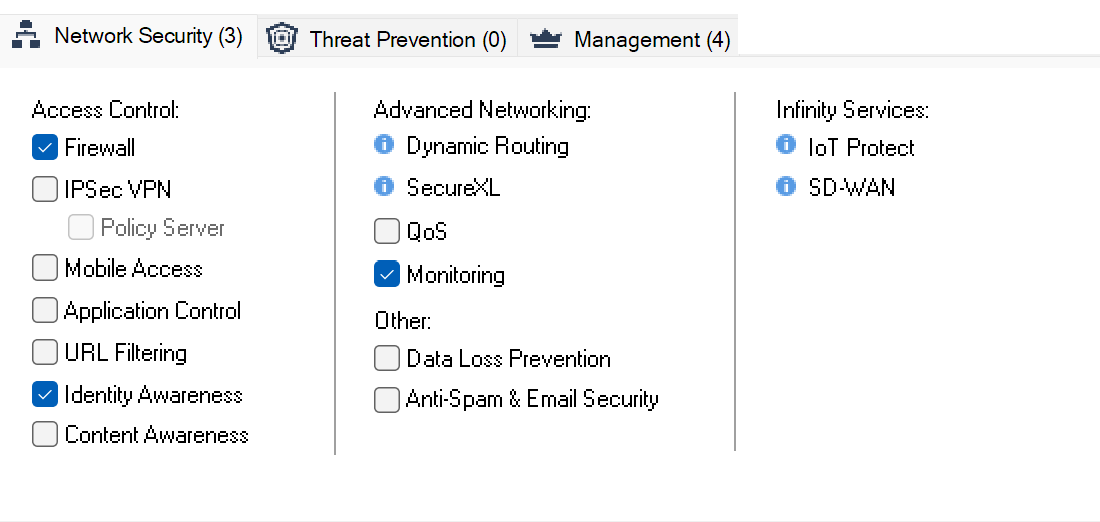
Для обогащения данных в Check Point используется модуль (Blade) Identity Awareness, который дает возможность использовать правила доступа на основе учетных записей и групп безопасности Active Directory (LDAP), распознавать устройства пользователя, использовать в логировании вместо IP адресов имена пользователей.
Установка Identity Awareness Blade производится при помощи Check Point Smart Console. Скачать его можно либо напрямую с сайта Check Point, но удобнее всего зайти в Check Point Gaia Portal по ссылке https://<IP_сервера> и на вкладке Overview нажать ссылку Download Now! (или Download SmartConsole в меню Maintenance).
В процессе установки мастер предложит выбрать способы и источники получения данных: Active Directory, Captive portal, Агенты терминального сервера. Остальные источники данных необходимо настраивать через окно настройки.
Предварительная настройка CheckPoint
Модуль может получать информацию о пользователях через разные каналы в зависимости от архитектуры сети: Active Directory (LDAP), Captive Portal, специальных агентов устанавливаемых на компьютер пользователя или на серверы, RADIUS Accounting или собственный API.
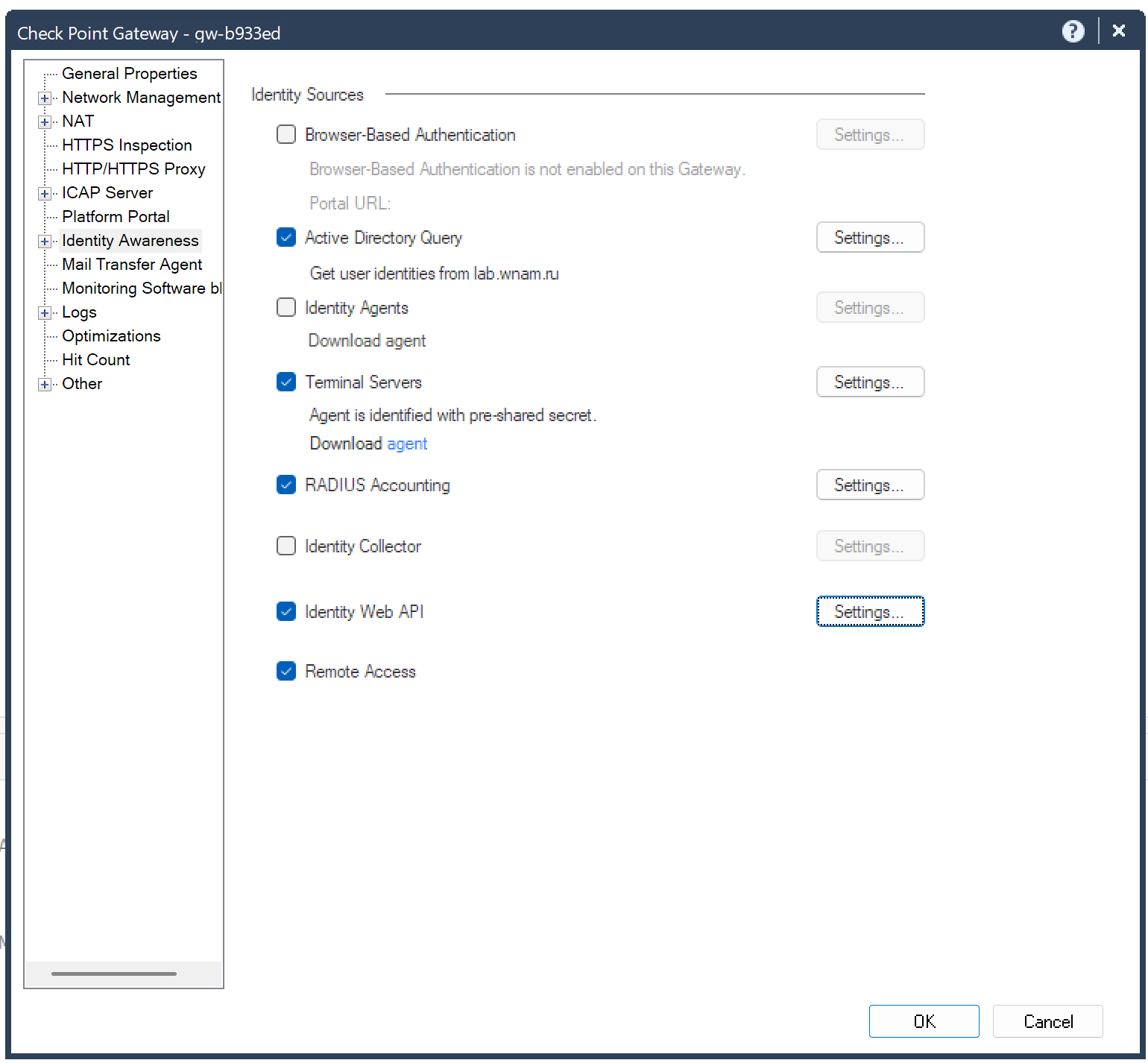
Для взаимодействия с системой WNAM 2 необходимо настроить способ "Identity Web API"
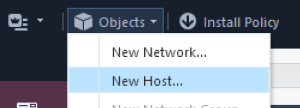
Для обращения к службе Identity Web API необходимо задать список хостов, которым разрешен доступ к службе, поэтому предварительно необходимо создать объект типа "Host". Для этого нужно в меню Objects выбрать пункт New Host.
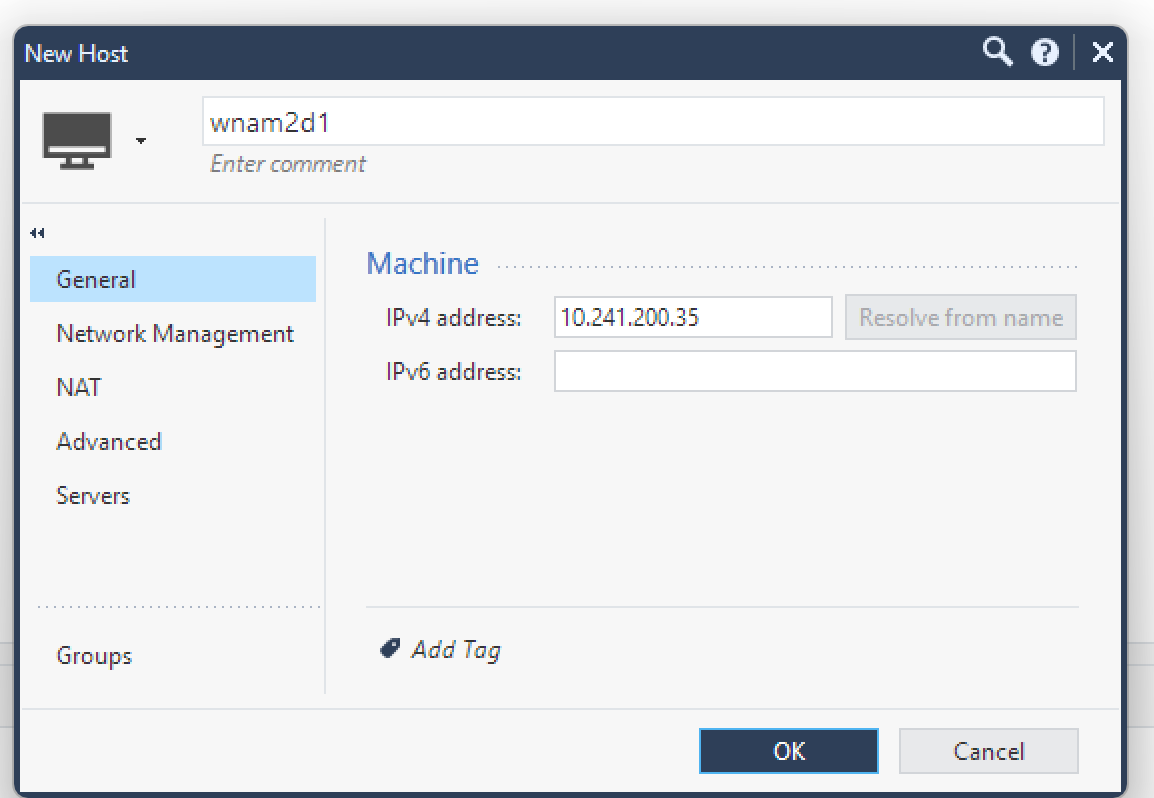
В появившемся окне нужно заполнить имя под которым он будет отображаться в системе и IP адрес. (Также возможно настроить и другие параметры, но в данном случае они значения не имеют). таким образом мы добавили хост в Check Point.
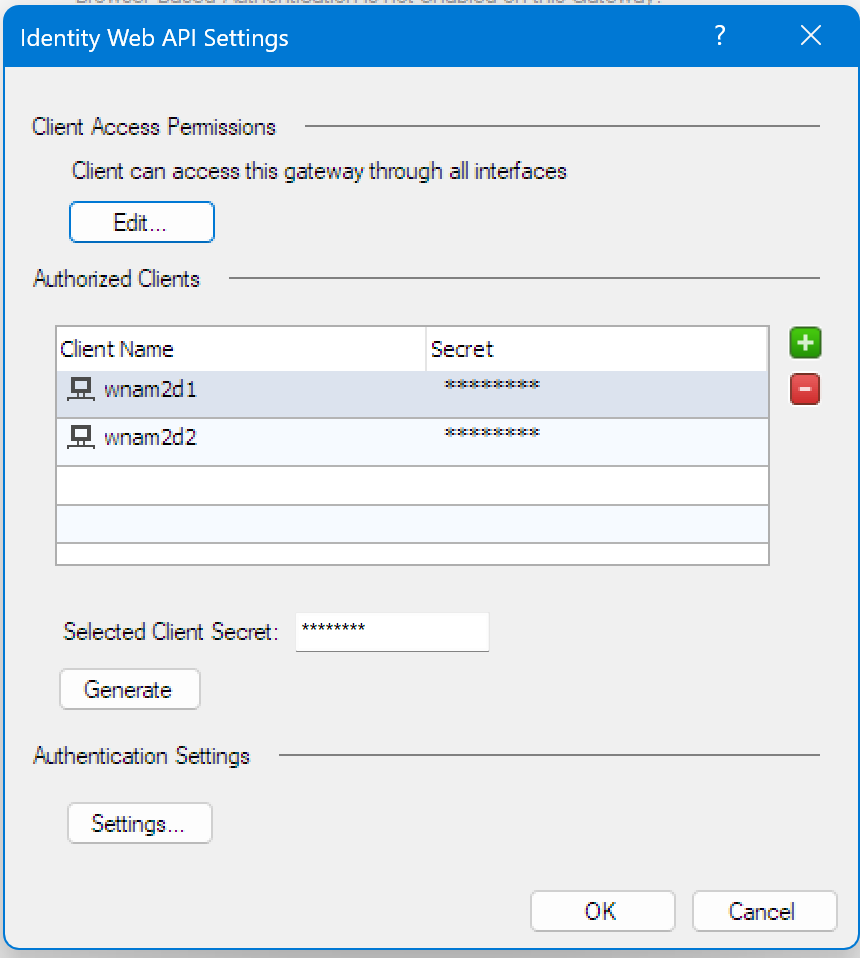
Для работы Identity Web API необходимо включить его в настройках блэйда Identity Awareness и по нажатию кнопки "Settings" задать параметры:
В секции Client Access Permissions через какие интерфейсы будет доступен API (по умолчанию - все).
В секции Authorized Clients нужно добавить хосты с которых будет доступно использование API и указать секретный ключ API или использовать сгенерированный ключ.
В секции Authentication Settings указываются источники информации о пользователях
Настройка WNAM 2
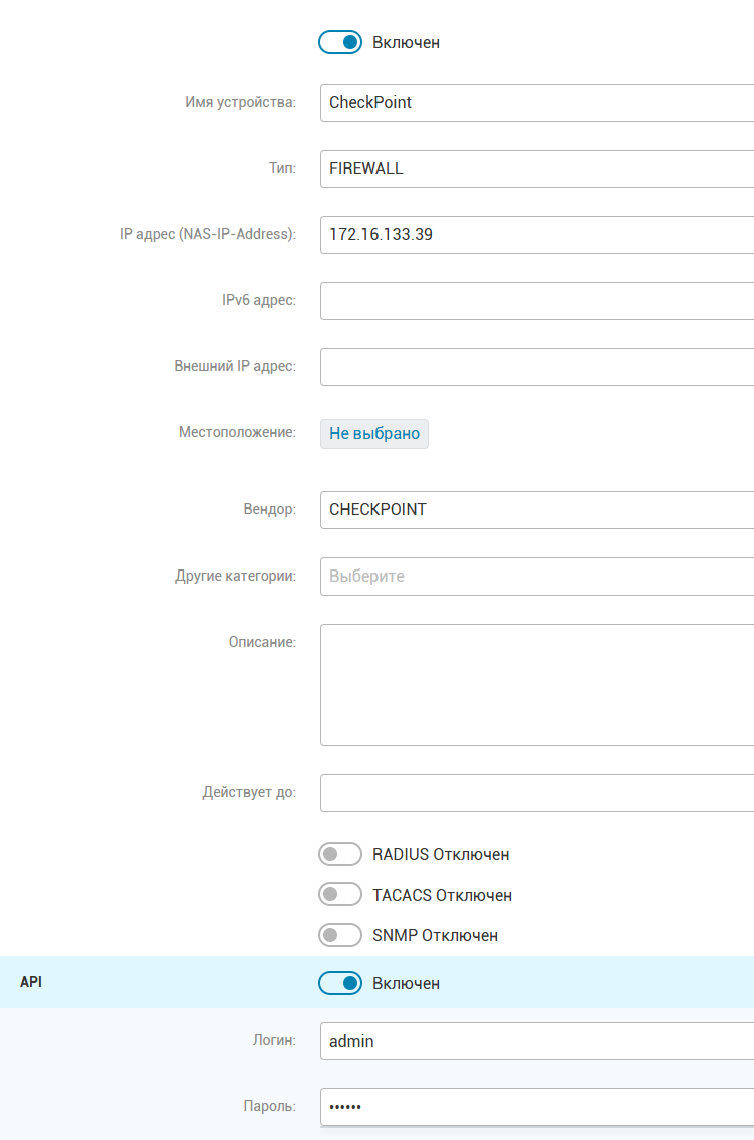
Первоначально в WNAM 2 необходимо создать сетевое устройство CheckPiont:
Параметры сетевого устройства
- Имя устройства: Наименование под которым CheckPiont будет указан в системе WNAM 2
- Тип: FIREWALL
- IP адрес (NAS-IP-Address): IP адрес CheckPoint
- Вендор: CHECKPIONT
- Переключатель API: включен
- API Логин: Указать любое значение
- API пароль: Указать секретный ключ API настроенный в настройках CheckPoint Identity Web API для данного хоста.
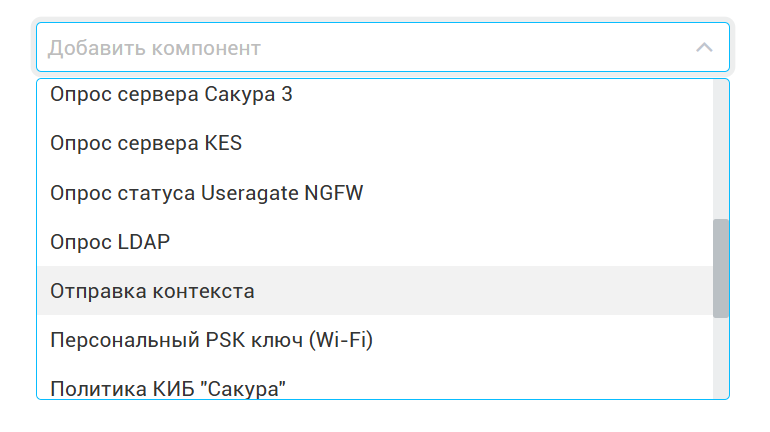
Далее в правиле авторизации необходимо добавить компонент "Отправка контекста":
В появившейся секции выбрать сетевое устройство CheckPoint созданное в предыдущем шаге^
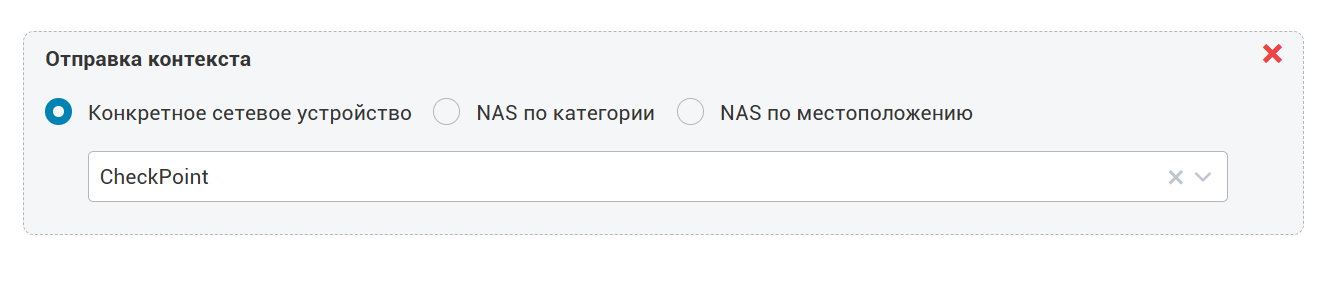
После выполнения всех вышеуказанных действий при авторизации контекст будет передаваться в CheckPoint.
Проверить работу Identity Awareness со стороны CheckPoint можно с помощью команд (выполнять в expert mode):
pdp monitor all— выводит полный список всех активных пользователей, их IP-адресов и способов авторизации.pdp monitor ip <IP-адрес>— показывает детальную информацию о сессии авторизации для конкретного IP-адреса.pdp monitor user <Имя_пользователя>— ищет все активные сессии по имени конкретного пользователя.pdp status— показывает общую информацию о работе процесса PDP (активен ли блейд, сколько сессий открыто).pecli show all— выводит состояние локальной базы данных пользователей на шлюзе, полученной от сервера управления (PEP).pecli show throughput— отображает статистику производительности и пропускной способности модуля Identity Awareness.