- Для начало нужно убедиться, что служба "Проводная автонастройка" запущена.
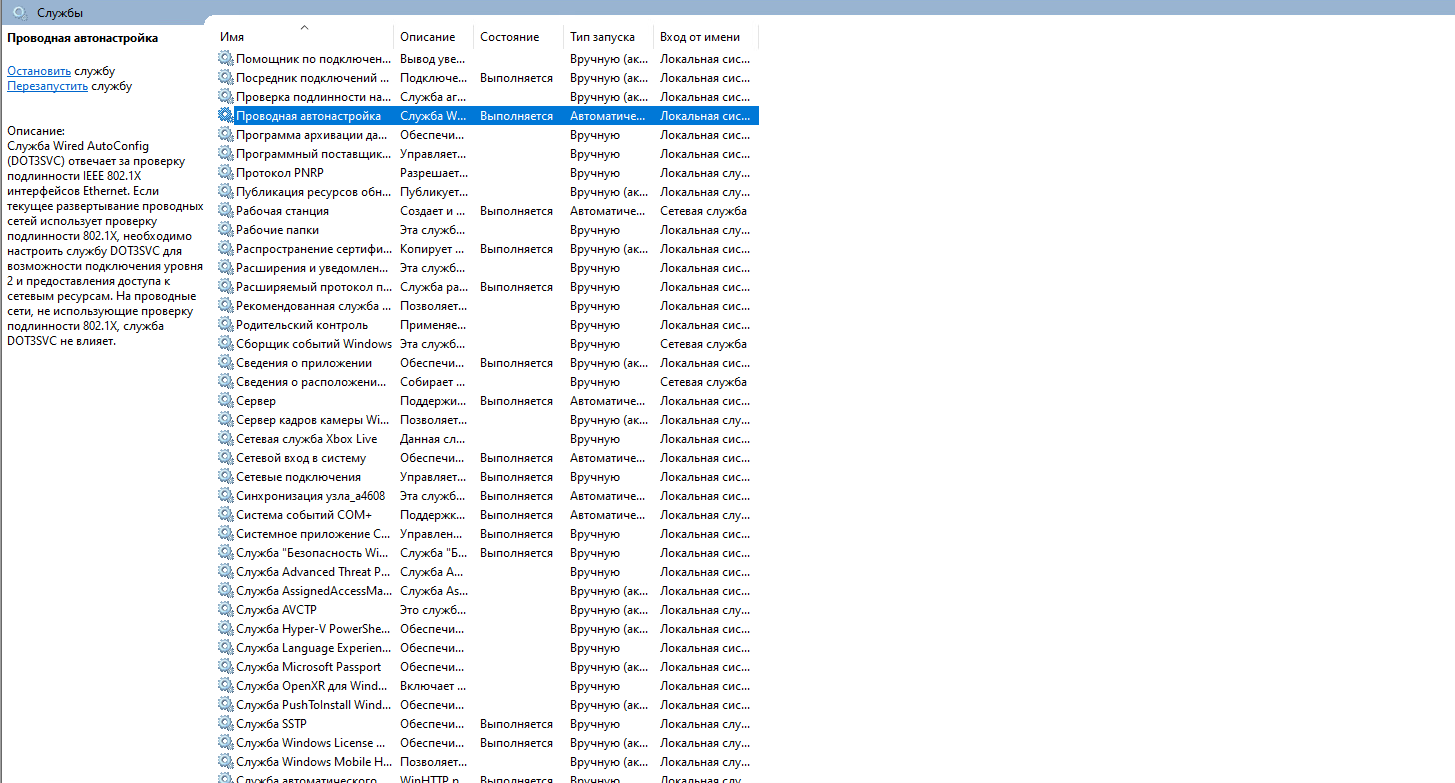
Если служба не запущено, ее надо перевести в режим автозапуска и запустить.
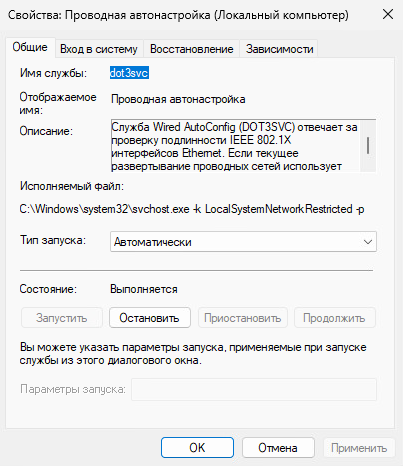
2. Настройка сетевого подключения.
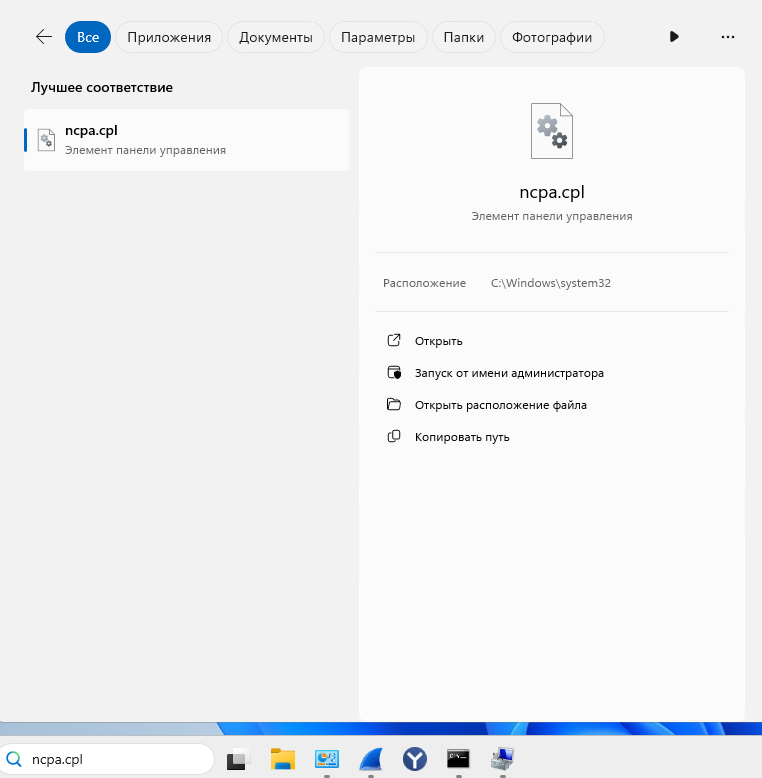
Откройте панель "Сетевые подключения". Самый быстрый метод сделать это , выполнить ncpa.cpl
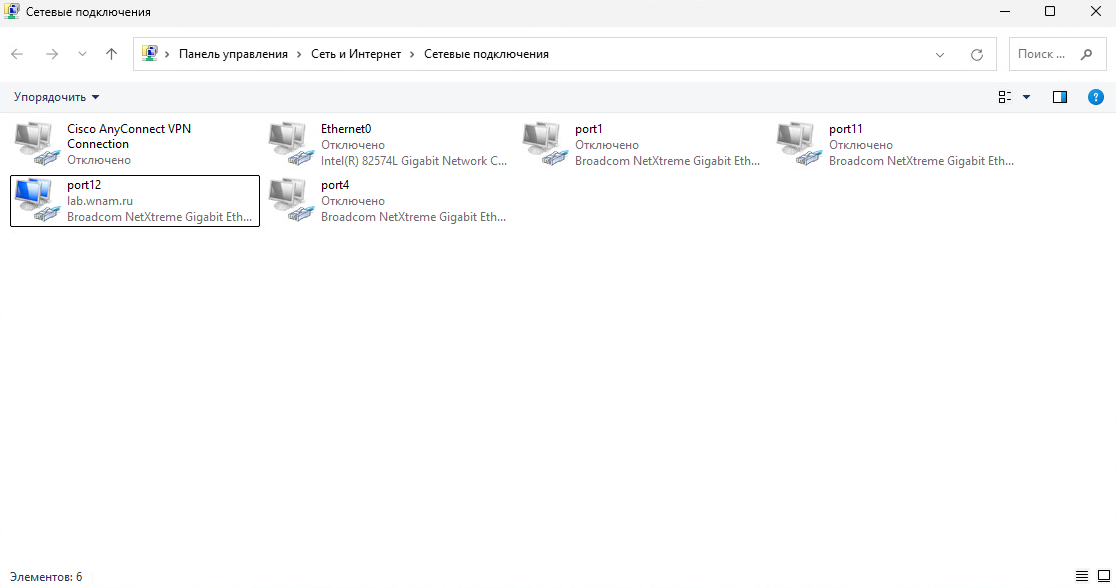
Откройте свойства сетевого подключения и перейдите в вкладку "Проверка подлинности"
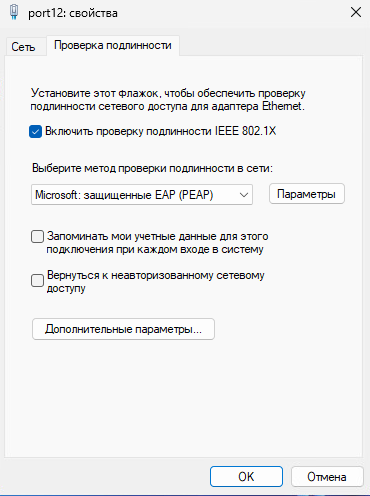
В выпадающем списке выбирается метод EAP проверки подлинности.
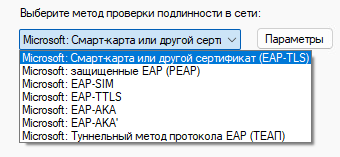
На текущий момент в WNAM 2 поддерживаются 2 метода аутентификации: EAP-TLS и EAP-PEAP. Справа от списка кнопка настройки метода.
Настройки для метода EAP-TLS
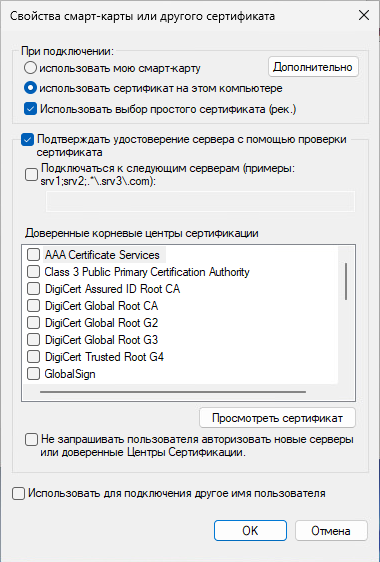
- использовать мою смарт-карту - использовать внешнее хранилище сертификата с ключами (Rutoken,Jacarta и т.д.)
- использовать сертификат на этом компьютере - использовать сертификат расположенный в хранилищах сертификатов текущего пользователя или локального компьютера
- Использование простого выбора сертификата - указывает, будет ли Windows автоматически выбирать сертификат для проверки подлинности без взаимодействия с пользователем (если это возможно) или Windows отобразит раскрывающийся список для пользователя, чтобы выбрать сертификат.
- Подтверждать удостоверение сервера с помощью проверки сертификата - проверка сертификата сервера предоставленного клиенту на предмет правильности подписи, срока действия подписи, доверие к УЦ выдавшему сертификат
- Подключаться к следующим серверам - проверка имя сервера указанного в полученном сертификате