...
Ниже приведена таблица "Состав лицензии" с указанием типа и числа лицензируемых продуктов, доступного остатка для текущего продукта, кода лицензии продукта и срока действия.
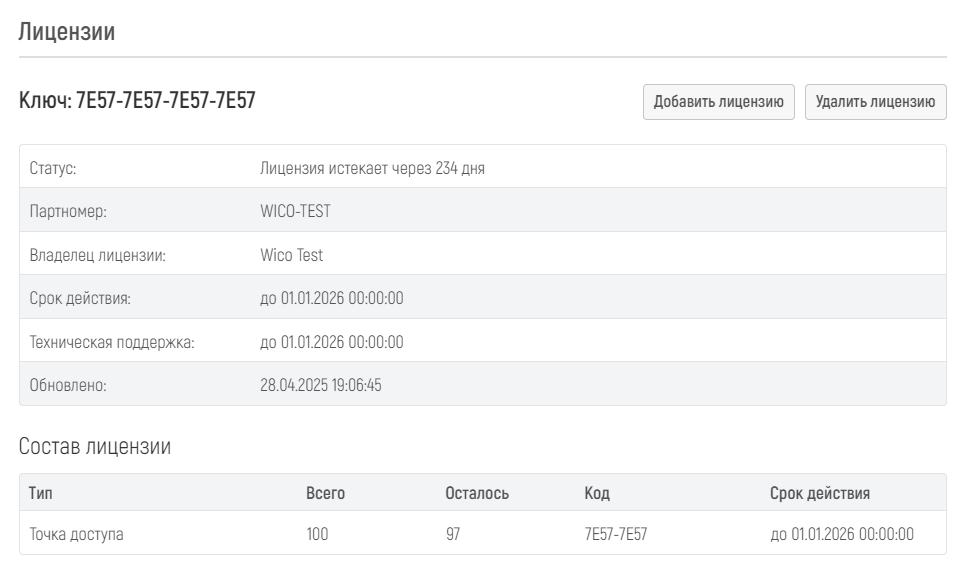

7.5.11.2 Добавление или обновление лицензии
...
- Нажмите кнопку "Добавить лицензию", после нажатия откроется страница "Добавить лицензию":
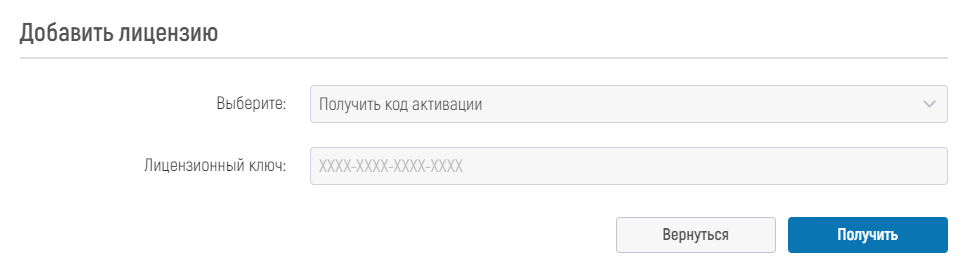
- В выпадающем меню выберите "Получить код активации" и введите ваш лицензионный ключ в соответствующее поле, после этого нажмите кнопку "Получить". После этого ниже появится поле с кодом для активации:
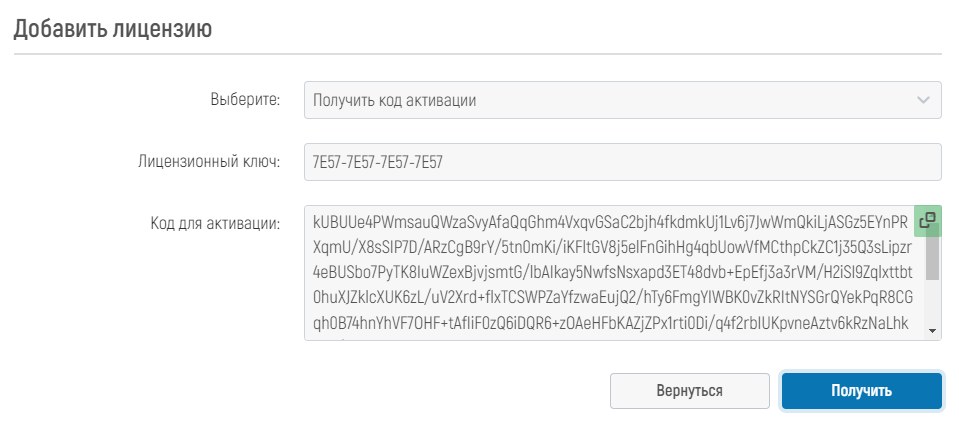
- Нажав на кнопку "Получить код активации", будет сгенерирован специальный, уникальный и временный код. Его необходимо использовать на портале лицензирования. Необходимо скопировать этот код в буфер обмена или в файл;
- Далее, следует войти на портал лицензирования и перейти в раздел "Мои покупки" – "Активации". В данном разделе будет отображен список ранее активированных/деактивированных установок продуктов. Для активации необходимо нажать на кнопку "Активировать" в правой верхней части экрана;
Note Для входа на сайт портала, необходимо иметь учетные данные специалиста клиента. Данную информацию требуется уточнить у вашего поставщика системы. 
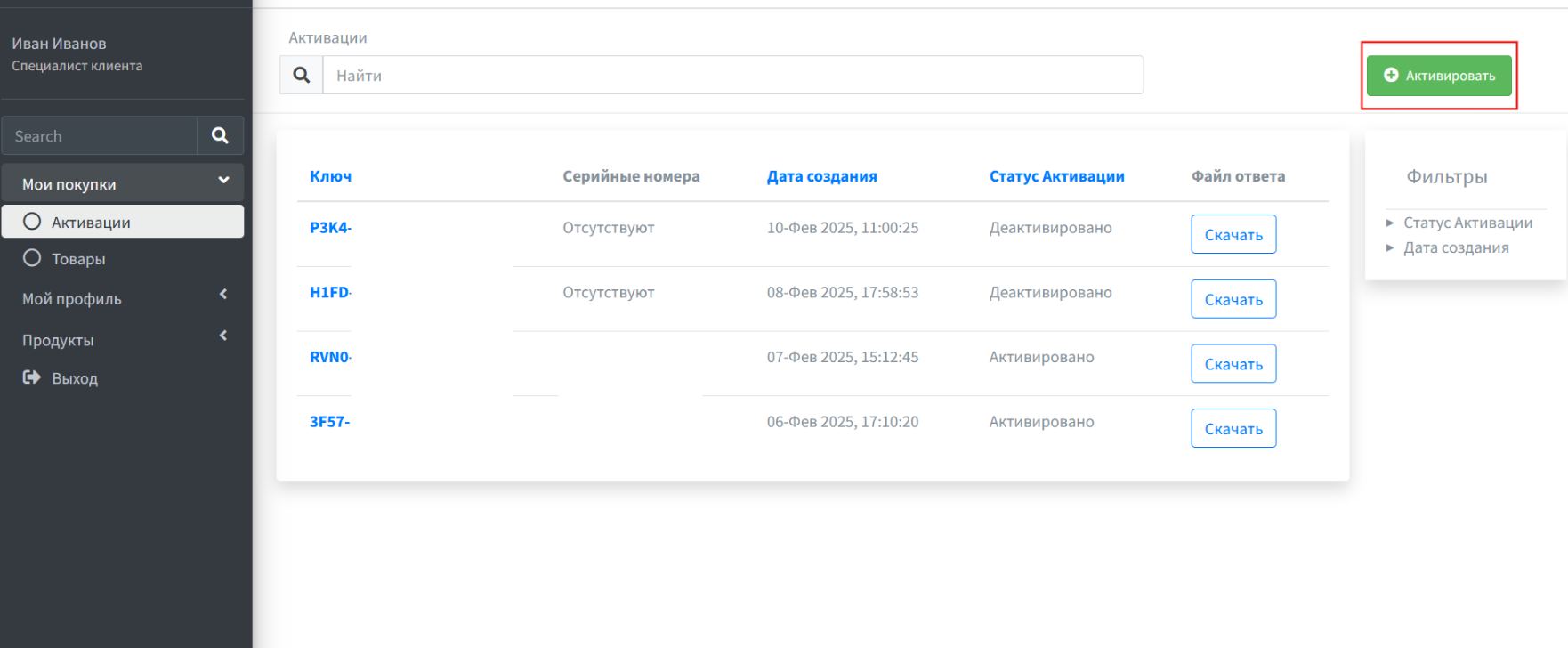
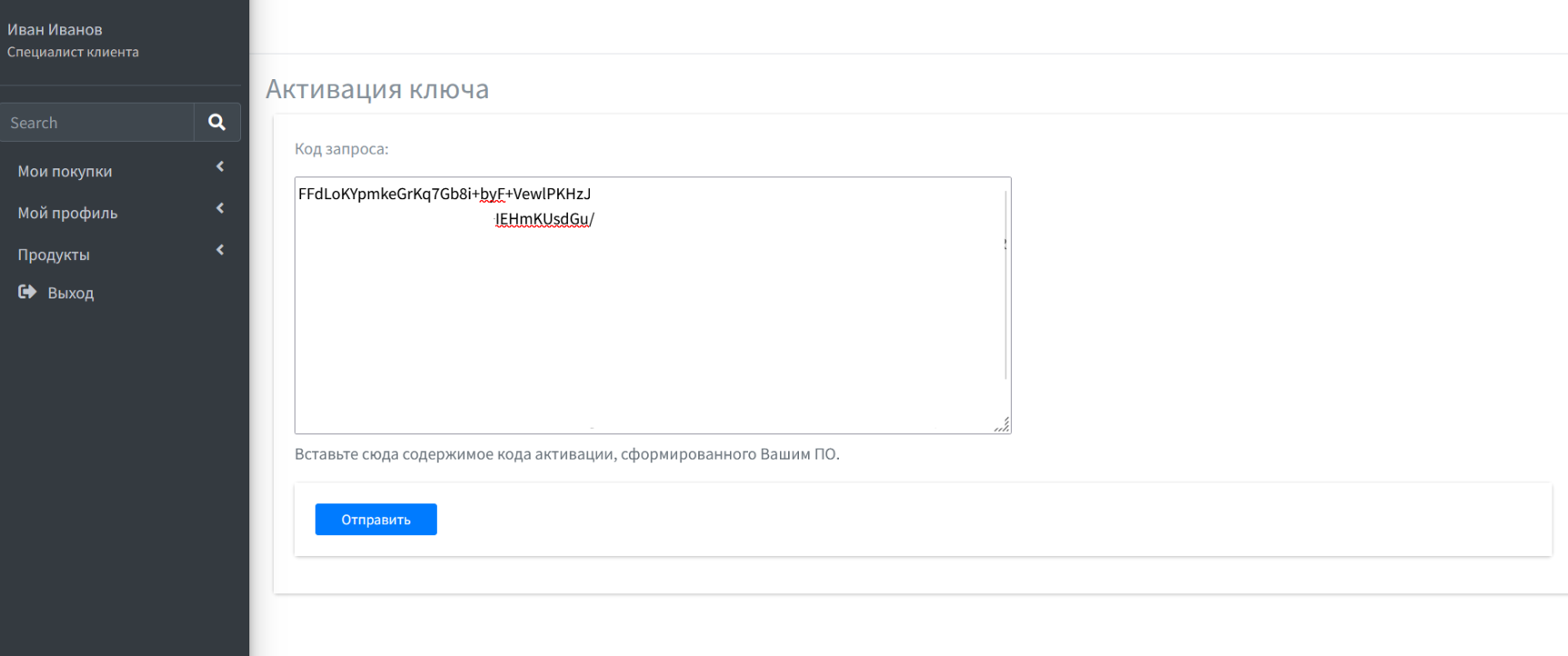
- Вы будете переведены на страницу ввода кода активации. Раннее скопированный код следует вставить в данное поле, а после нажать на кнопку "Отправить";

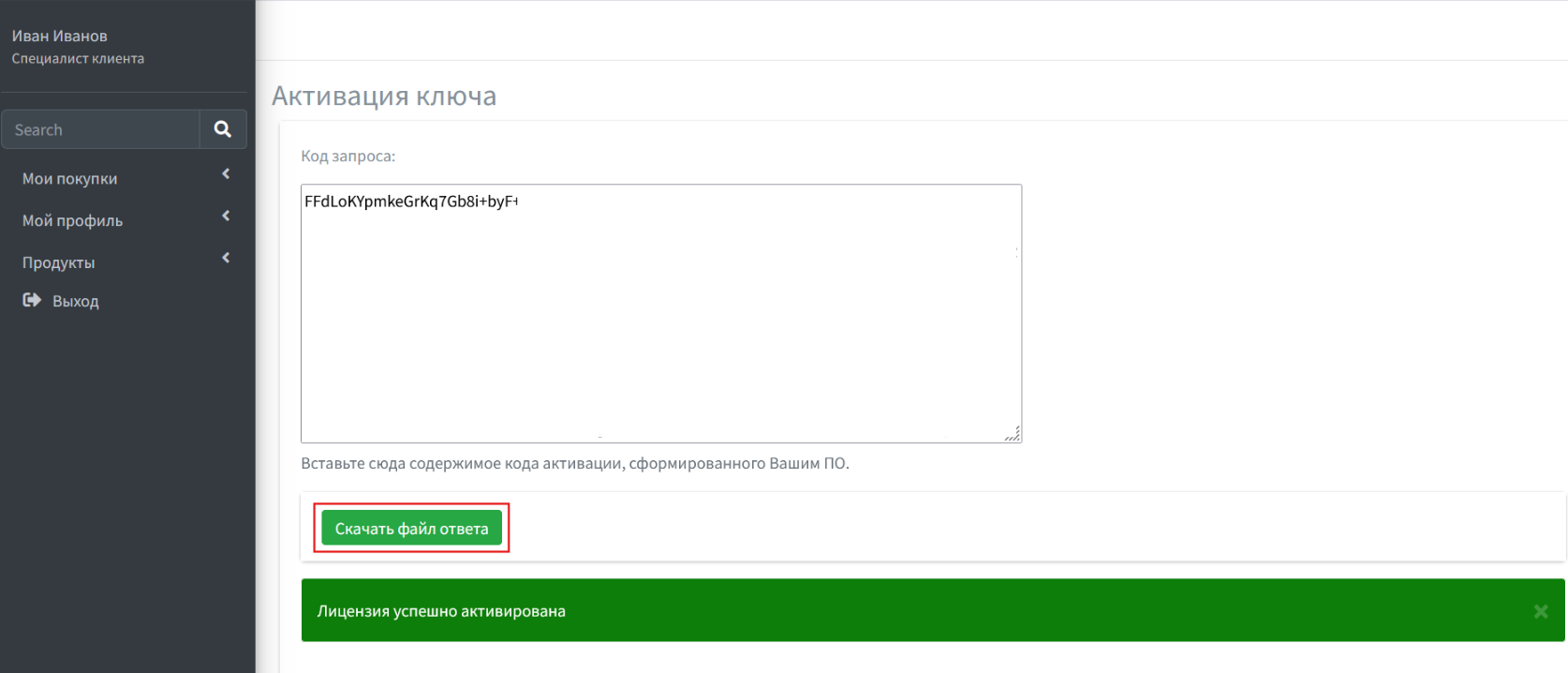
После успешной активации будет сгенерирован лицензионный файл. Для удобства, его можно скачать сразу же после активации. Для этого, требуется нажать на кнопку "Скачать файл ответа".

- После получения файла лицензии, вернитесь на страницу добавления лицензии в контроллере и выберите в выпадающем меню "Загрузить лицензионный ключ", введите ваш лицензионный ключ и добавьте полученный файл лицензии, нажав на кнопку "Выберите файл", после нажмите кнопку "Добавить" для применения лицензии;
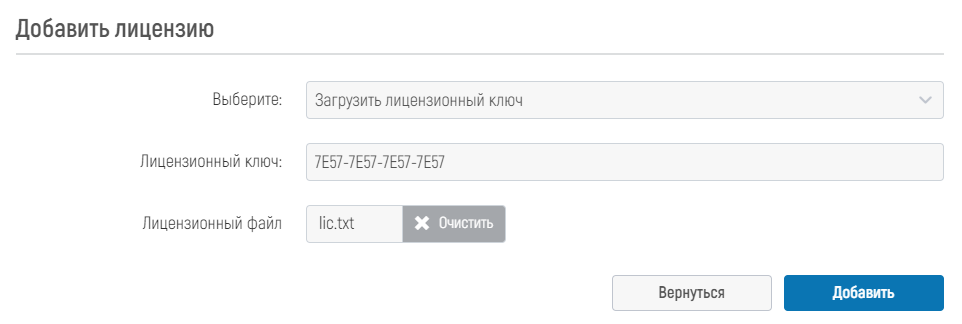
- Если при добавлении лицензии не все обязательные поля будут заполнены, то при нажатии на кнопку "Добавить" веб-интерфейс проинформирует Вас об этом, выделив пустые поля цветом, в ином случае будет отображено окно с результатом выполнения операции.
...