| HTML |
|---|
<!-- docs: /administration/events --> |
| Table of Contents | ||
|---|---|---|
|
В разделе "События" представлен список событий, произошедших на контроллере. Данный раздел веб-интерфейса позволяет отследить информацию по каждому событию.
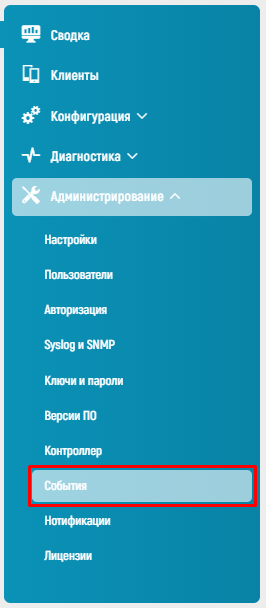
Для перехода в раздел нажмите на вкладку бокового нажмите на вкладку бокового меню "Администрирование" и в открывшемся выпадающем списке выберите раздел "События".
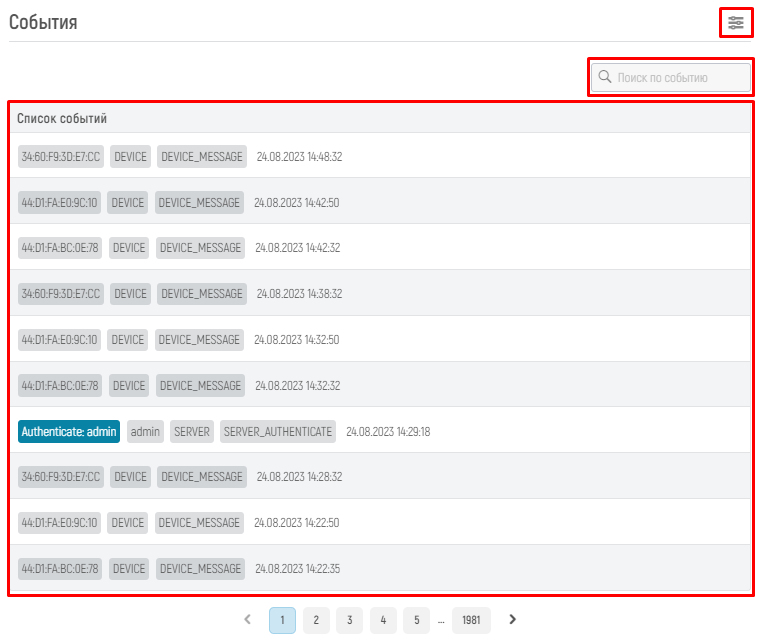
На странице раздела "События" представлены:
- кнопка для применения фильтрации (расширенный фильтр);
- строка для быстрого поиска событий (быстрый фильтр);
- скроллер событий (таблица со списком событий).
...
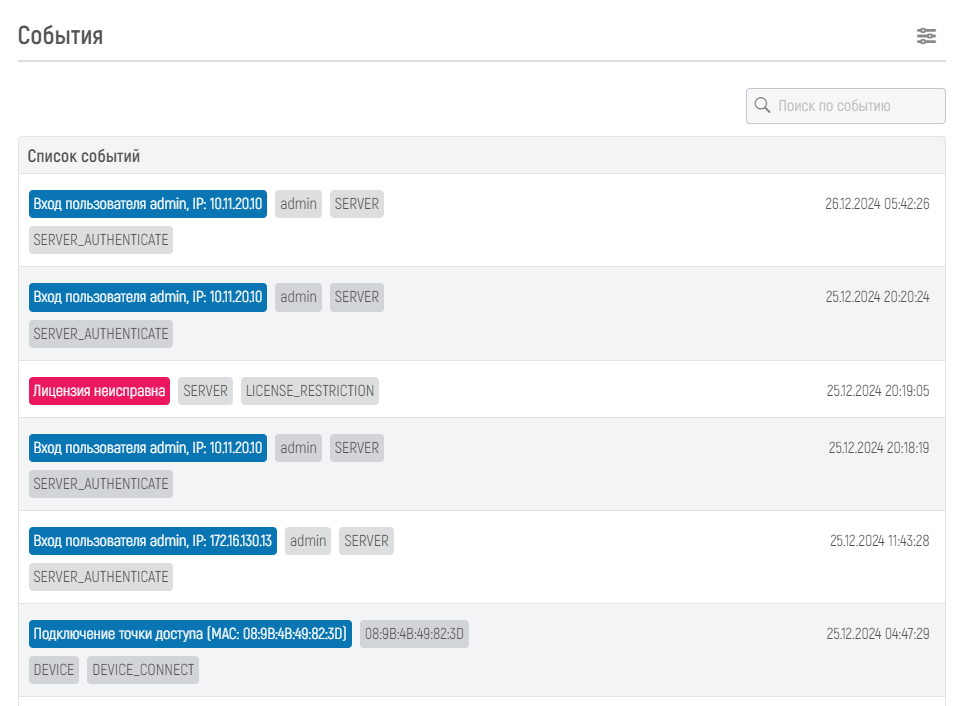
7.5.8.1 Таблица событий
Список событий представлен на странице в табличной форме в виде скроллера. Основным элементом скроллера является список событий с дополнительной информацией (набором параметров).В названии параметра содержится , для каждого события в списке содержится следующая информация:
- название событияописание события, а также его важность (важные события выделены красным цветом);
- MAC-адрес или идентификатор устройства, на котором произошло событие;
- идентификатор источника события (точка доступа, контроллер, клиент и т.д.....);
- идентификатор типа события;
- дата и время, когда событие произошло на контроллере.

7.5.8.2 Механизм фильтрации
Механизм фильтрации позволяет просмотреть список событий, отвечающих заданному фильтру по его критериям.
Для поиска событий из списка используется два вида фильтров:используются быстрый фильтр
...
и расширенный фильтр.
Быстрый фильтр
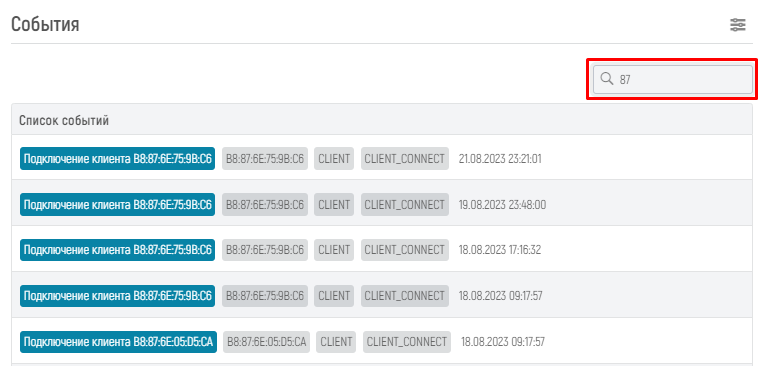
Для использования быстрого фильтра нажмите на поисковую строку со знаком " ", расположенную справа под названием открытого раздела "События". Поисковая строка содержит один элемент поиска: "Поиск по событию".
Для выполнения поиска:
...
, и пропишите в поисковой строке интересующее Вас название события или его часть.
...
Веб-интерфейс автоматически найдет совпадения в названии события и отобразит найденные варианты в
...
таблице.
Расширенный фильтр
...
Расширенный фильтр дает возможность выполнить фильтрацию событий по выбранным параметрам. Для открытия расширенного фильтра нажмите кнопку " ", расположенную справа напротив названия открытого раздела "События". Откроется модальное окно "Фильтр по событиям" со списком параметров для выполнения фильтрации.
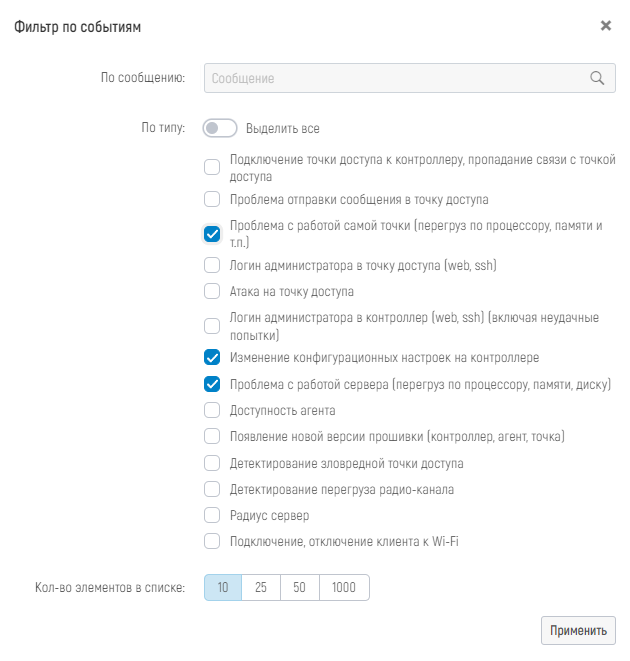
Выберите интересующие Вас параметры и заполните (при необходимости) информацию по ним следующим образом:
Задайте необходимые параметры фильтрации
- введите часть текста сообщения в соответствующее поле;
- установите чек-боксы напротив типов событий, которые нужно отобразить;
- параметр
- для параметра "По сообщению" введите вручную информацию в строке "Сообщение";
- для параметров "По типу" установите синий чекбокс "
 " напротив выбранного значения (для одновременного выбора всех типов нажмите на кнопку "Выделить все" и переместите бегунок в активное положение);
 - для параметра "Кол-во элементов в списке" нажмите на выбранное количество элементов (по умолчанию выбрано значение "10")задает количество элементов, которое будет отображено на одной странице раздела.
Для автоматической настройки выбранных параметров нажмите параметров фильтрации нажмите кнопку "Применить", для закрытия модального окна нажмите " ".после этого веб-интерфейс отобразит отфильтрованный по заданным критериям список.
При активированном фильтре (если его значения отличаются от значений, выбранных по умолчанию) его иконка изменит цвет, а при наведении на нее будет отображена подсказка об этом (если для пользователя включены подсказки в его настройках):
