| HTML |
|---|
<!-- docs: /administration/versions --> |
| Table of Contents | ||
|---|---|---|
|
...
Раздел В разделе "Версии ПО" представлен список используемого программного обеспечения.
Данный раздел веб-интерфейса позволяет:
позволяет просмотреть информацию о версии ПО каждого устройства, а также обновить ПО отдельных устаревших устройств.
Для перехода в раздел нажмите на вкладку бокового нажмите на вкладку бокового меню "Администрирование" и в открывшемся выпадающем списке выберите раздел "Версии ПО".
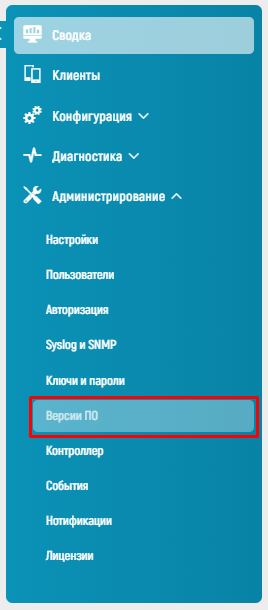
На странице раздела "Версии ПО" представлены:
- кнопка для применения фильтрации (расширенный фильтр);
- скроллер устройств (таблица со списком ПО).
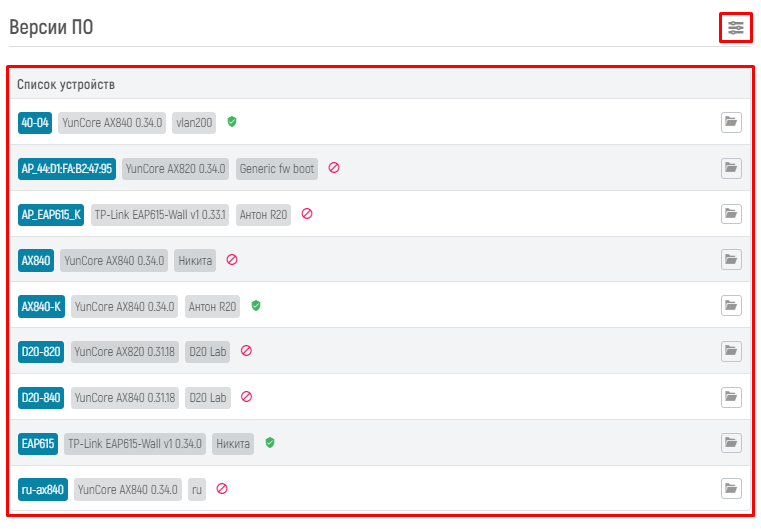
Скроллер устройств
Список программного обеспечения представлен на странице в табличной форме в виде скроллера.
Основные элементы скроллера:
- список устройств с базовыми параметрами подключения;
- кнопка для изменения информации об устройстве.
Просмотр устройств в табличной форме
В таблице отображаются всё программное обеспечение с дополнительной информацией (набором параметров). При наведении курсора мыши отображается название параметра.
В названии параметра содержится следующая информация:
- всех точек доступа и информацией о версиях установленного на них ПО, а также дополнительной информацией, такой как группа точки, ее статус доступности и т.д..
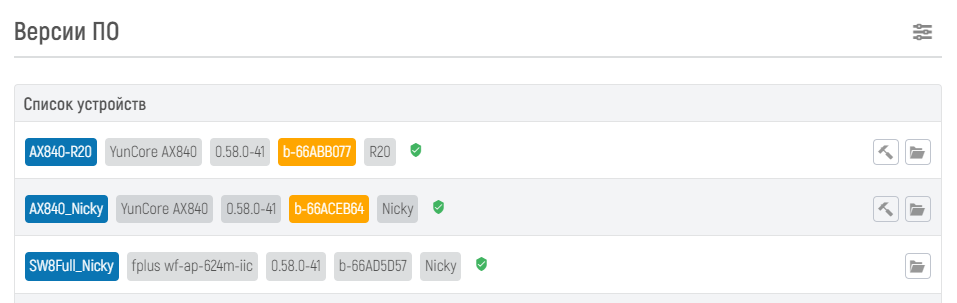
Для каждой точки доступа отображаются следующие параметры:
- название точки доступа;
- модель точки доступа;
- группа, в которую добавлена точка доступа
- название – название устройства;
- версия – модель устройства;
- группа – группа, в которую добавлено устройство (см. раздел Группы);
- текущая версия агента, установленная на точке доступа;
- текущая версия прошивки, установленная на точке доступа;
- статус – графическое представление статуса связи точки доступа с контроллером (статус – графическое представление статуса ПО (зелёная галочка "
 " – устройство на связи с контроллером; красный крест "
 " – связь между устройством и контроллером потеряна).
...
Если версия прошивки или агента на точке доступа устарела (ниже той, что имеется на контроллере в разделе 7.3.10 Программное обеспечение), то она подсвечивается оранжевым цветом и при наведении на нее отображается соответствующая подсказка.
Для обновления ПО на точках доступа имеется иконка " " справа от точки доступа в списке, при нажатии на которую будет открыта страница панели управления точки доступа, и на ней автоматически будет открыто окно обновления ПО точки доступа, где вам будет предложено выбрать тип и версию обновляемого ПО точки доступа (см. раздел 7.3.1.1 Параметры точки доступа). Для недоступных точек данная кнопка будет неактивна, а для точек доступа с последними версиями ПО кнопка будет отсутствовать.
Для изменения настроек устройства нажмите кнопку " " , откроется страница для внесения изменений в настройки выбранной точки справа от точки доступа в списке, будет выполнен переход на страницу параметров выбранной точки доступа (см. раздел "Точки доступа "Просмотр и изменение настроек точки доступа").
...
7.3.1.1 Параметры точки доступа).
Механизм фильтрации позволяет просмотреть список устройств, отвечающих заданному фильтру по его критериям. Для поиска устройств из списка используется расширенный фильтр. Расширенный фильтр дает возможность выполнить фильтрацию устройств по выбранным параметрам. Для открытия расширенного фильтра нажмите кнопку " ", расположенную справа напротив названия открытого раздела "Версии ПО". Откроется модальное окно "Фильтр версий ПО" со списком параметров для выполнения фильтрации.
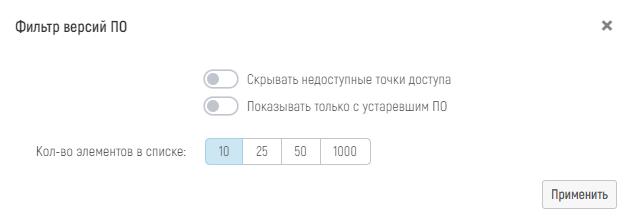
Заполните (при необходимости) информацию следующим образом:
- для включения параметров При включении опции "Скрывать недоступные точки доступа" в списке будут показаны только активные точки доступа, которые в данным момент работают под управлением контроллера и имеют с ним соединение;
- При включении опции "Показывать только с устаревшим ПО" активируйте кнопку и переместите бегунок в активное положение;в списке соответственно будут отображены только те точки, на которых хотя бы одна их версий ПО является устаревшей;
- Параметр для параметра "Кол-во элементов в списке" нажмите на выбранное количество элементов определяет, сколько элементов в списке должно быть отображено (по умолчанию выбрано значение "10").
Для автоматической настройки выбранных параметров нажмите кнопку "Применить", для закрытия модального окна нажмите " ".
".
При активированном фильтре (если его значения отличаются от значений, выбранных по умолчанию) его иконка изменит цвет, а при наведении на нее будет отображена подсказка об этом (если для пользователя включены подсказки в его настройках):