...
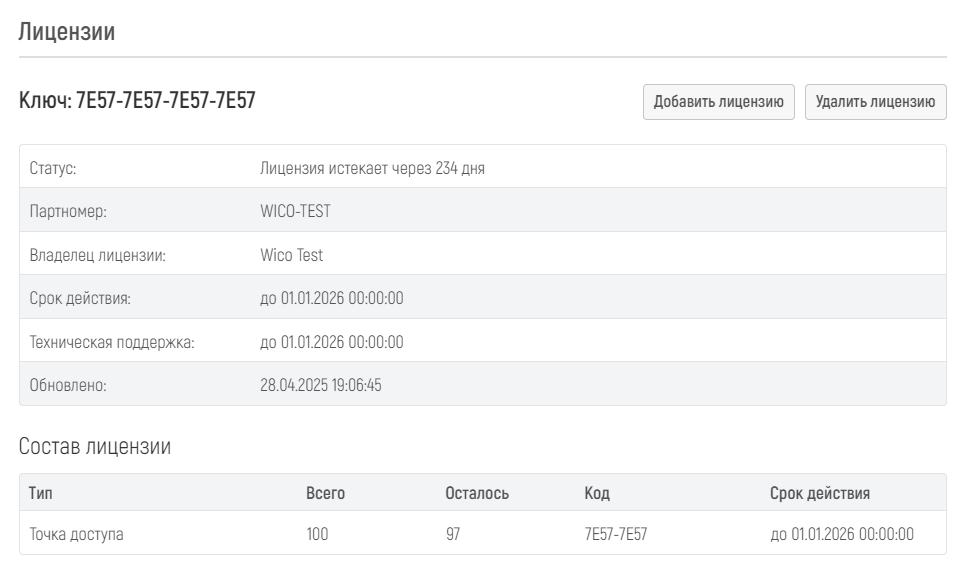
Ниже приведена таблица "Состав лицензии" с указанием типа и числа лицензируемых продуктов, доступного остатка для текущего продукта, кода лицензии продукта и срока действия.

7.5.11.2
...
Если вам нужно перенести лицензию на другой контроллер или удалить ее для установки другой лицензии, нажмите кнопку "Удалить лицензию". После нажатия откроется модальное окно для подтверждения операции удаления.
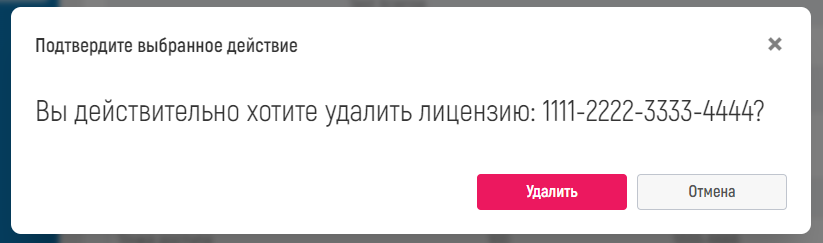
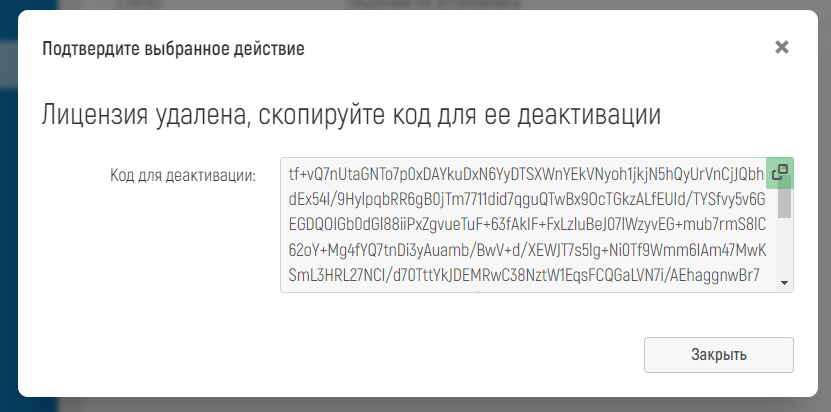
После подтверждения операции удаления откроется следующее модальное окно, содержащее код деактивации лицензии. Данный код необходим для деактивации лицензии на портале лицензирования.
Добавление или обновление лицензии
Для добавления новой лицензии или ее обновления:
- Нажмите кнопку "Добавить лицензию", после нажатия откроется страница "Добавить лицензию":
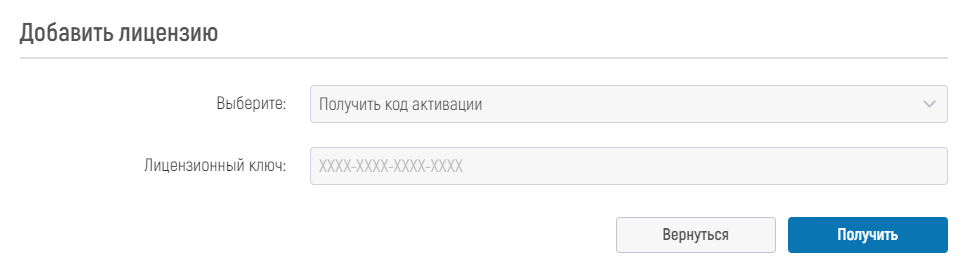
- В выпадающем меню выберите "Получить код активации" и введите ваш лицензионный ключ в соответствующее поле, после этого нажмите кнопку "Получить". После этого ниже появится поле с кодом для активации:
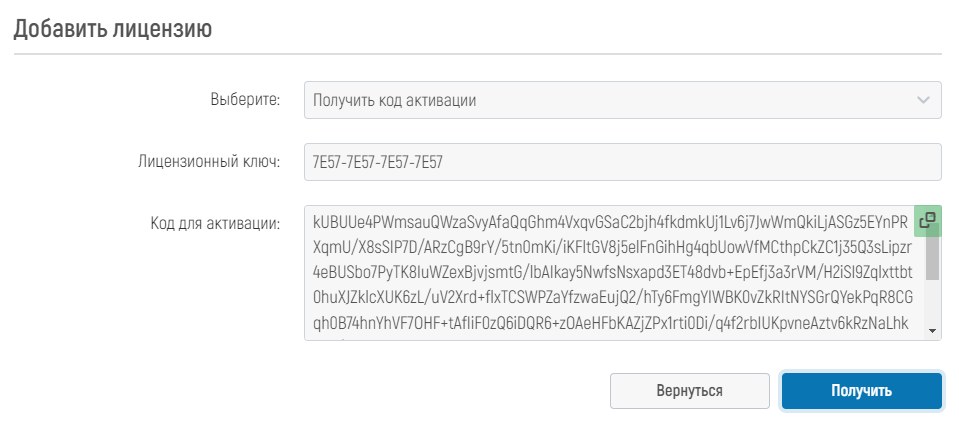
- Cкопируйте код активации в буфер обмена, нажав кнопку копирования справа сверху в поле с кодом, либо выделите
...
- код целиком и нажав Ctrl+C, и далее передайте его вашему поставщику ПО контроллера
...
- , либо при наличии доступа к порталу лицензирования
...
- активируйте лицензионный ключ самостоятельно;
- После активации кода получите файл лицензии у вашего поставщика ПО контроллера, либо скачайте его в портале лицензирования при наличии доступа к нему;
- После получения файла лицензии выберите в выпадающем меню "Загрузить лицензионный ключ", введите ваш лицензионный ключ и добавьте полученный файл лицензии, нажав на кнопку "Выберите файл", после нажмите кнопку "Добавить" для применения лицензии;
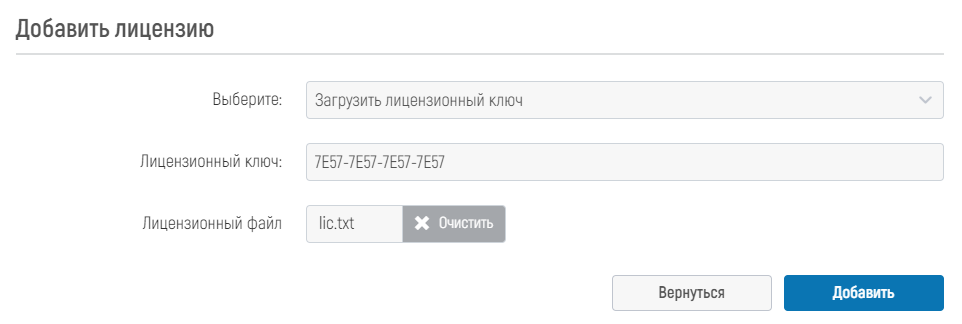
- Если при добавлении лицензии не все обязательные поля будут заполнены, то при нажатии на кнопку "Добавить" веб-интерфейс проинформирует Вас об этом, выделив пустые поля цветом, в ином случае будет отображено окно с результатом выполнения операции.
После добавления лицензии страница лицензии будет обновлена, и на ней будут отображены данные по текущей загруженной лицензии.
При работе контроллера в кластерной конфигурации добавление и удаление лицензий распространяется на оба узла кластера, то есть если лицензия была добавлена или удалена на одном узле, то она также обновится и на другом узле.
| Note |
|---|
Если вы обновляете лицензию и загружаете новую лицензию, в которой указано меньшее количество точек доступа, чем сейчас работает с контроллером, то часть активных точек доступа прекратит работу с контроллером. Точки, которым будет отказано в запросе на регистрацию, выбираются контроллером случайно |
...
. |
7.5.11.2.
...
1 Добавление или обновление лицензии через портал лицензирования
Процесс добавления лицензии через портал лицензирования имеет тот же принцип, который был указан выше. В данной подглаве будет описана инструкция с дополнением на использование с порталом лицензирования.
Для добавления новой лицензии или ее обновления:
- Нажмите кнопку "Добавить лицензию", после нажатия откроется страница "Добавить лицензию":
- В выпадающем меню выберите "Получить код активации" и введите ваш лицензионный ключ в соответствующее поле, после этого нажмите кнопку "Получить". После этого ниже появится поле с кодом для активации:Cкопируйте код активации
- Нажав на кнопку "Получить код активации", будет сгенерирован специальный, уникальный и временный код. Его необходимо использовать на портале лицензирования. Необходимо скопировать этот код в буфер обмена , нажав кнопку копирования справа сверху в поле с кодом, либо выделите код целиком и нажав Ctrl+C, и далее передайте его вашему поставщику ПО контроллера, либо при наличии доступа к порталу лицензирования активируйте лицензионный ключ самостоятельно;
- После активации кода получите файл лицензии у вашего поставщика ПО контроллера, либо скачайте его в портале лицензирования при наличии доступа к нему;
- или в файл;
- Далее, следует войти на портал лицензирования и перейти в раздел "Мои покупки" – "Активации". В данном разделе будет отображен список ранее активированных/деактивированных установок продуктов. Для активации необходимо нажать на кнопку "Активировать" в правой верхней части экрана;
Note Для входа на сайт портала, необходимо иметь учетные данные специалиста клиента. Данную информацию требуется уточнить у вашего поставщика системы. 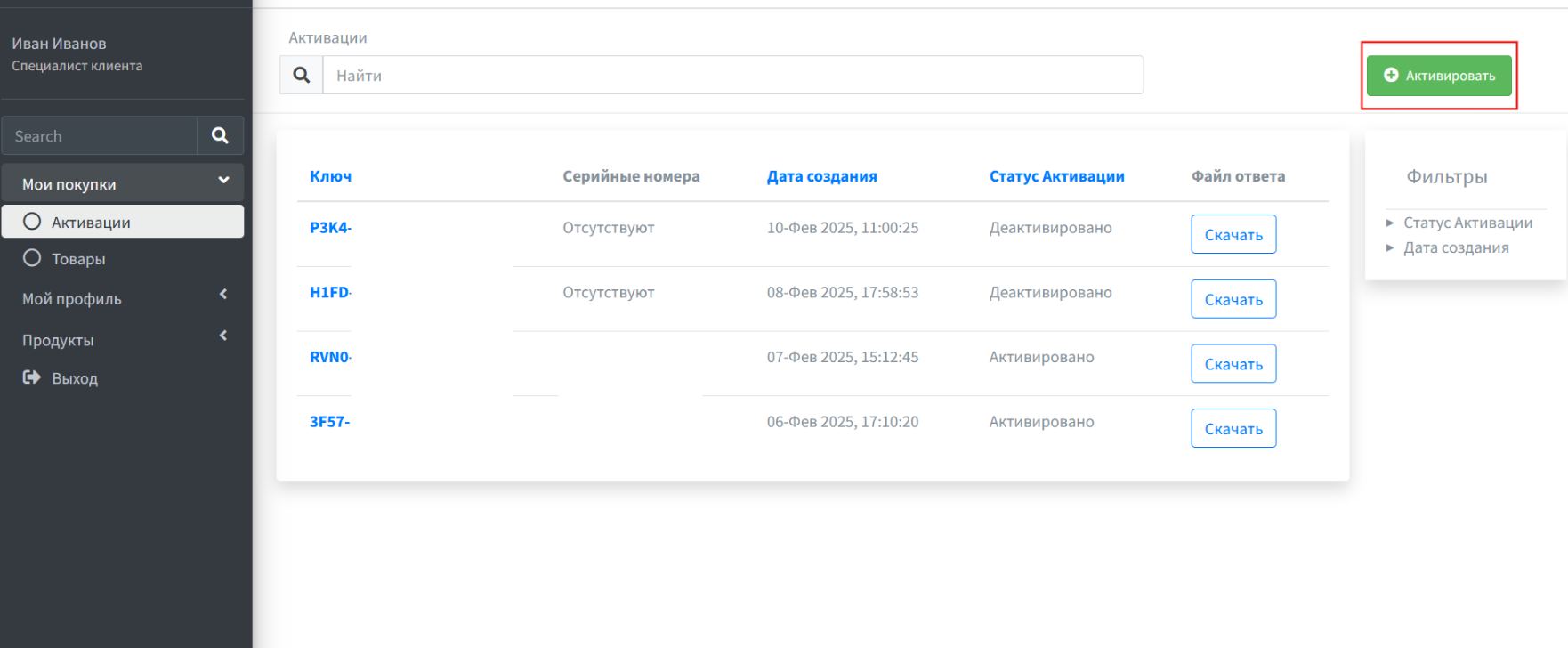
- Вы будете переведены на страницу ввода кода активации. Раннее скопированный код следует вставить в данное поле, а после нажать на кнопку "Отправить";
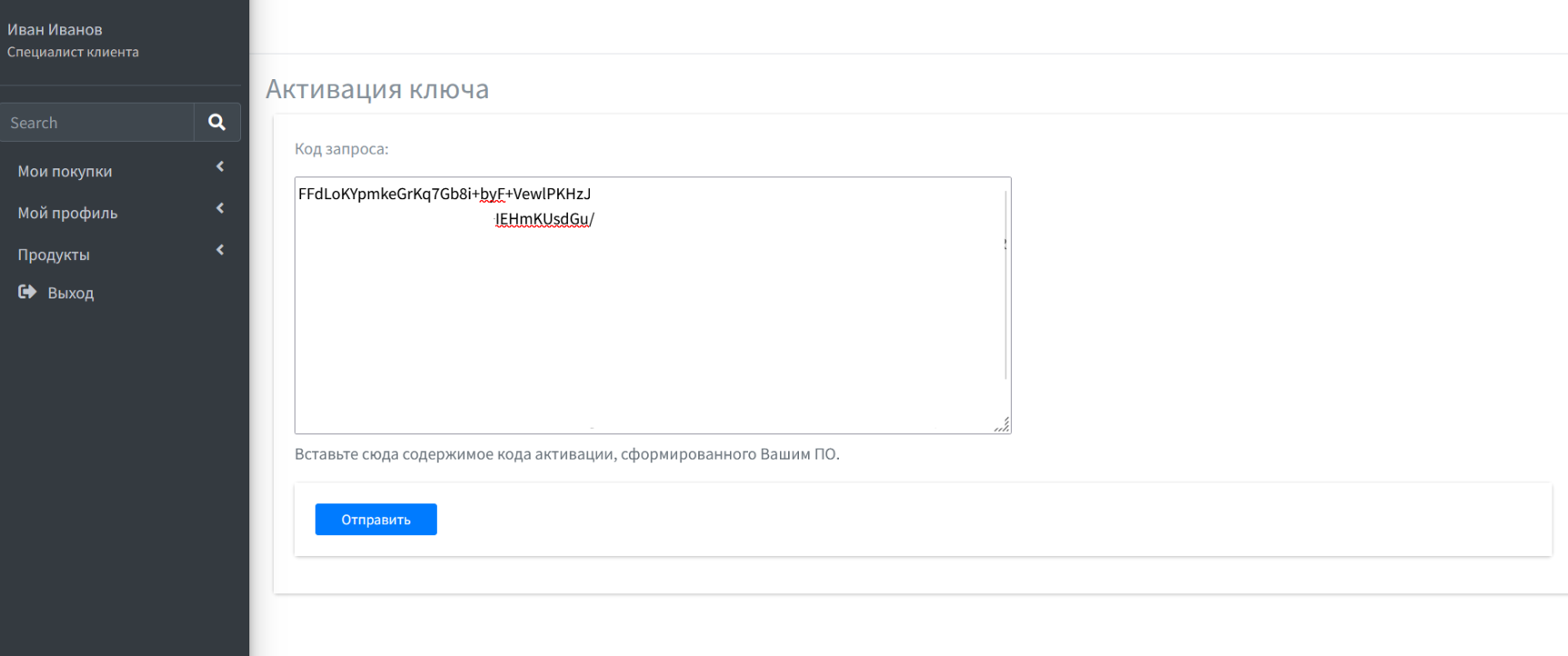
После успешной активации будет сгенерирован лицензионный файл. Для удобства, его можно скачать сразу же после активации. Для этого, требуется нажать на кнопку "Скачать файл ответа".
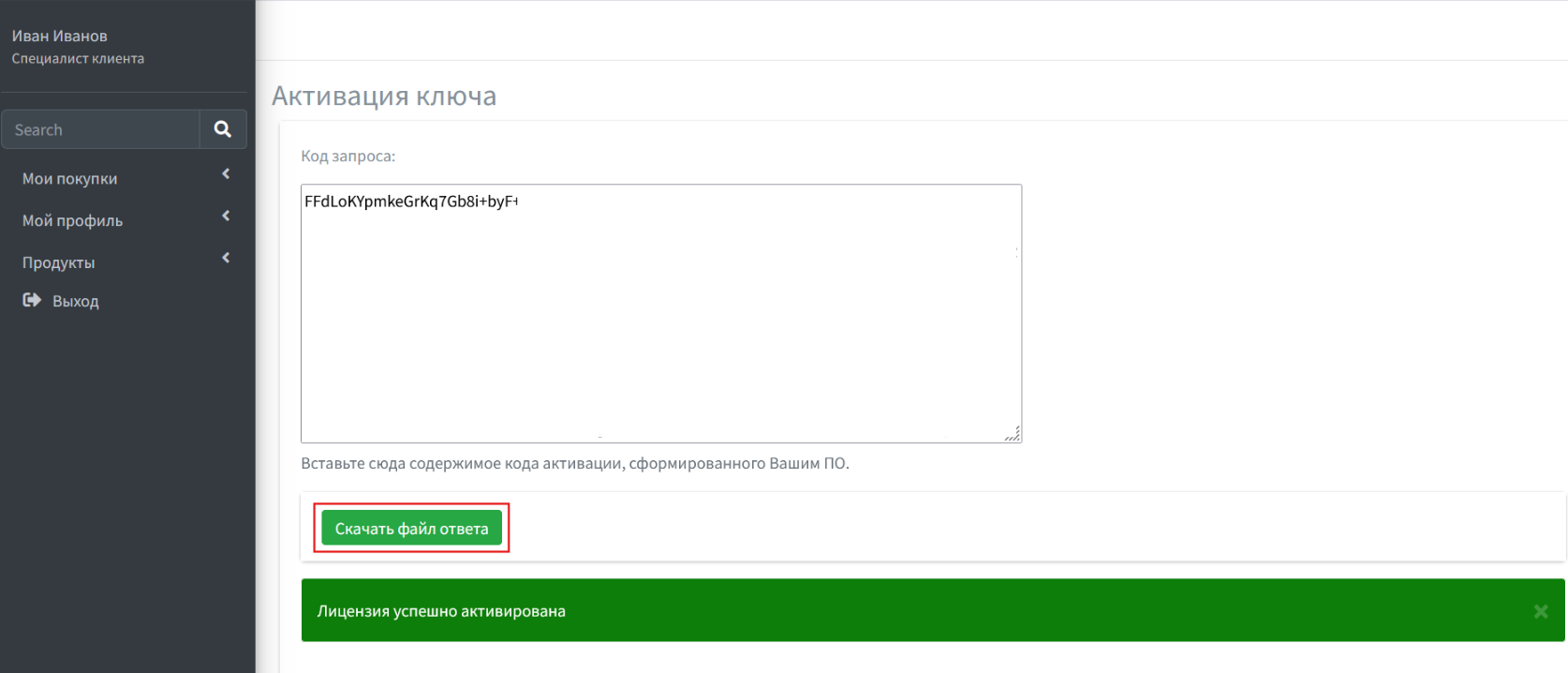
- После получения файла лицензии, вернитесь на страницу добавления лицензии в контроллере и После получения файла лицензии выберите в выпадающем меню "Загрузить лицензионный ключ", введите ваш лицензионный ключ и добавьте полученный файл лицензии, нажав на кнопку "Выберите файл", после нажмите кнопку "Добавить" для применения лицензии;
- Если при добавлении лицензии не все обязательные поля будут заполнены, то при нажатии на кнопку "Добавить" веб-интерфейс проинформирует Вас об этом, выделив пустые поля цветом, в ином случае будет отображено окно с результатом выполнения операции.
После добавления лицензии страница лицензии будет обновлена, и на ней будут отображены данные по текущей загруженной лицензии.
При работе контроллера в кластерной конфигурации добавление и удаление лицензий распространяется на оба узла кластера, то есть если лицензия была добавлена или удалена на одном узле, то она также обновится и на другом узле.
| Note |
|---|
Если вы обновляете лицензию и загружаете новую лицензию, в которой указано меньшее количество точек доступа, чем сейчас работает с контроллером, то часть активных точек доступа прекратит работу с контроллером. Точки, которым будет отказано в запросе на регистрацию, выбираются контроллером случайно. |
7.5.11.3 Удаление лицензии
Если вам нужно перенести лицензию на другой контроллер или удалить ее для установки другой лицензии, нажмите кнопку "Удалить лицензию". После нажатия откроется модальное окно для подтверждения операции удаления.
После подтверждения операции удаления откроется следующее модальное окно, содержащее код деактивации лицензии. Данный код необходим для деактивации лицензии на портале лицензирования.
В данном окне справа сверху в поле с кодом деактивации имеется кнопка, позволяющая сразу скопировать код в буфер обмена. Скопируйте код, нажав данную кнопку, либо выделив код целиком и нажав Ctrl+C, и далее передайте его вашему поставщику ПО контроллера. При наличии доступа к порталу лицензирования выполните процедуру деактивации лицензионного ключа, обратившись к документации по работе с ним.
После удаления лицензии и деактивации ее на портале, лицензия отвязывается от контроллера и ее можно будет установить на другой контроллер.