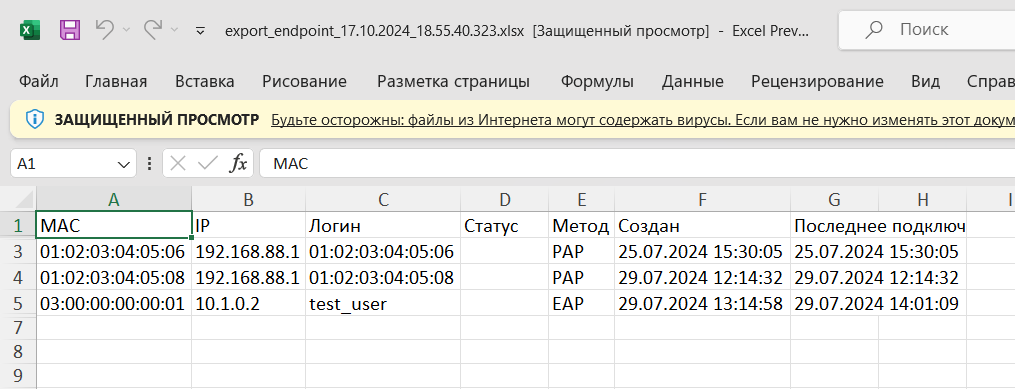
Раздел "Устройства пользователей" содержит список зарегистрированных в системе пользователей - абонентов беспроводной сети. Эти записи создаются системой WNAM 2 автоматически в момент их первого подключения. Основное окно раздела "Пользователи" представляет собой таблицу со списком пользователей, которая отображает краткие записи характеристик пользователя.
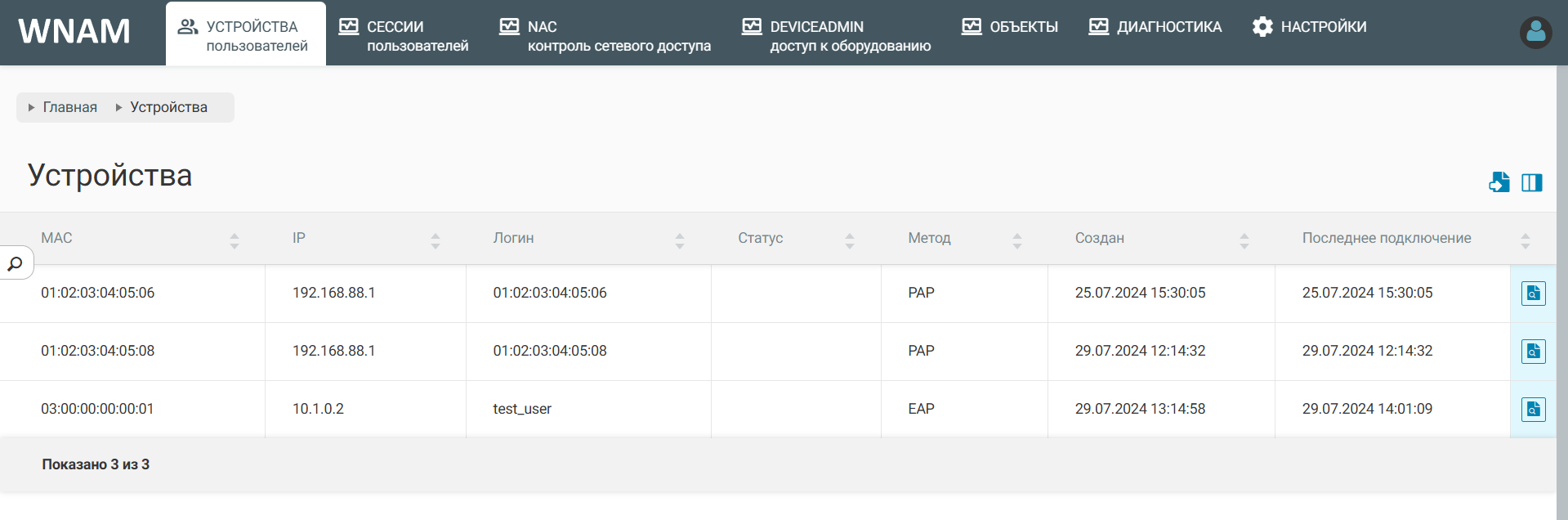
Поле "Найти" позволяет найти запись о пользователе по части МАС-адреса, номеру телефона или IP-адресу. Также таблицу можно отфильтровать по типу записи (VPM, Guest, PAP, EAP, EAP-PEAP, EAP-TLS), времени создания записи (за все время, 5 минут, 1 час, сегодня), времени подключения (за все время, 5 минут, 1 час, сегодня). Помимо этого, присутствует функция поиска по местоположению, категориям и службам каталога. Также возможно отфильтровать поиск, было ли устройство в карантине или по наличию блокировки.
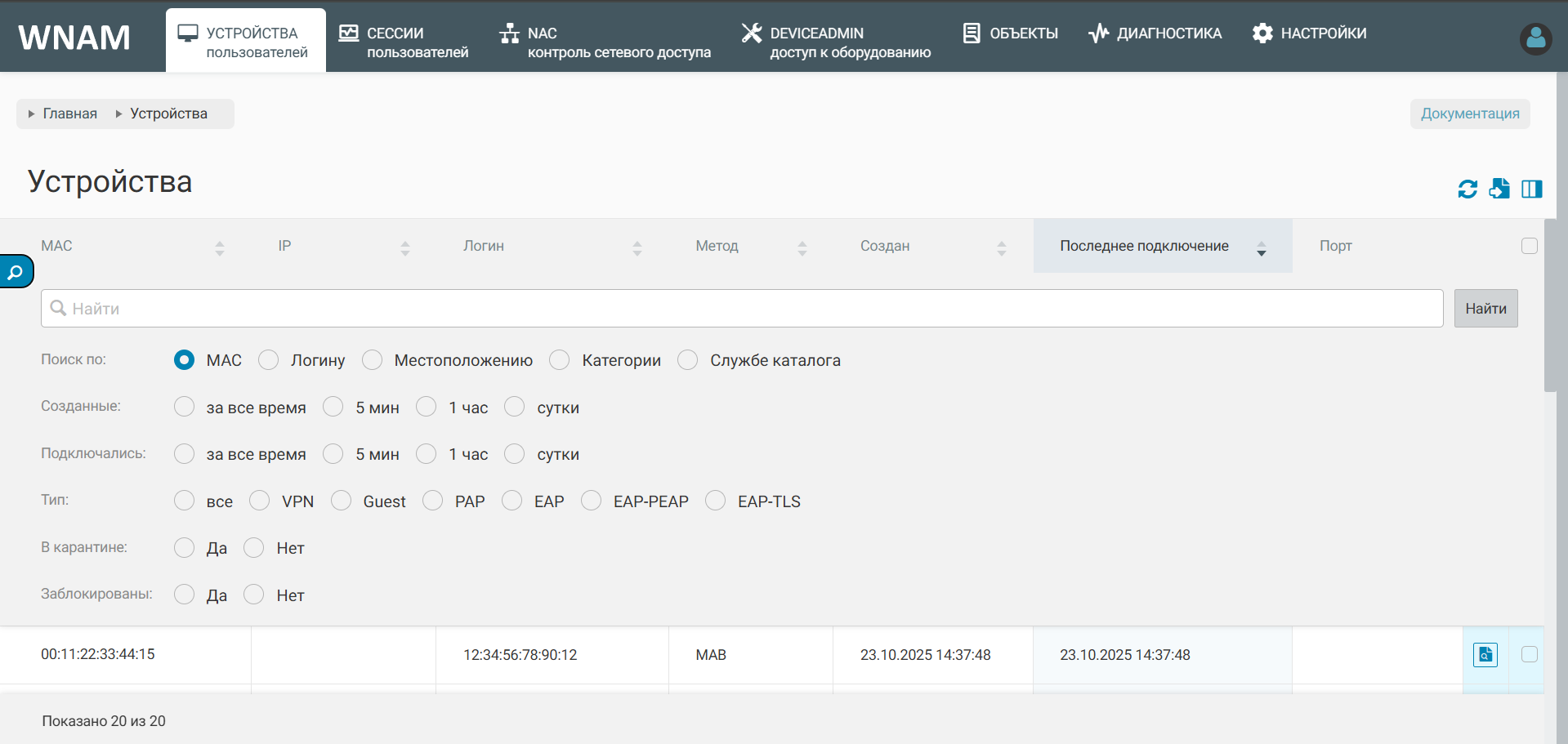
При нажатии левой кнопкой мыши на контекстное меню "подробнее"  , можно перейти в детальные сведения об учётной записи устройства в системе.
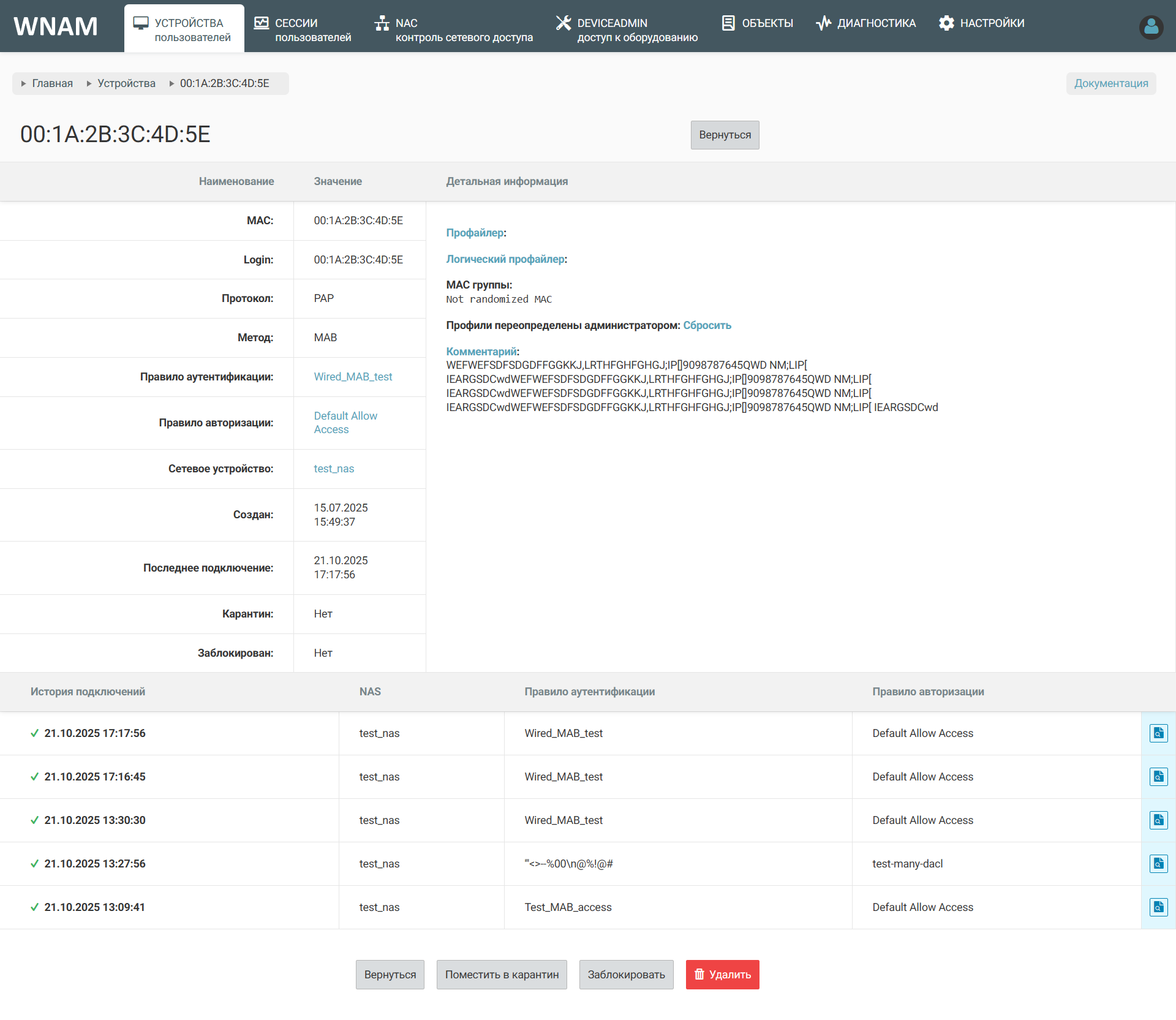
В окне отображается:
- MAC адрес;
- IP адрес;
- Логин;
- Метод;
- Правило аутентификации;
- Правило авторизации;
- Сетевое устройство;
- Дата создания;
- Последнее подключение;
Также, в подробных сведениях возможно просмотреть историю подключений, присвоить устройству профайлер, заблокировать или поместить в карантин.
При необходимости, возможно удалить данные об учетной записи.
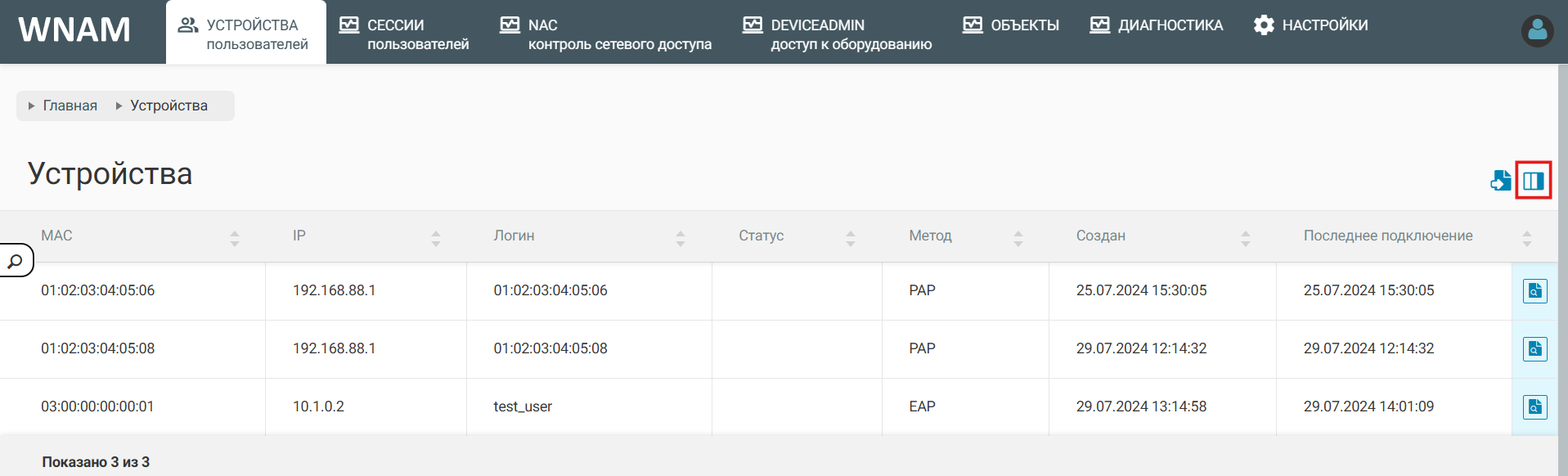
Настройки отображения таблицы.
Для изменения настроек отображения, необходимо нажать левой кнопкой мыши по функции настройке столбцов:
Далее, следует выбрать интересующие для отображения столбцы:
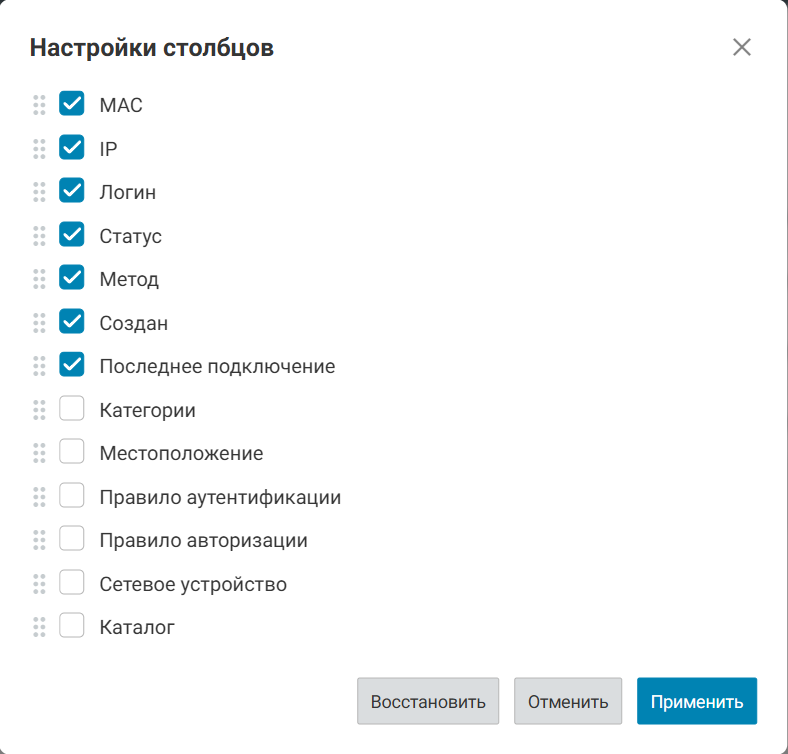
На усмотрение, возможно гибко настроить отображение столбцов, изменить порядок отображения, либо убрать неинтересующий столбец.
Экспорт данных.
Данный вид настроек отображения можно применить как к таблице сессий TACACS+, так и к таблице сессий RADIUS. Для экспорта требуемой таблицы необходимо выбрать функцию экспорта:
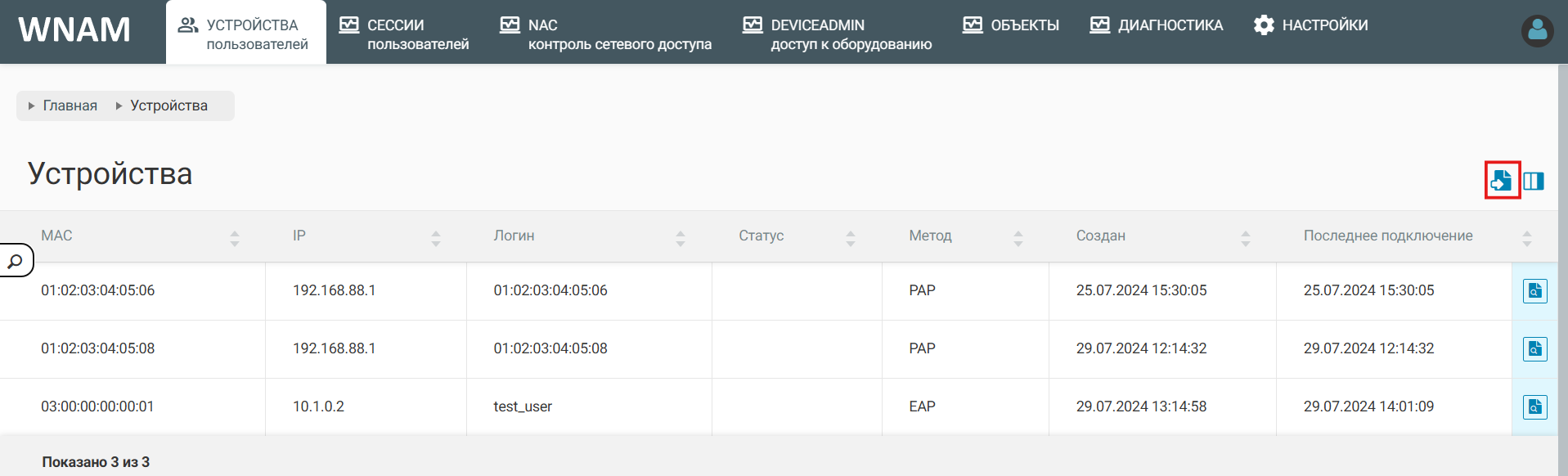
После, в автоматической режиме будет произведена загрузка таблицы:
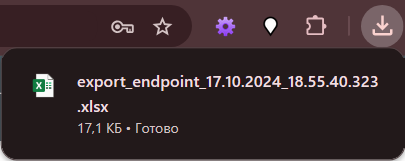
Файл содержит идентичные данные, которые представлены на странице сессий пользователей: