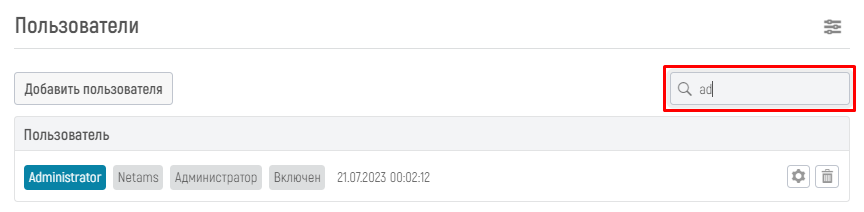
...
Просмотр пользователей в табличной форме
В таблице отображаются все пользователи с дополнительной информацией (набором параметров). При наведении курсора мыши отображается название параметра.
В названии параметра содержится следующая информация:
- Имя пользователя — символьное имя, заданное в настройках пользователя;
- Компания — название организации пользователя;
- Роль — роль пользователя при использовании контроллера;
- Статус — статус пользователя в данный момент (включен или выключен);
- Последний вход — дата и время, когда пользователь последний раз обновлял информацию о себе на контроллере.

Для изменения настроек пользователя нажмите на кнопку " ", откроется страница для внесения изменений в настройки выбранного пользователя (см. раздел "Просмотр и изменение настроек пользователя").
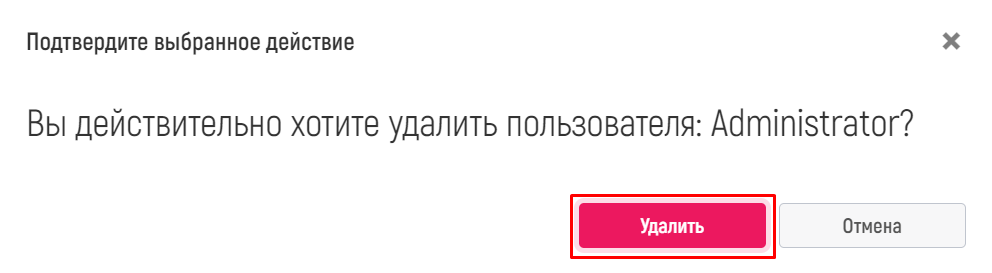
Для удаления пользователя из базы данных нажмите на кнопку " ", откроется модальное окно для подтверждения операции удаления. При нажатии кнопки "Удалить" - операция удаления будет выполнена, при нажатии кнопки "Отмена" - модальное окно будет закрыто (также для закрытия модального окна можно нажать "
 ").
").
Просмотр и изменение настроек пользователя
Для просмотра и изменения настроек пользователя:
- нажмите на кнопку изменить "", расположенную справа напротив названия пользователя и его параметров;
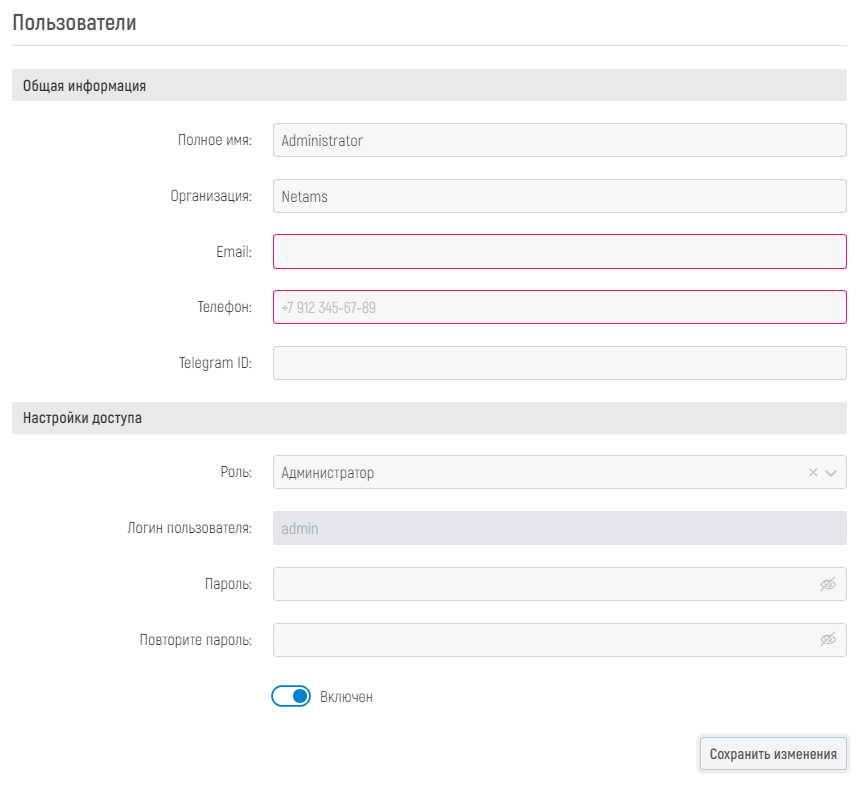
- откроется страница "Пользователи" для внесения изменений в настройки данного пользователя.
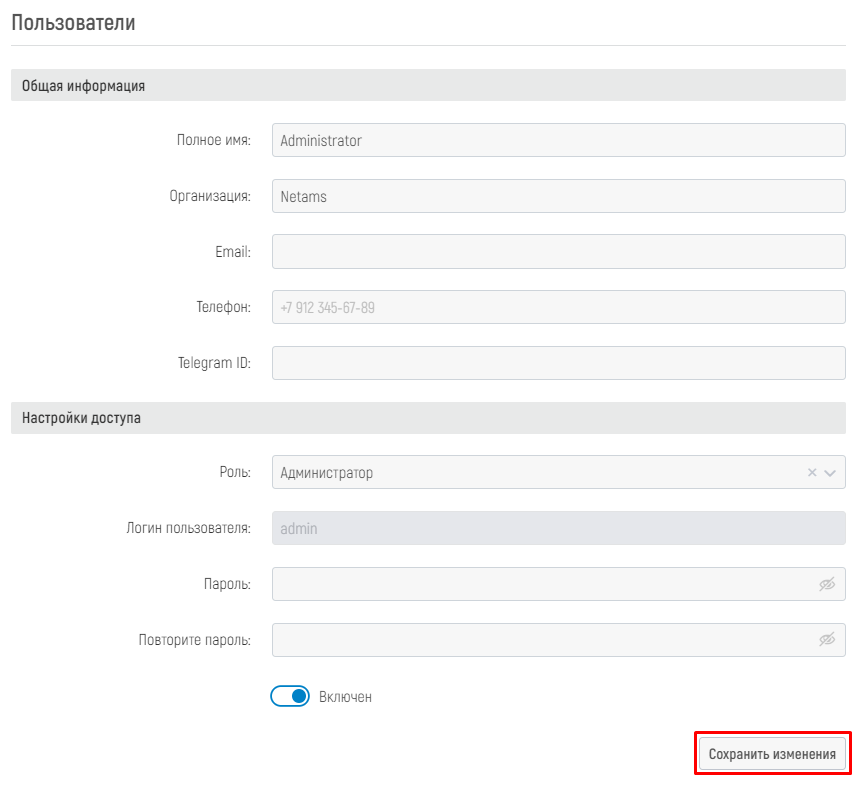
На странице "Пользователи" представлена следующая информация:
- блок "Общая информация";
- блок "Настройки доступа";
- кнопка "Сохранить изменения".
Все поля в блоке "Общая информация" заполняются вручную.
Информация в блоке "Настройки доступа" заполняется следующим образом:
- для поля "Роль" выберите значение из выпадающего списка;
- поле "Логин пользователя" заполняется автоматически;
- поля "Пароль" и "Повторите пароль" заполните вручную;
- для включения статуса активируйте кнопку "Включен" и переместите бегунок в активное положение, для выключения статуса переместите бегунок в неактивное положение.
Для сохранения изменений, внесённых в настройки пользователя, нажмите кнопку "Сохранить изменения".
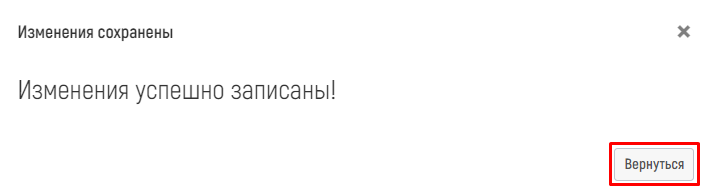
- при успешном сохранении изменений появится модальное окно "Изменения сохранены" с информацией о том, что изменения успешно записаны (для закрытия модального окна нажмите кнопку "Вернуться" или "");
- если при сохранении изменений были допущены ошибки, то при нажатии на кнопку "Сохранить изменения" система проинформирует Вас об этом, выделив пустые поля цветом.
Механизм фильтрации
Механизм фильтрации позволяет просмотреть список пользователей, отвечающих заданному фильтру по его критериям.
Для поиска пользователя из списка используется два вида фильтров:
- быстрый фильтр;
- расширенный фильтр.
Быстрый фильтр
Для использования быстрого фильтра нажмите на поисковую строку со знаком " ", расположенную справа под названием открытого раздела "Пользователи".
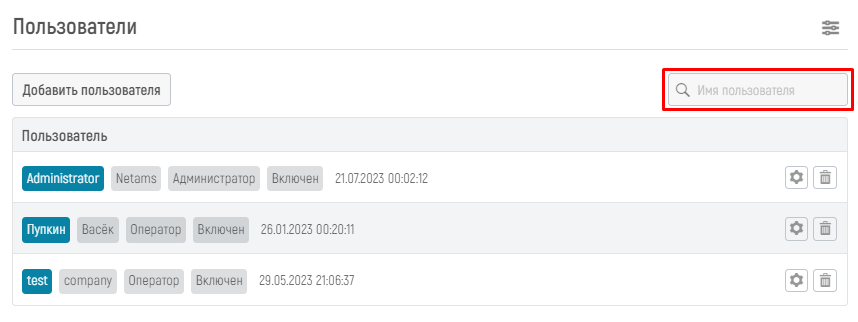
Поисковая строка содержит один элемент поиска: "Имя пользователя".
Для выполнения поиска:
- пропишите в поисковой строке интересующее Вас имя пользователя или его часть;
- веб-интерфейс автоматически найдет совпадения в наименовании имени пользователя и отобразит найденные варианты в скроллере.