...
- Нажмите
Win + Rи введитеcertmgr.msc(Текущий пользователь). - Перейдите в Личное -> Сертификаты.
- Нажмите правой кнопкой -> Все задачи -> Запросить новый сертификат.
- Найдите шаблон Агент регистрации Exchange (автономный запрос) для NDES.
- КРИТИЧНОВАЖНО!: Не нажимайте сразу "Заявка"! Нажмите на ссылку "Для регистрации в этом сертификате требуются дополнительные сведения..." (или кнопку Свойства).
- Перейдите на вкладку Закрытый ключ (Private Key), разверните раздел Параметры ключа (Key options) и обязательно поставьте галочку Сделать закрытый ключ экспортируемым (Make private key exportable).
- Нажмите ОК и выпустите сертификат.
- В той же пользовательской оснастке (certmgr.msc) кликните правой кнопкой мыши по только что выпущенному сертификату Агента -> Все задачи -> Экспорт.
- В мастере экспорта обязательно выберите «Да, экспортировать закрытый ключ» (Yes, export the private key).
- Оставьте формат .pfx по умолчанию.
- Задайте пароль для защиты файла ключа и сохраните .pfx файл на рабочий стол.
- Откройте оснастку компьютера (certlm.msc) -> Личное -> Сертификаты.
- Правый клик -> Все задачи -> Импорт.
- Укажите путь к сохраненному .pfx файлу, введите пароль и завершите импорт.
...
- В машинной оснастке (certlm.msc) найдите старые (истекшие) сертификаты Шифрования CEP и Агента и удалите их.
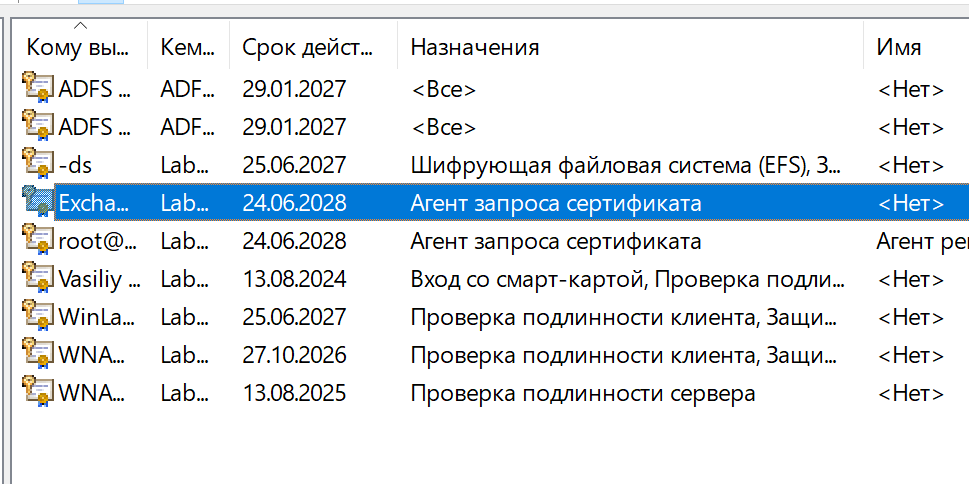
- Убедитесь, что в certlm.msc осталось ровно два новых сертификата (Шифрование и Агент).
- Вернитесь в пользовательскую оснастку (certmgr.msc) и удалите сертификат Агента оттуда тоже (вы его уже перенесли, там он больше не нужен и может только запутать систему в будущем).
В итоге должно остаться только два сертификата с назначением "Агент запроса сертификата": один из шаблона "Шифрофание CEP для NDES" и один из шаблона "Агент регистрации Exchange (автономный запрос) для NDES":
Назначение прав на закрытые ключи
...