Дашборд WNAM 2
После первичного разворачивания
...
системы WNAM 2 и
...
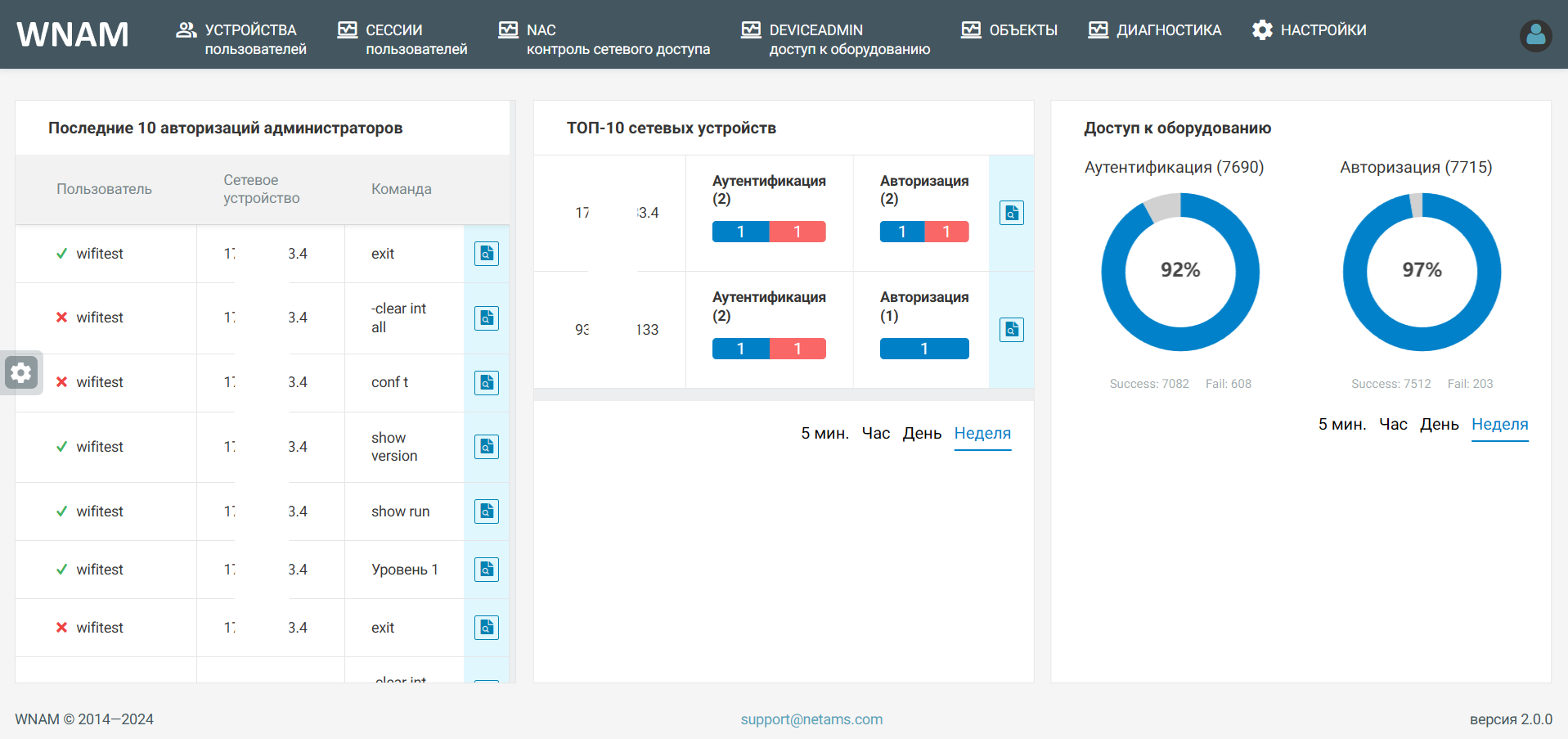
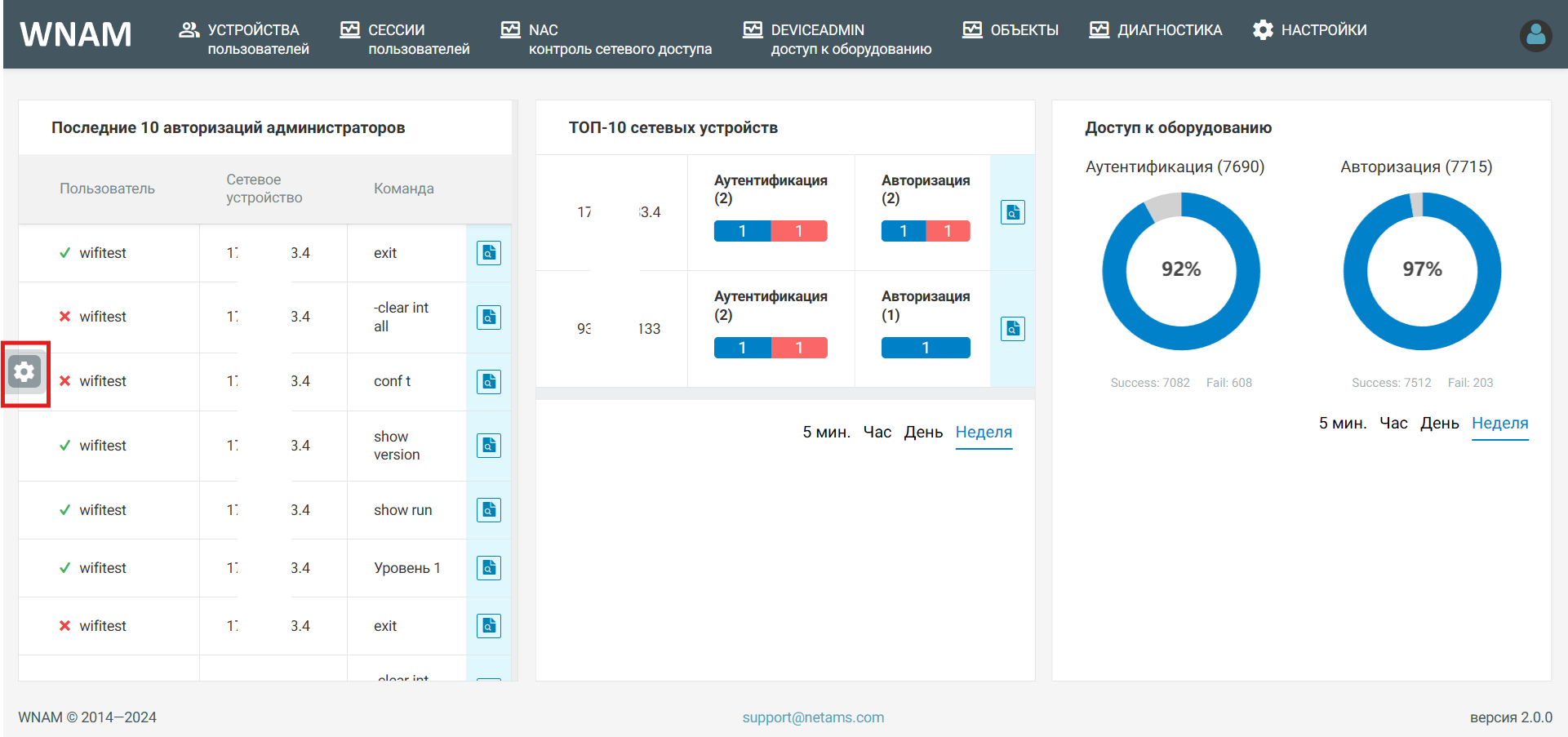
При необходимости, возможно добавить дополнительные виджеты с настройкой размеров виджетов. Для этого, в левой части экрана требуется на кнопку параметров.
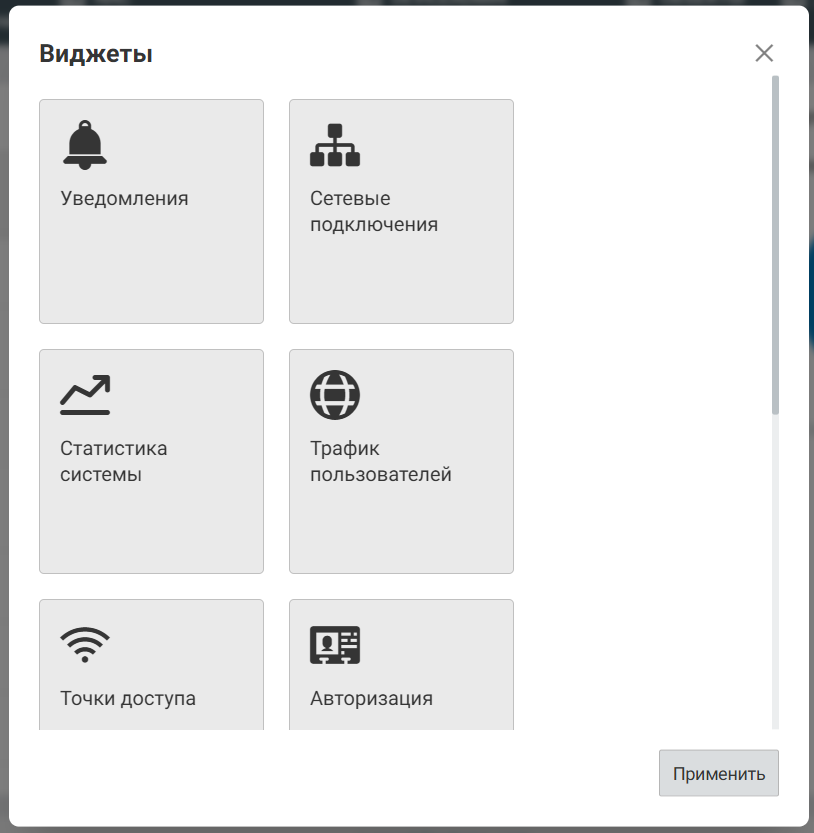
После, откроется интерфейс с активацией того или иного виджета.
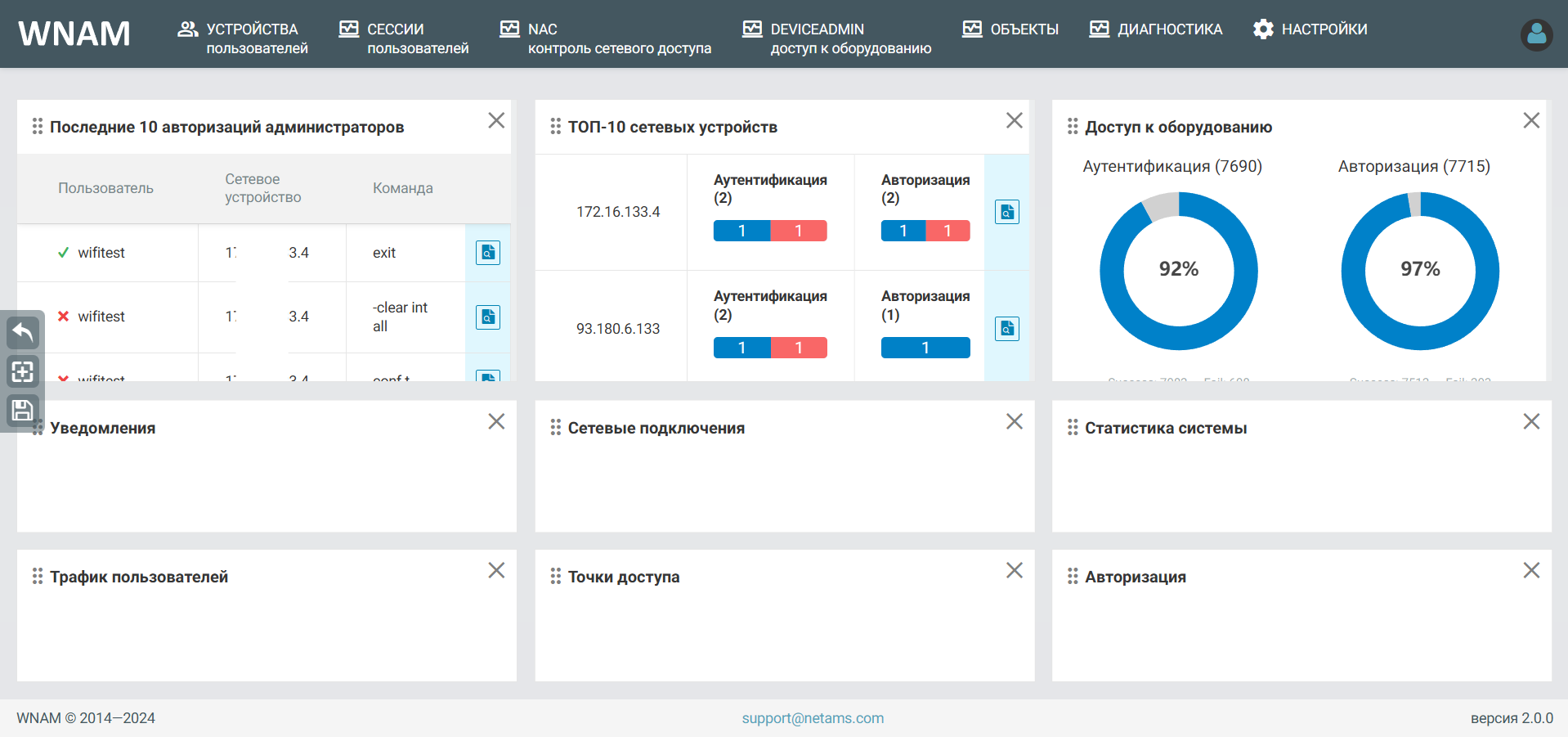
После выбора определенного количества виджетов и применения настроек, отобразится макет дашборда с добавленными виджетами.
...
дальнейшего входа в систему пользователю отображается дашборд - основная страница системы, на которой собрана сводная информация по состоянию сетевого доступа, авторизациям, аутентификациям и активности сетевых устройств.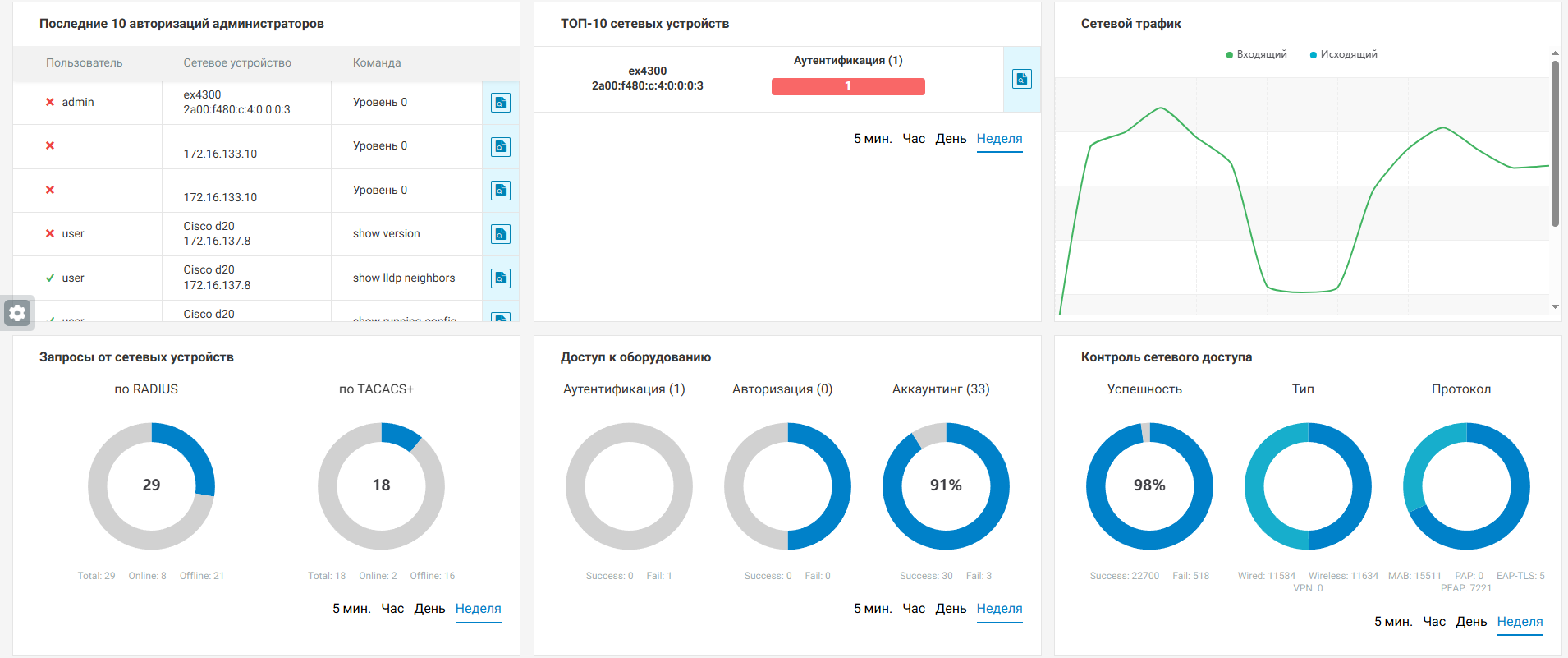
На дашборде отображаются следующие виджеты:
- Последние 10 авторизаций администраторов - список последних команд администраторов с указанием пользователя, сетевого устройства и выполненной команды;
- ТОП-10 сетевых устройств - устройства с наибольшим количеством событий аутентификации/авторизации;
- Сетевой трафик - график входящего и исходящего трафика;
- Запросы от сетевых устройств - статистика запросов по RADIUS и TACACS+;
- Доступ к оборудованию - статистика аутентификации, авторизации и аккаунтинга;
- Контроль сетевого доступа - сводная статистика успешности, типа подключения и используемых протоколов;
- Уведомления - область для отображения системных уведомлений;
- Статистика системы - область для отображения системных показателей;
- Число эндпоинтов - количество активных и общее количество эндпоинтов:
Для отдельных виджетов доступна фильтрация данных по периоду: последние 5 минут, час, день, неделя.
При необходимости пользователь может изменить набор отображаемых виджетов. Для этого в левой части экрана необходимо нажать кнопку параметров с иконкой шестерёнки.
После нажатия на кнопку параметров открывается окно «Виджеты», в котором можно выбрать, какие блоки будут отображаться на дашборде. Активные виджеты подсвечиваются синим цветом и отмечаются галочкой, неактивные отображаются серым цветом.
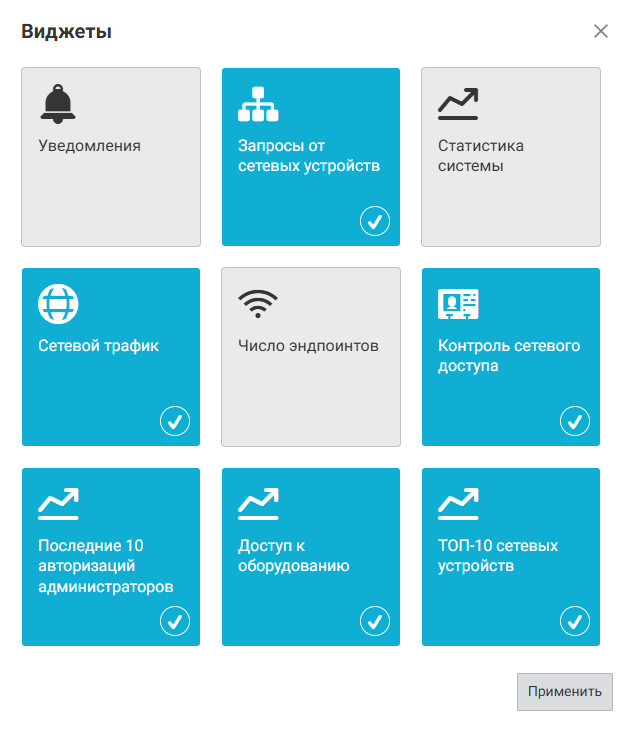
После выбора нужных виджетов необходимо нажать кнопку «Применить». После применения настроек на дашборде отображается обновлённый набор виджетов.
Также на дашборде доступен режим редактирования расположения виджетов. В этом режиме у каждого виджета отображаются элементы управления:
- иконка перемещения в левом верхнем углу;
- кнопка удаления виджета в правом верхнем углу;
- возможность изменения размера виджета;
- возможность изменить расположение блоков на странице.
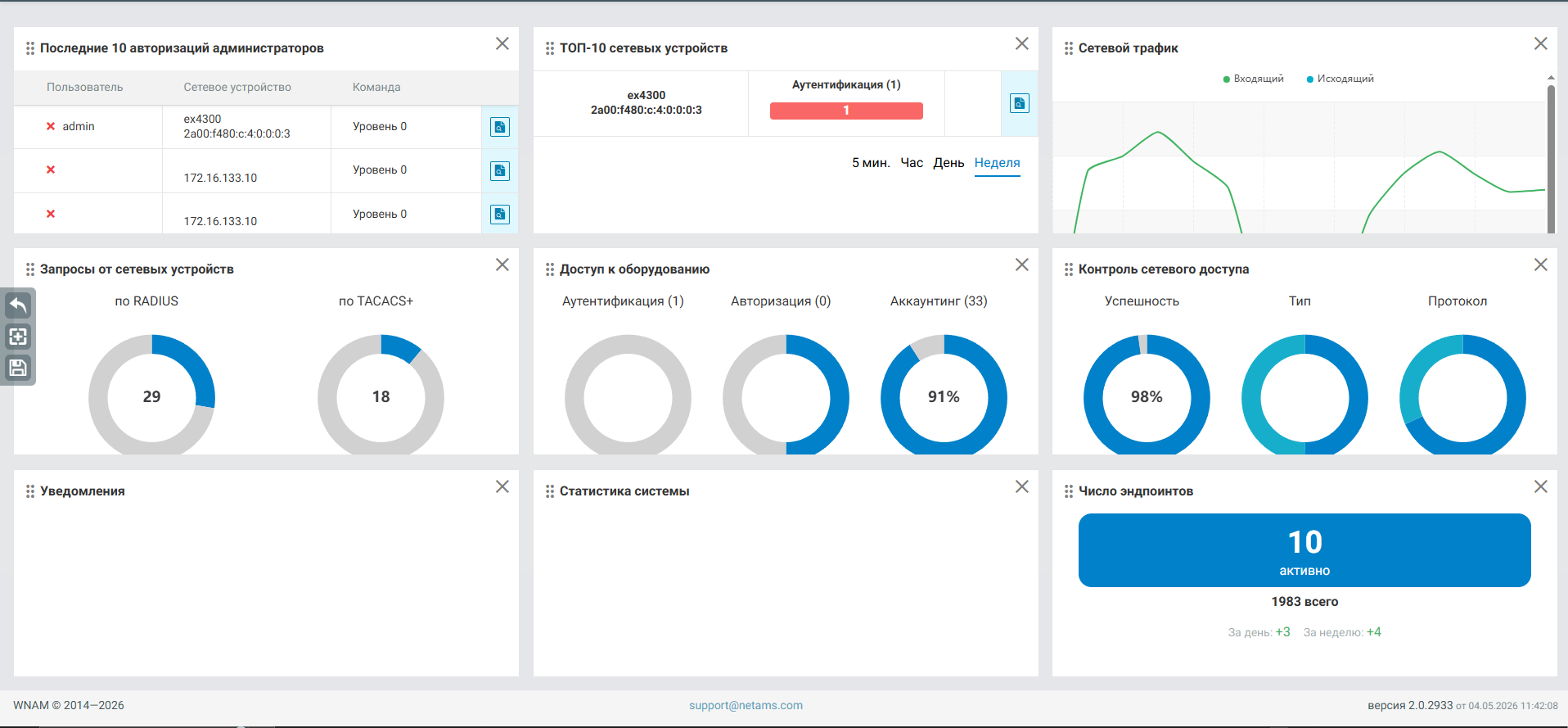
Таким образом, дашборд WNAM 2 можно настроить под задачи пользователя: оставить только необходимые виджеты, изменить их расположение, размер или удалить лишние блоки.
| Note |
|---|
| Уточнение, в данной статье развернута тестовая версия системы WNAM 2, поэтому вполне вероятно отсутствие некоторых данных. |
...