...
Для перехода в раздел нажмите на вкладку бокового меню "Конфигурация" и в открывшемся выпадающем списке выберите раздел "DHCP и TFTP".На странице
В верхней части страницы раздела "DHCP и TFTP" представлена следующая информация:
- блок "Сервер TFTP";
- блок "Сервер DHCP";
- кнопка "Добавить интерфейс";
- кнопка "Сохранить изменения".
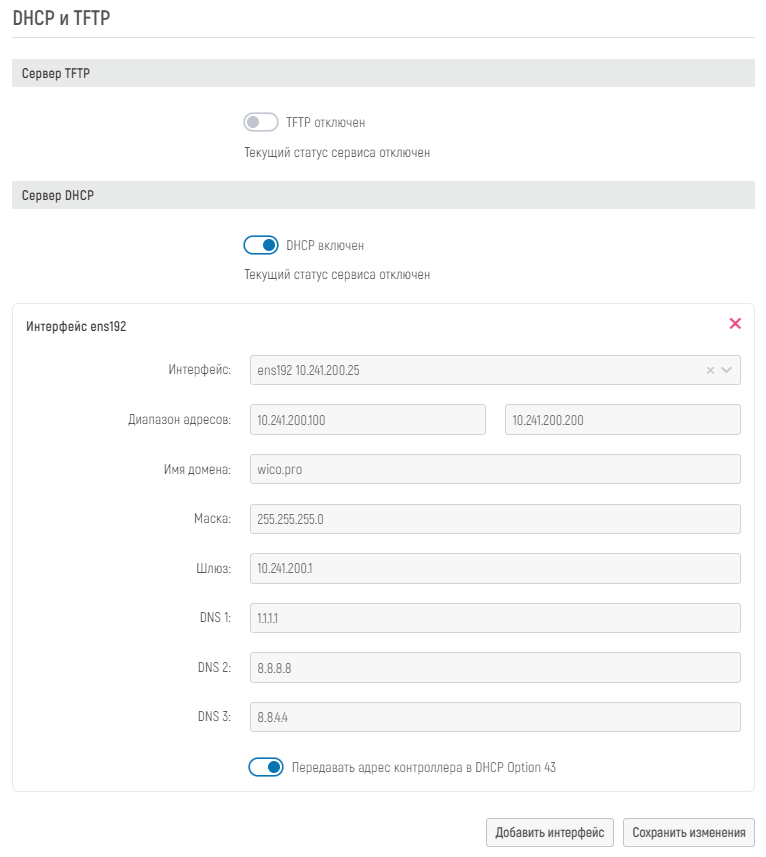
при настроенной кластерной конфигурации будут отображаться кнопки с названиями узлов кластера для переключения отображения конфигурации DHCP и TFTP между узлами. Также справа от имени узла, в веб-интерфейсе которого вы сейчас находитесь, будет отображена иконка-индикатор.
| Info |
|---|
| Для кластерной конфигурации в текущей версии контроллера возможен только просмотр конфигурации DHCP и TFTP соседнего узла с текущего узла, поэтому для настройки параметров соседнего узла войдите в его веб-интерфейс и оттуда выполните настройку его параметров. |
Для каждого из сервисов имеется отдельный переключатель для настройки его работы. Рядом с каждым переключателем Для включения или выключения сервера DHCP и/или TFTP переместите соответствующий ползунок в активное или неактивное положение. Рядом с ползунком каждого сервиса отображается его статус работы в системе (работает ли на контроллере служба DHCP или TFTP).
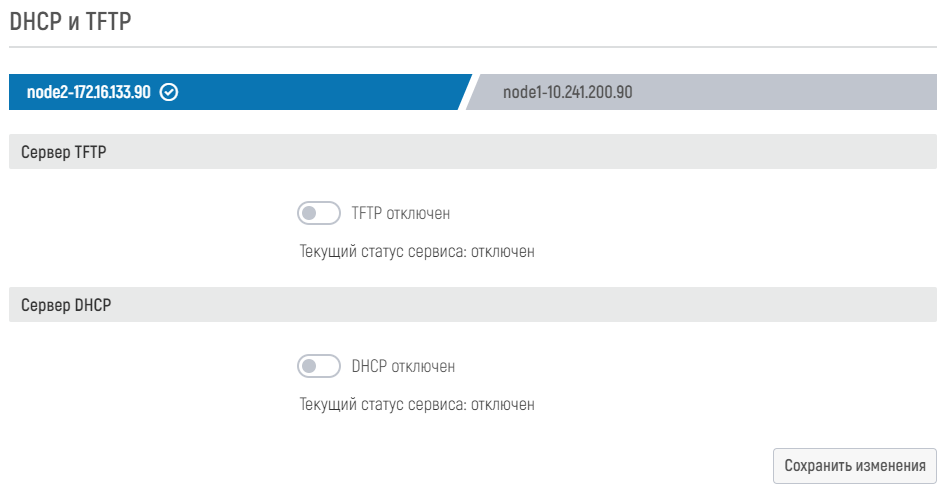
Для настройки TFTP сервиса переключите ползунок в активное положение и сохраните настройки. TFTP сервис начнет работу и будет доступен с любого сетевого интерфейса и IP адреса контроллера.
Для настройки DHCP сервиса переключите ползунок в активное положение, после этого ниже автоматически добавится блок настроек интерфейса, на котором будет работать сервис.
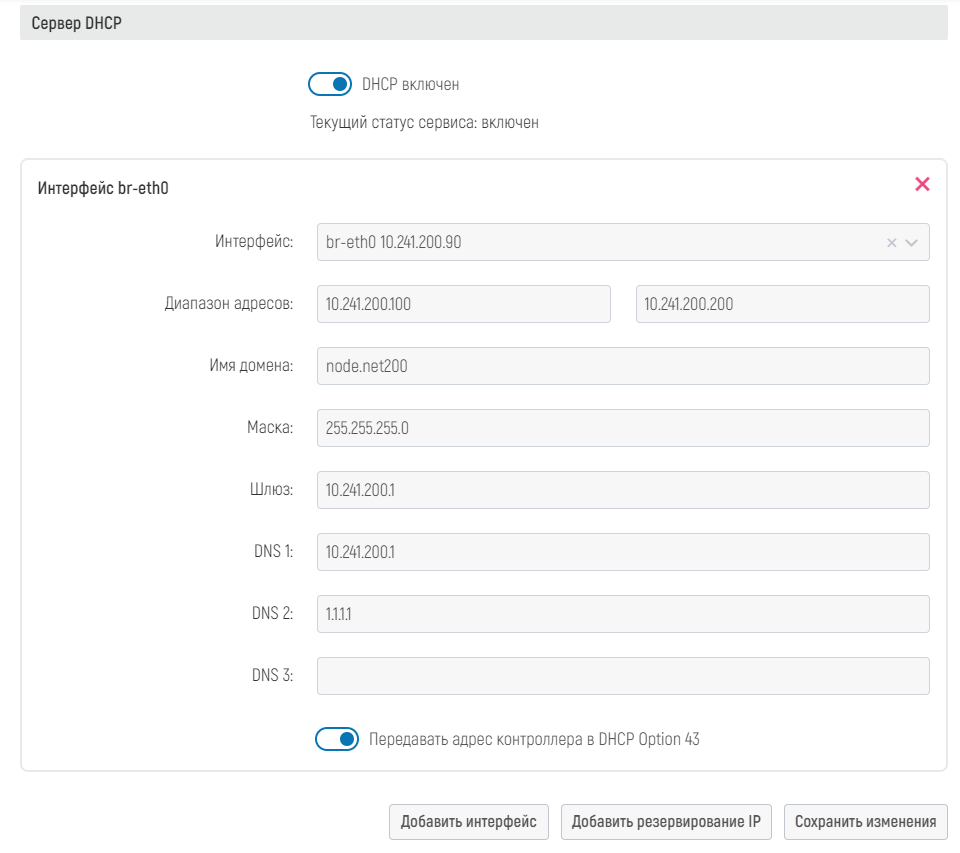
Заполните поля настроек интерфейса следующим образом, на котором будет работать DHCP сервер:
- В выпадающем списке "Интерфейс" выберите сетевой интерфейс, к которому следует привязать службу DHCP-сервера. ;
- Важно: перед
- настройкой DHCP сервиса на желаемом интерфейсе задайте для него статический IP адрес
- из консольного меню настройки контроллера
- (см. раздел документации 8.7 Графический терминальный интерфейс контроллера);
- В поля "Диапазон адресов" введите начальный и конечный адреса диапазона IP-адресов, который будет использоваться сервисом DHCP для выдачи IP-адресов клиентам;
- В поля "Имя домена" введите желаемое доменное имя, которое будет использоваться сервисом и передаваться клиентам;
- В поле "Маска" введите маску для подсети выдаваемых сервисом IP-адресов в формате битовой маски (например 255.255.255.0);
- В поле "Шлюз" введите IP-адрес шлюза, который будет передаваться клиентам;
- В поля "DNS 1", "DNS 2" и "DNS 3" введите IP-адреса DNS серверов, которые будут передаваться клиентам;
При активации опции "Передавать адрес контроллера в DHCP Option 43" встроенный DHCP сервер будет передавать точкам доступа собственный IP адрес. В кластерной конфигурации, где каждый узел имеет собственный IP адрес, а также общий для всех узлов кластерный адрес, в опции 43 будет передаваться кластерный IP адрес контроллера:
- при одиночной конфигурации контроллера в опции 43 будет передаваться заданный в настройках контроллера IP адрес (см. раздел 7.5.1 Настройки), либо если адрес не задан в настройках, то будет передаваться IP адрес первого найденного в системе сетевого интерфейса (не рекомендуется);
при кластерной конфигурации в опции 43 будет передаваться заданный при создании кластера IP адрес узла, на котором работает DHCP сервер;
Если вам требуется, чтобы сервис DHCP работал на нескольких сетевых интерфейсах и обслуживал разные подсети, то добавьте новый блок настроек интерфейса при помощи кнопки "Добавить интерфейс" и заполните
...
его так
...
, как описано выше.
После того как данные будут заполнены, нажмите кнопку "Сохранить изменения". Если при добавлении интерфейса не все обязательные поля будут заполнены, то при нажатии на кнопку "Сохранить изменения" веб-интерфейс проинформирует Вас об этом, выделив незаполненные поля цветом.
| Note |
|---|
| При использовании кластерной конфигурации настройки DHCP сервера синхронизируются между узлами, поэтому при настройке встроенного DHCP сервера убедитесь, что оба узла кластера имеют идентичную конфигурацию сетевых интерфейсовсетевые интерфейсы узлов кластера не подключены в одну сеть для исключения конфликтов DHCP серверов и других неполадок. |
Резервация IP
Встроенный DHCP сервер также имеет функционал резервирования IP адресов по MAC адресу клиента. В блоке "Резервация IP" указаны текущие настроенные резервации для клиентов.
...
Для удаления настроенной резервации нажмите иконку с крестиком удаления справа от элемента, который необходимо удалить.
...
При необходимости возможно удалить определенные аренды IP адресов. Для этого справа от нужного элемента в аренде активируйте чекбоксчек-бокс, а после нажмите появившуюся кнопку "Удалить отмеченное".
...