...
- В выпадающем списке "Интерфейс" выберите сетевой интерфейс, к которому следует привязать службу DHCP-сервера. Важно: перед настройки сервиса на желаемом интерфейсе задайте для него IP адрес удобным для вас способом, если он не настроен (при помощи команды ip или ifconfig, консольного меню настройки контроллера, и т.д.);
- В поля "Диапазон адресов" введите начальный и конечный адреса диапазона IP-адресов, который будет использоваться сервисом DHCP для выдачи IP-адресов клиентам;
- В поля "Имя домена" введите желаемое доменное имя, которое будет использоваться сервисом и передаваться клиентам;
- В поле "Маска" введите маску для подсети выдаваемых сервисом IP-адресов в формате битовой маски (например 255.255.255.0);
- В поле "Шлюз" введите IP-адрес шлюза, который будет передаваться клиентам;
- В поля "DNS 1", "DNS 2" и "DNS 3" введите IP-адреса DNS серверов, которые будут передаваться клиентам;
- Включите опцию
При активации опции "Передавать адрес контроллера в DHCP Option 43"
если нужно, чтобы адрес контроллера передавался точкам в опции 43.встроенный DHCP сервер будет передавать точкам доступа собственный IP адрес. В кластерной конфигурации, где каждый узел имеет собственный IP адрес, а также общий для всех узлов кластерный адрес, в опции 43 будет передаваться кластерный IP адрес контроллера;
Если вам требуется, чтобы сервис DHCP работал на нескольких сетевых интерфейсах, добавьте новый блок настроек интерфейса при помощи кнопки "Добавить интерфейс" и заполните их так же, как описано выше.
...
После того как данные будут заполнены, нажмите кнопку "Сохранить изменения". Если при добавлении интерфейса не все обязательные поля будут заполнены, то при нажатии на кнопку "Сохранить изменения" веб-интерфейс проинформирует Вас об этом, выделив незаполненные поля цветом.
Резервация IP
Встроенный DHCP сервер также имеет функционал резервирования IP адресов по MAC адресу клиента. В блоке "Резервация IP" указаны текущие настроенные резервации для клиентов.
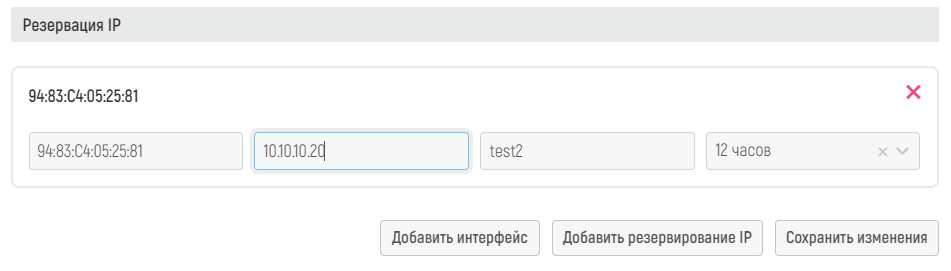
Для удаления настроенной резервации нажмите иконку с крестиком справа от элемента, который необходимо удалить.
Для добавления новой резервации нажмите кнопку "Добавить резервирование IP" и заполните следующие поля:
- MAC адрес клиента;
- IP адрес, который необходимо зарезервировать для клиента;
- Hostname, который будет задан клиенту;
- Время аренды IP адреса при запросе его клиентом.
После того как данные будут заполнены, нажмите кнопку "Сохранить изменения". Если при добавлении интерфейса не все обязательные поля будут заполнены, то при нажатии на кнопку "Сохранить изменения" веб-интерфейс проинформирует Вас об этом, выделив незаполненные поля цветом.
Список текущих аренд
Контроллер имеет функционал отображения списка текущих аренд IP адресов. В списке аренд отображается:
- MAC адрес клиента;
- IP адрес, выданный клиенту ;
- Hostname клиента;
- Время истечения аренды IP адреса для данного клиента;
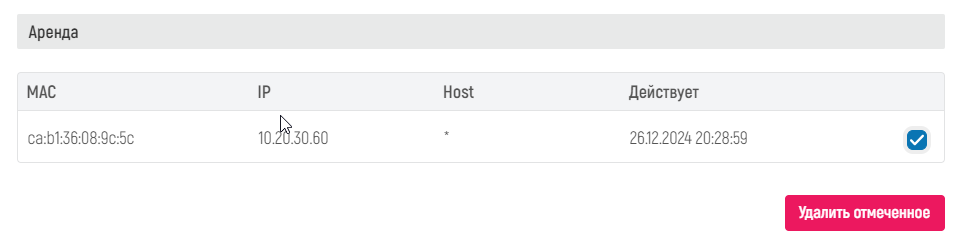
При необходимости возможно удалить определенные аренды IP адресов. Для этого справа от нужного элемента в аренде активируйте чекбокс, а после нажмите появившуюся кнопку "Удалить отмеченное".